
Ви коли-небудь хотіли імпортувати контактні дані з даних VCF в аркуш Excel? Дотримуйтесь цієї статті та створіть власний зчитувач VCF, який імпортуватиме дані з ваших VCF-файлів на аркуші Excel
Завантажити зараз
Якщо ви хочете почати користуватися програмним забезпеченням якомога швидше, ви можете:
Завантажте програмне забезпечення зараз
В іншому випадку, якщо ви хочете зробити самостійно, ви можете прочитати вміст нижче.
Давайте підготуємо графічний інтерфейс
Давайте підготуємо графічний інтерфейс для нашої програми читання VCF. На Sheet1 ми повинні створити поле, яке буде містити повний шлях до нашого файлу VCF. Замість розширення ширини комірки об’єднайте комірки, щоб створити це поле. Щоб дозволити користувачам вибрати файл VCF, додамо на аркуш кнопку «Огляд». Нам потрібна додаткова кнопка, щоб дозволити користувачам імпортувати дані VCF. Давайте назвемо цю кнопку "Імпорт".
Аркуш1 тепер буде виглядати так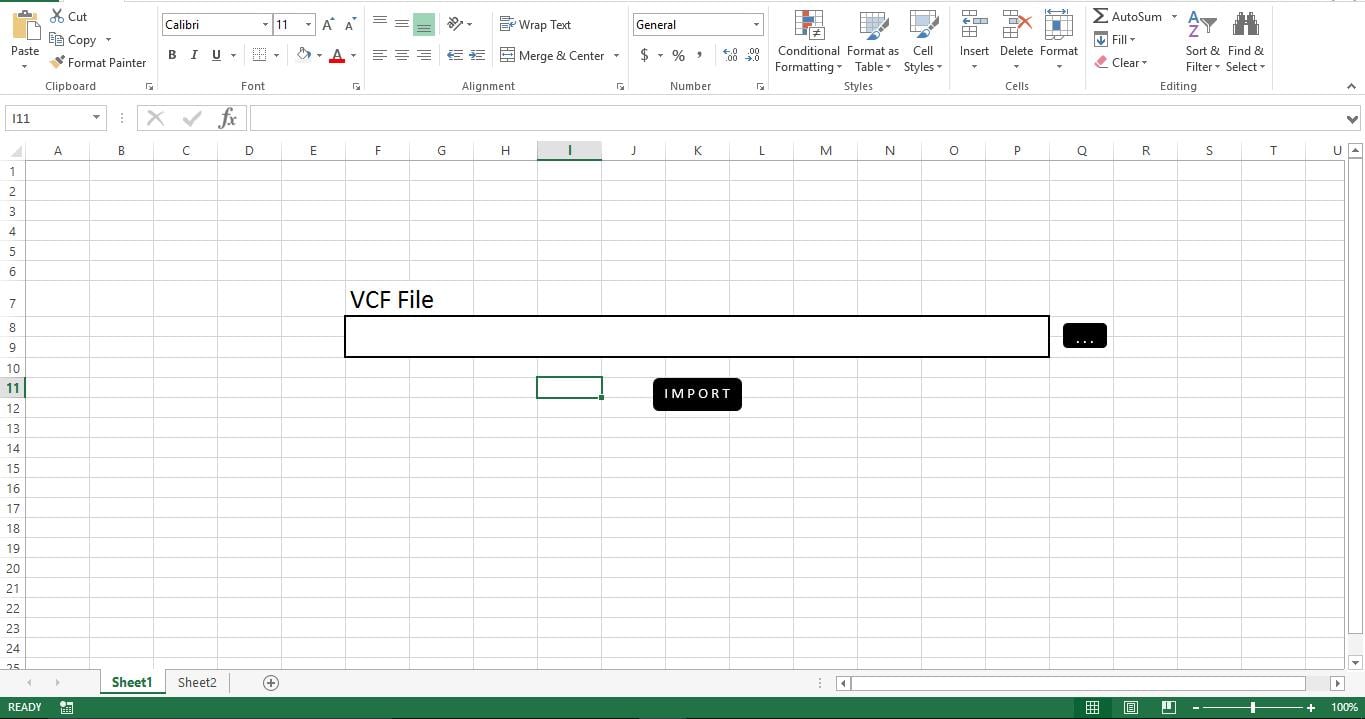
Підготуємо базу даних
Ми будемо використовувати Sheet2 як базу даних. Все, що вам потрібно зробити, це створити відповідні заголовки стовпців. У цьому прикладі я збираюся імпортувати ім’я та організацію з VCF. Отже, я додав заголовки стовпців "Ім'я" у стовпець A та "Організація" у стовпець B.
Аркуш2 тепер буде виглядати так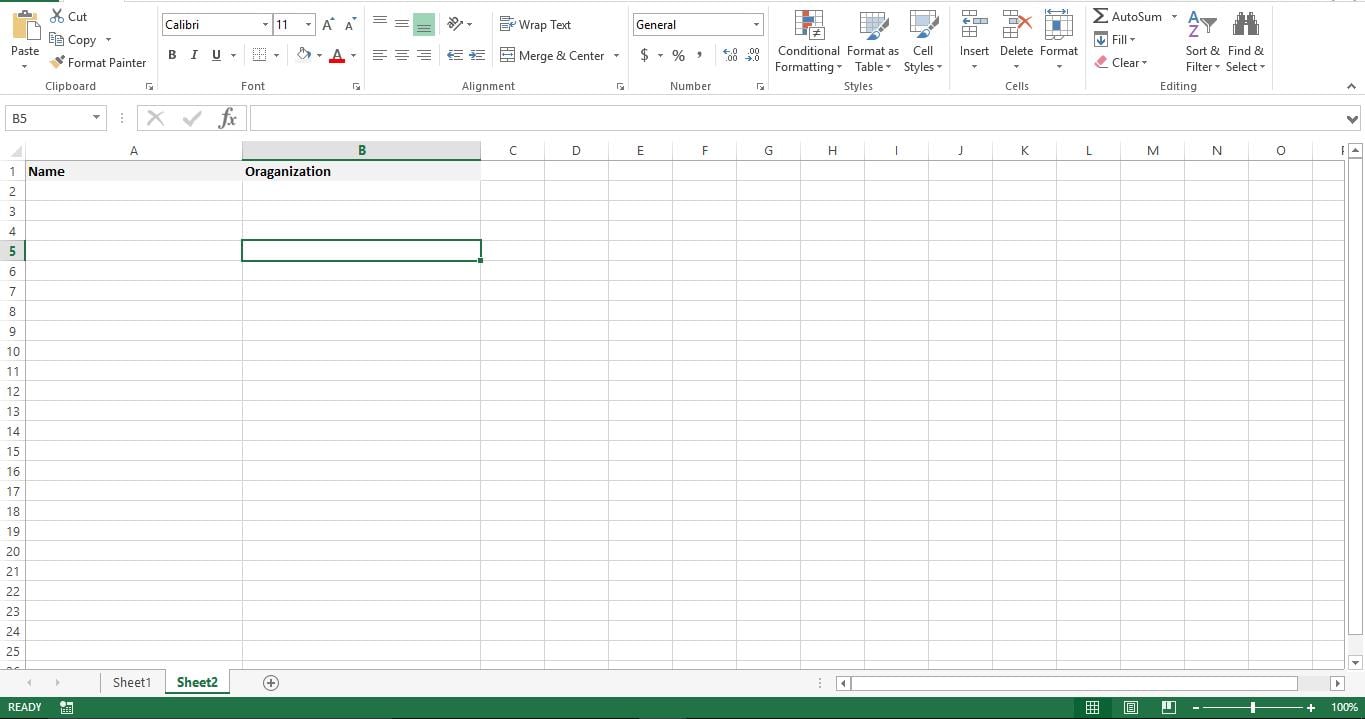
Зробимо його функціональним
Зараз ми розробили Front-End для нашого інструменту, і наступним кроком є зробити його функціональним, додавши скрипти. Відкрийте редактор VBA і в Module1 вставте наведений нижче сценарій.
Тепер поверніться до Аркуша1 та додайте підпункт “pickvcf” до кнопки “Огляд”. Клацніть правою кнопкою миші кнопку «Імпорт» і призначте їй макрос «importvcf». Збережіть файл як файл із підтримкою макросів і все. Тепер ви розробили зчитувач VCF.
Давайте перевіримо
Натисніть кнопку "Огляд", щоб вибрати файл VCF. Як тільки ви натиснете Ok у вікні огляду файлів, ви зможете побачити повний шлях до вибраного файлу, який з’явиться на аркуші1. Тепер натисніть кнопку «Імпортувати», і ви відразу побачите інформацію про ім’я та організацію контакту, що з’явиться на аркуші2.
Як це працює?
Цей скрипт вміщує два Subs. Підпункт “pickvcf” дозволяє користувачам переглядати та вибирати свій файл VCF, а підрозділ “importvcf” - читати та імпортувати дані з VCF у файл Excel.
Змініть його
На даний момент сценарій імпортує ім'я та інформацію про організацію з файлу VCF. Ви можете легко змінити сценарій, щоб імпортувати іншу інформацію, таку як адреса, телефон, факс та електронна пошта. Ви також можете налаштувати сценарій, щоб читати декілька файлів VCF у папці та імпортувати їх у пакетному процесі.
Цей сценарій добре працює, якщо ваш Excel не пошкоджений. Однак якщо у вас є пошкоджений файл Excel і ви хочете його відновити, ви можете використовувати інструменти відновлення Excel, такі як DataNumen Excel Repair.
Script
Sub pickvcf()
    Dim fd As Office.FileDialog
    Set fd = Application.FileDialog(msoFileDialogFilePicker)
    With fd
        .AllowMultiSelect = False
        .Title = "Please select the file."
        .Filters.Clear
        .Filters.Add "VCF", "*.vcf"
        If .Show = True Then
            txtFileName = .SelectedItems(1)
            Sheets("Sheet1").Range("F8").Value = txtFileName
        End If
    End With
End Sub

Sub Importvcf()
    Dim fileName As String, textData As String, textRow As String, fileNo As Integer
    fileName = Sheets("Sheet1").Range("F8").Value
    fileNo = FreeFile
    r = 2
    Open fileName For Input As #fileNo
    Do While Not EOF(fileNo)
        Line Input #fileNo, textRow
        If Left(textRow, 3) = "FN:" Then
            Sheets("Sheet2").Range("A" & r).Value = Replace(textRow, "FN:", "")
        End If
        If Left(textRow, 4) = "ORG:" Then
            Sheets("Sheet2").Range("B" & r).Value = Replace(textRow, "ORG:", "")
        End If
    Loop
    Close #fileNo
End Sub
Вступ автора:
Нік Віпонд - фахівець з відновлення даних у DataNumen, Inc., яка є світовим лідером у галузі технологій відновлення даних, в тому числі ремонтний док та перспективні програмні продукти для відновлення. Для отримання додаткової інформації відвідайте WWW.datanumen.com