
У цій статті розглядається важливість та використання запитів Union, а також описуються кроки щодо ефективного їх використання для отримання загальних результатів.
Припустимо, у користувача є база даних MS Access з двома не пов’язаними між собою таблицями, одна - з даними клієнта, а інша - з даними клієнта. Ми припускаємо, що обидві ці таблиці матимуть поле для контактної інформації. Тепер, якщо користувач хоче бачити контактну інформацію в одному поданні обох таблиць, йому доведеться скористатися запитом Union.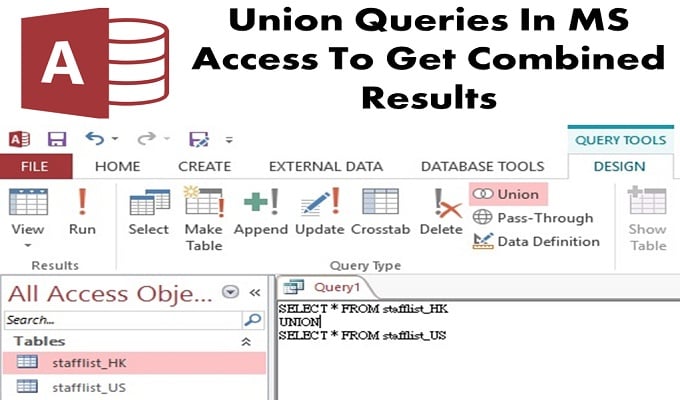
Union Query використовується для вибору та отримання інформації з кількох таблиць за один раз. Для цього користувачеві потрібно вибрати запит з кожної таблиці, який отримає дані, а потім об’єднає результат, створивши запит об’єднання.
Що слід пам’ятати під час використання запиту Union
- Запити об’єднання визначаються SQL, тому їх слід писати безпосередньо в MS SQL, переключившись на подання SQL.
- Вибрані запити, які користувач хоче об'єднати, повинні мати однакову кількість полів у тому самому порядку, що складаються з сумісних типів даних.
Кроки для створення вибраних запитів
- Крок 1: Перейдіть на вкладку Створення в групі Запити та відкрийте Дизайн запитів.
- крок 2: Виберіть таблицю з полями, які ви хочете додати, з Показати таблицю. Таблиця буде автоматично додана у вікно дизайну запитів.
- Крок 3: Закрийте діалогове вікно Показати таблицю.
- Крок 4: Тепер виберіть поля у вікні дизайну запитів.
Обов’язково виберіть той самий порядок та кількість полів, які ви додаєте до іншого запиту вибору. Також перевірте, чи сумісні типи даних у кожному полі чи ні.
- Крок 5: Тепер додайте критерії в поле з відповідними виразами.
- Крок 6: Запустіть запит вибору та перевірте його вихідні дані. Відкрийте вкладку Дизайн у групі Результати та натисніть кнопку Виконати.
- Крок 7: Перейдіть до режиму перегляду дизайну.
- Крок 8: Тепер збережіть вибраний запит, не закриваючи
- Крок 9: Повторіть процедуру для кожного запиту вибору, який користувач хоче об’єднати.
Кроки до об’єднання вибраних запитів
Access відображає вкладку об’єкта подання SQL, приховуючи вікно дизайну запитів. На цей час вкладка подання SQL порожня.
 Крок 1: Виберіть вкладку першого запиту вибору, який користувач хоче об’єднати як запит об’єднання.
- Крок 2: Перейдіть на вкладку Домашня сторінка, натисніть Вигляд> Перегляд SQL.
- Крок 3: Скопіюйте та вставте оператор SQL для запиту вибору. Тепер відкрийте вкладку, яку ви створили у вищевказаних кроках для "Створення запиту об'єднання".
- Крок 4: Вставте оператор SQL у об'єкт перегляду SQL у запиті об'єднання.
- Крок 5: Видаліть крапку з комою (;), розміщену в кінці запиту вибору в його операторі SQL.
- Крок 6: Натисніть Enter, щоб курсор перемістився на один рядок вниз, а потім введіть UNION у новому рядку.
- Крок 7: Виберіть вкладку для наступного запиту, який користувач хоче об’єднати в Union Query.
- Крок 8: Повторюйте всі кроки до 5, поки користувач не скопіює та не вставив усі оператори SQL для запиту вибору у вікні перегляду SQL Union Union Query. Не видаляйте крапку з комою з останнього оператора SQL або запиту.
- Крок 9: Перейдіть на вкладку Дизайн, у групі Результати, а потім натисніть Виконати.
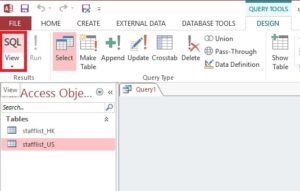 Крок 1: Виберіть вкладку першого запиту вибору, який користувач хоче об’єднати як запит об’єднання.
Результати запиту користувача автоматично відображатимуться на вашому екрані у вигляді таблиці даних.
Незважаючи на безліч функцій, введених в останні версії, програмне забезпечення MS Access все ще страждає від збоїв бази даних. Отже, бізнес-користувачі повинні інвестувати в Ремонт доступу утиліта для подолання непередбачених ситуацій.
Вступ автора:
Вівіан Стівенс - експерт із відновлення даних у DataNumen, Inc., яка є світовим лідером у галузі технологій відновлення даних, в тому числі відновлення SQL та програмні продукти Excel для відновлення. Для отримання додаткової інформації відвідайте WWW.datanumen.com