
Excel може бути дуже потужним, якщо розумно ним керувати. Він не тільки може використовуватися для зберігання та аналізу даних, але й Excel має багато інших звичок. Тому сьогодні ми запускаємо метод створення запитань із множинним вибором у клітинках.
Можливо, ви отримали анкету у формі Excel. І це ще одна програма Excel. Формат Excel дозволяє набагато зрозуміліший інтерфейс. Більше того, людям легко збирати результати. У деяких клітинках є кілька загальних варіантів, які ви можете вибрати. За допомогою цього налаштування не потрібно вводити інформацію вручну. Тому сьогодні ми дослідимо функцію створення запитань із множинним вибором у клітинках Excel.
Приклад вибору завдань
Тут ми використовуємо приклад завдання учням: поливати рослини, косити траву та мити підлогу. Вам потрібно запитати у своїх студентів, якими проектами вони хочуть займатись. І ви надсилаєте їм файли Excel для заповнення. У стовпці завдання клацніть маленьку стрілку праворуч, і вони можуть вибрати будь-який із списку.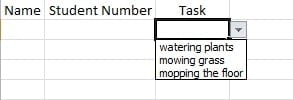
Етапи встановлення декількох варіантів
- Вибрано цільову клітинку, де потрібно створити список.
- На стрічці даних натисніть «Перевірка даних». І тоді з’явиться нове вікно.

- А потім у новому вікні клацніть маленьку стрілку праворуч від текстового поля “Дозволити”.
- У спадному списку виберіть опцію “Список”.

- Після цього у текстовому полі “джерело” введіть три завдання. І вам слід пам’ятати, що їх потрібно розділяти комами.

- Клацніть “OK”. І тоді ви зможете побачити, що всі три завдання знаходяться у спадному меню.

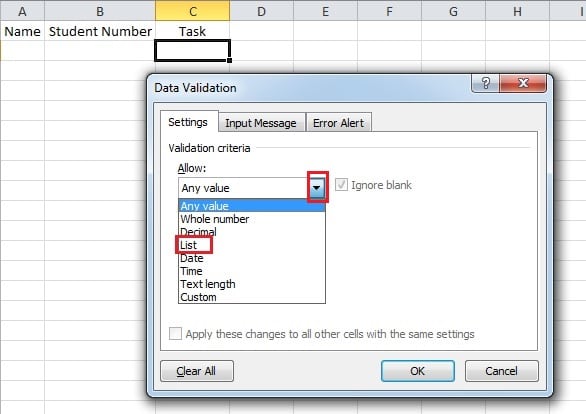
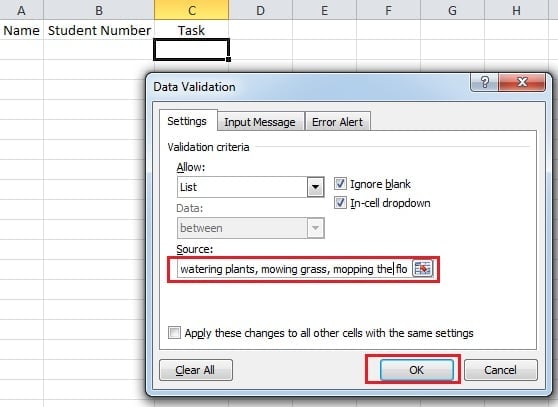
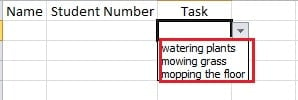
Вищезазначені кроки створення запитань із множинним вибором у комірці Excel. І кроки дуже легкі, тому досягти цієї мети дуже легко. Після всіх налаштувань ви можете надіслати їх своїм студентам.
Метод, що застосовується, коли трапляється корупція в Excel
Ніколи не легко передбачити, коли файл Excel пошкодиться. Тому, коли така аварія трапиться, це призведе до великих проблем у вашій роботі. Гірше того, що катастрофа даних принесе вам великі втрати при неправильному поводженні. Тож ви, безсумнівно, захочете відремонтувати файли правильно і якомога швидше. Тому ми пропонуємо використовувати стороннє програмне забезпечення для виправити ExcelЦей інструмент дуже ефективний і може максимально відновити втрачені дані.
Вступ автора:
Анна Ма - експерт із відновлення даних у DataNumen, Inc., яка є світовим лідером у галузі технологій відновлення даних, в тому числі відновлення слів та перспективні програмні продукти для ремонту. Для отримання додаткової інформації відвідайте WWW.datanumen.com