
Ця стаття допоможе вам створити простий і простий у використанні менеджер витрат. Тепер ви можете реєструвати і відстежувати всі свої доходи, витрати та відстежувати свої залишки.
Завантажити зараз
Якщо ви хочете почати користуватися програмним забезпеченням якомога швидше, ви можете:
Завантажте програмне забезпечення зараз
В іншому випадку, якщо ви хочете зробити самостійно, ви можете прочитати вміст нижче.
Давайте підготуємо графічний інтерфейс
Відкрийте нову книгу та збережіть її як файл Excel з підтримкою макросів. Нам просто потрібно два аркуші в робочій книжці. Тож видаліть зайві аркуші. Перейменуйте Sheet1 як “Entry” та перейменуйте Sheet2 як “Database”. Аркуш "Вступ" буде інтерфейсом нашого інструменту. Аркуш "База даних" буде виконувати функції внутрішньої бази даних, тобто бази даних нашого інструменту.
На аркуші “Вступ” створіть окремі поля для введення “Доходу” та “Витрат”. Також створіть розділ "Підсумок", щоб відобразити загальний дохід, загальні витрати та суму залишку.
Нам потрібні три кнопки. Один призначений для додавання доходу, другий - для додавання витрат, а другий - для очищення бази даних.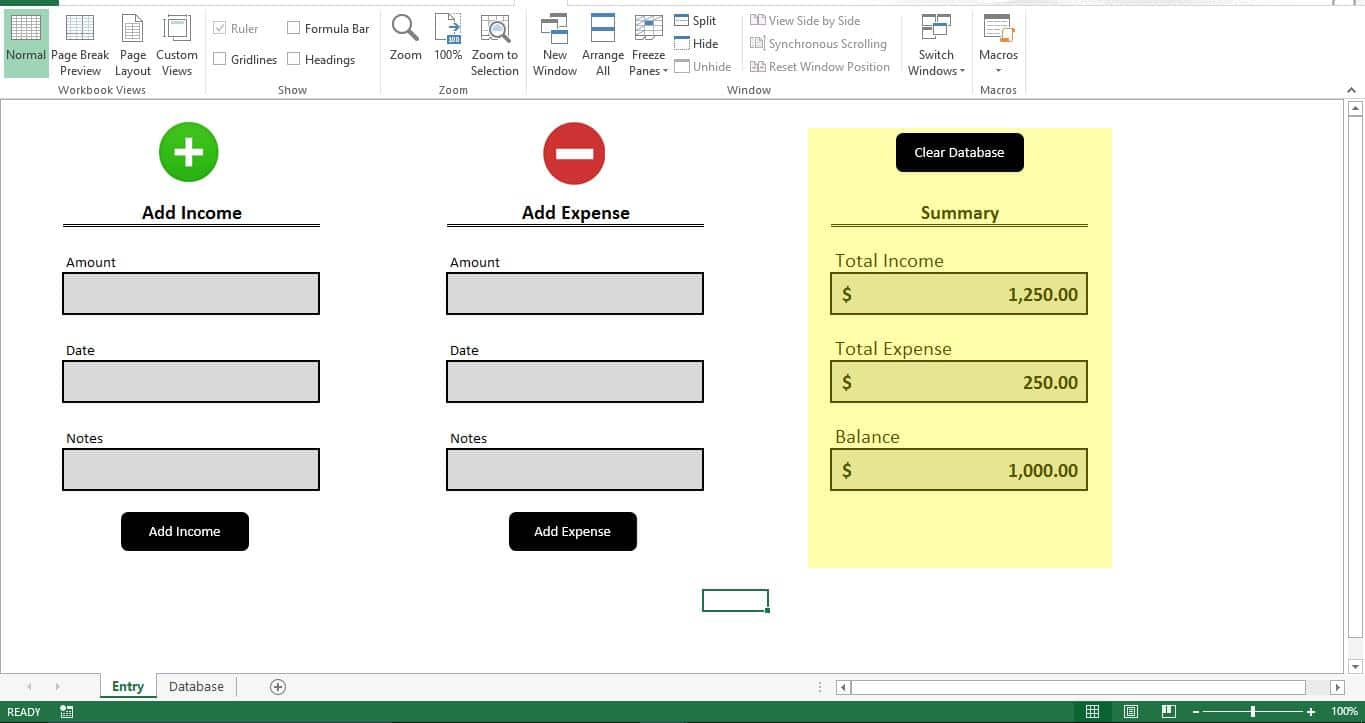
Додайте формулу
У розділі «Підсумок» додайте цю формулу в поле «Загальний дохід»
=SUMIF(Database!B2:B18,"Income",Database!C2:C18)
Додайте формулу нижче в поле «Загальні витрати»
=SUMIF(Database!B2:B18,"Expense",Database!C2:C18)
І нарешті, додайте цю формулу до розділу «Баланс», щоб відобразити суму Балансу
=N9-N13
Оскільки наша база даних порожня, усі поля будуть порожніми. Як тільки ви додасте витрати або дохід, ви побачите всі поля, що відображають їх відповідні значення.
Підготуємо базу даних
База даних цього інструменту матиме 4 стовпці. Перший стовпець - "Дата", другий - "Тип", третій - "Сума" і останній стовпець - "Примітки".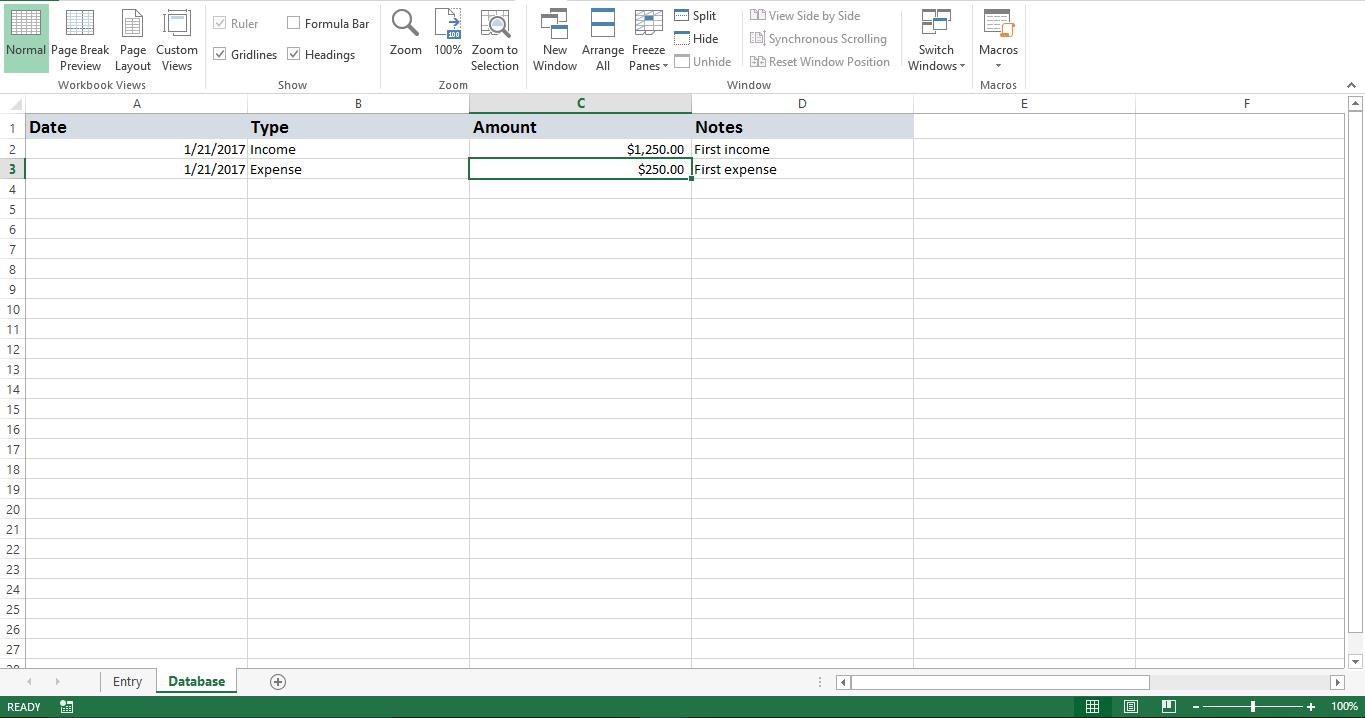
Зробимо його функціональним
Скопіюйте сценарій у новий модуль. Додайте підпункт "Clear_Database" до кнопки "Очистити базу даних" на аркуші "Entry". Додайте підпункт «Додати_дохід» до кнопки «Додати дохід», а підпункт «Додати_витрати» слід долучити до кнопки «Додати витрати».
Давайте перевіримо
Введіть дохід і натисніть кнопку «Додати дохід». Тепер у розділі "Підсумок" відображатиметься "Загальний дохід". Спробуйте також додати Витрати.
Як тільки ви натиснете кнопку «Додати дохід» або «Додати витрати», ви помітите, що значення, введені на аркуші «Вступ», будуть збережені як новий рядок на аркуші «База даних». Поля на аркуші «Вступ» будуть автоматично очищені для нового запису.
Як це працює?
Щоразу, коли ви додаєте дохід або витрати, скрипт шукає останній порожній рядок у аркуші “База даних” і додає до нього запис. Формула, яку ми ввели, зчитує всі дані в режимі реального часу і відображає залишок.
Змініть його
Ви можете легко змінити макрос для читання конкретних ключових слів у полі “Примітки” та призначити його певним тегам чи категоріям, таким як Їжа чи Подорожі.
Script
Sub Clear_Database()
    Sheets("Database").Range("A2:D100").ClearContents
End Sub

Sub Add_Income()
    Dim v_lr As Long
    v_lr = Sheets("Database").Range("A" & Rows.Count).End(xlUp).Row + 1
    Sheets("Database").Range("A" & v_lr).Value = Sheets("Entry").Range("B13").Value
    Sheets("Database").Range("B" & v_lr).Value = "Income"
    Sheets("Database").Range("C" & v_lr).Value = Sheets("Entry").Range("B9").Value
    Sheets("Database").Range("D" & v_lr).Value = Sheets("Entry").Range("B17").Value
    Sheets("Entry").Range("B9").Value = ""
    Sheets("Entry").Range("B13").Value = ""
    Sheets("Entry").Range("B17").Value = ""
End Sub

Sub Add_Expense()
    Dim v_lr As Long
    v_lr = Sheets("Database").Range("A" & Rows.Count).End(xlUp).Row + 1
    Sheets("Database").Range("A" & v_lr).Value = Sheets("Entry").Range("H13").Value
    Sheets("Database").Range("B" & v_lr).Value = "Expense"
    Sheets("Database").Range("C" & v_lr).Value = Sheets("Entry").Range("H9").Value
    Sheets("Database").Range("D" & v_lr).Value = Sheets("Entry").Range("H17").Value
    Sheets("Entry").Range("H9").Value = ""
    Sheets("Entry").Range("H13").Value = ""
    Sheets("Entry").Range("H17").Value = ""
End Sub
Іноді під час використання цього сценарію ви можете зіткнутися з пошкодженими файлами Excel. У такому випадку ви можете використовувати деякі сторонні інструменти для відновлення пошкоджених файлів Excel - -. Існують різні засоби відновлення. Використовуючи DataNumen Excel Repair гарантує, що ви повернете всі втрачені дані.
Вступ автора:
Нік Віпонд - фахівець з відновлення даних у DataNumen, Inc., яка є світовим лідером у галузі технологій відновлення даних, в тому числі помилка відновлення документа та перспективні програмні продукти для відновлення. Для отримання додаткової інформації відвідайте WWW.datanumen.com