
Підніміть рівень задоволеності клієнтів на новий рівень. Додайте інформацію про товар разом із ціною до книги Excel і створіть кошик для покупок для свого бізнесу. Все, що вам потрібно зробити, - це поділитися цією книгою зі своїми клієнтами та дозволити їм вибрати бажані товари з швидким попереднім переглядом рахунків
Завантажити зараз
Якщо ви хочете почати користуватися програмним забезпеченням якомога швидше, ви можете:
Завантажте програмне забезпечення зараз
В іншому випадку, якщо ви хочете зробити самостійно, ви можете прочитати вміст нижче.
Давайте підготуємо графічний інтерфейс
Нам потрібні 2 аркуші. Перейменуйте Аркуш1 на «Кошик», а Аркуш2 на «Інвентаризація». Як випливає з назви, аркуш «Кошик» слугуватиме формою, де клієнти зможуть вибрати товар і додати його до кошика. Підготуйте шаблон кошика, додавши необхідні заголовки. Для демонстрації я додав Серійний номер, Назва товару, Опис товару, Кількість, Ціна за товар і Загальна ціна. Також створіть ще 2 поля для відображення загальної кількості товарів у кошику та загальної вартості товарів у кошику. Щоб зробити його більш професійним, ви можете додати логотип вашої компанії та значки соціальних мереж на цей аркуш. Вставте фігуру та назвіть її кнопкою «Очистити кошик», яка використовуватиметься для очищення вмісту кошика для користувача. 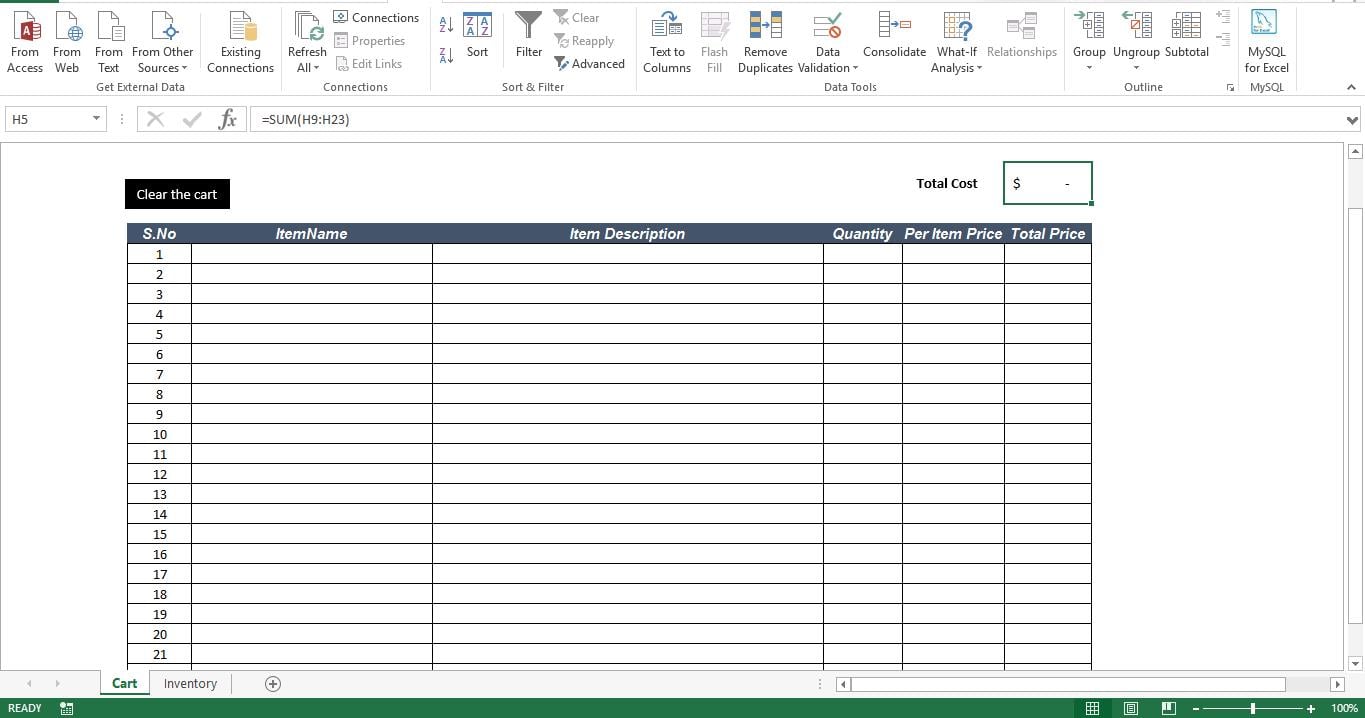
Підготуємо базу даних
На аркуші “Інвентар” додайте назву, опис та ціну товару за всі ваші товари.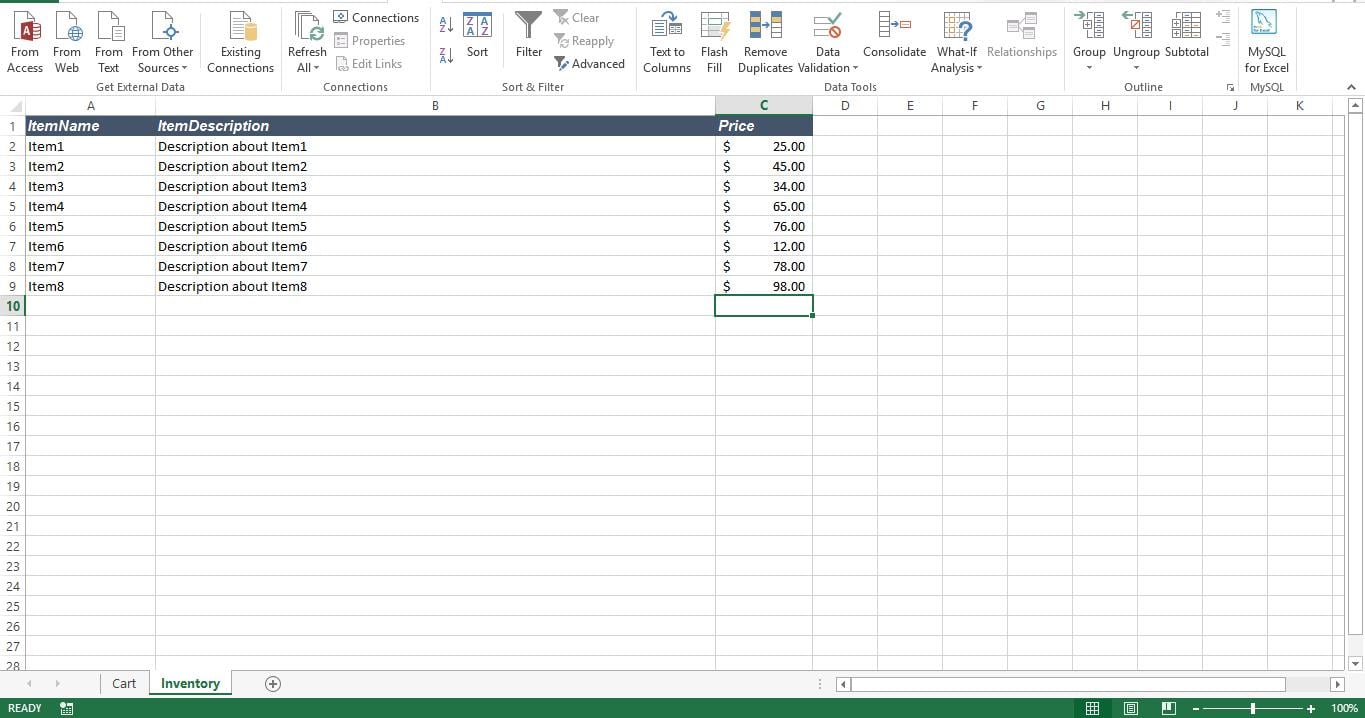
Зробимо його функціональним
Зараз ми перетворимо цю книгу на кошик за допомогою формул та перевірки даних. Найпершим кроком є створення перевірки даних для поля ItemName на аркуші “Кошик”. Виберіть поле «Ім'я пункту». Виберіть вкладку «Дані», а потім виберіть «Перевірка даних» усередині групи «Інструменти даних». На вкладці «Налаштування» виберіть опцію «Список» у полі «Дозволити», щоб увімкнути форму. У полі “Джерело” додайте адресу діапазону, який містить значення для нашого випадаючого списку. Для цього інструменту дані містяться в аркуші “Інвентаризація”. Тож адреса буде "= Інвентар! $ A $ 2: $ A $ 9“. Якщо ви не виділяєте всі комірки в полі ItemName, перевірка даних та спадне меню застосовуватимуться лише до вибраної комірки.
Тепер додайте наступну формулу до першої комірки під полем Опис товару.
=IF(D9<>"",VLOOKUP(D9,Inventory!A2:B9,2,FALSE),"")
Додайте наступну формулу до першої комірки під полем Ціна за товар
=IF(D9<>"",VLOOKUP(D9,Inventory!A2:C9,3,FALSE),"")
Додайте наступну формулу до першої комірки під полем Загальна ціна
=IF(AND(F9<>"",G9<>""),F9*G9,"")
Щоб відобразити загальну кількість товарів у кошику, використовуйте цю формулу
=SUM(F9:F23)
Нарешті, щоб відобразити загальну вартість усіх товарів у кошику, використовуйте цю формулу
=SUM(H9:H23)
Додайте сценарій до нового модуля та прикріпіть макрос до кнопки, яку ми створили на аркуші “Кошик”
Як це працює?
Оскільки у нас є перевірка даних у полі «Ім'я товару», клієнти тепер можуть вибрати товар зі спадного меню. Щойно вони вибирають товар, використовуючи Vlookup, книга визначає відповідний опис товару та ціну за товар із аркуша “інвентар”. Ця інформація відображається на аркуші “Кошик”. Коли поле «Кількість» оновлюється, загальна ціна заповнюється правильними значеннями. Щоб уникнути полів, що відображають “Недоступно” або “0”, ми додали оператори IF.
Відновлення пошкоджених файлів Excel
Час від часу ваші файли Excel із зазначеним вище кошиком можуть бути пошкоджені. У такому випадку, як правило, ви можете розглянути можливість використання сторонніх розробників Відновлення Excel інструмент для відновлення пошкоджених файлів та відновлення даних.
Вступ автора:
Нік Віпонд - фахівець з відновлення даних у DataNumen, Inc., яка є світовим лідером у галузі технологій відновлення даних, в тому числі Відновлення слів та перспективні програмні продукти для відновлення. Для отримання додаткової інформації відвідайте WWW.datanumen.com