
Сьогоднішня стаття зосереджена на наданні способу повністю приховати або вимкнути записи останніх документів у вашому Word.
Слідкуйте за витоком конфіденційності
Зростаюча кількість витоків даних змушує нас постійно думати про безпеку в Інтернеті та бути обережними. Витік конфіденційності може бути фатальним для бізнесу та незручним для окремих осіб. Оскільки ми сьогодні так сильно обмежуємо себе комп’ютерами та всілякими цифровими пристроями, саме час почати вчитися захищати свою конфіденційність.
Ця стаття почнеться з очищення історії переглядів документів Word, щоб захистити вашу конфіденційність.
Насправді є два способи видалити список нещодавно переглянутих документів Word. Один із способів - змінити номер дисплея, а інший - вимкнути записи, що зберігаються на комп’ютері.
Змініть відображувану кількість останніх документів
- Перш за все, відкрийте Word.
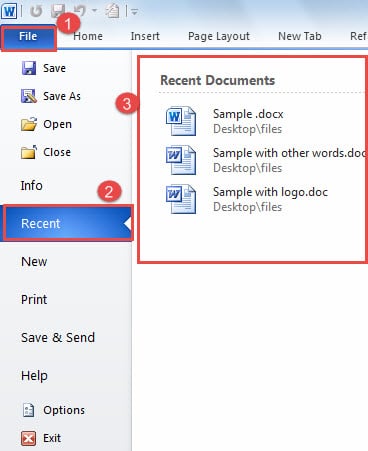
- Клацніть «Файл».
- І натисніть «Останні». Ви можете побачити список усіх документів, які ви нещодавно переглядали.
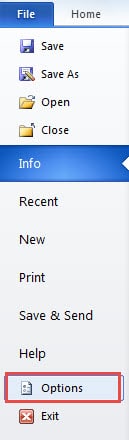
- Потім натисніть «Параметри», щоб відкрити вікно «Параметри Word».

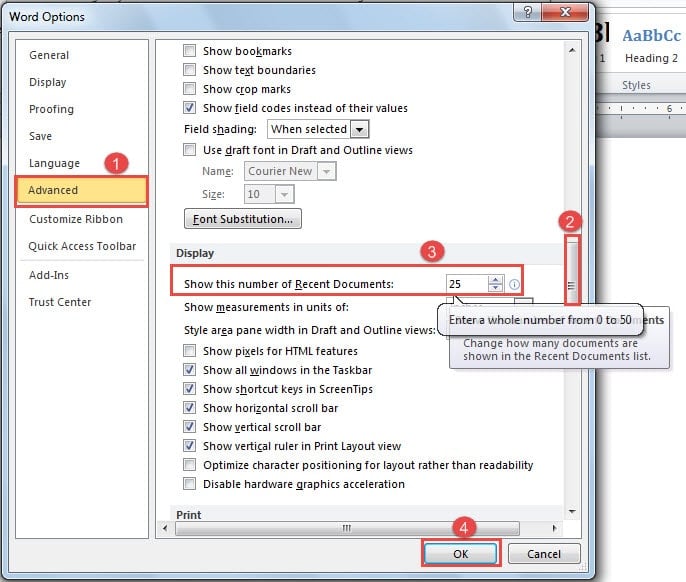
- Далі натисніть кнопку «Додатково» зліва.
- Тепер прокрутіть вниз до частини “Відображення”.
- Змініть число на нуль у вікні обертання "Показати цю кількість останніх документів".
- І останнє, але не менш важливе, натисніть “OK”.

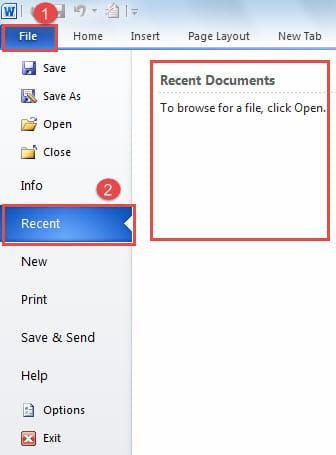
- Тепер ще раз натисніть «Файл».
- І натисніть «Останні». Цього разу всі записи пішли.

Застосовуючи цей метод, ви можете видалити записи у програмі Word, але комп’ютер все одно зберігає їх, тому наш наступний спосіб - представити вам, як їх видалити.
Змінити ключі реєстру
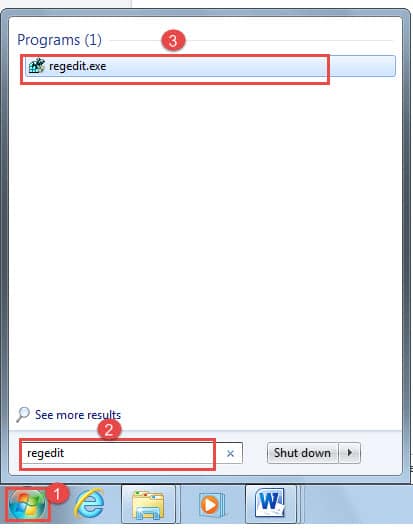
- Спочатку натисніть меню «Пуск».
- Введіть “regedit” у вікні пошуку.

- Тепер з’явиться вікно “Контроль облікових записів користувачів”. Просто натисніть «Так», щоб продовжити наступний крок.
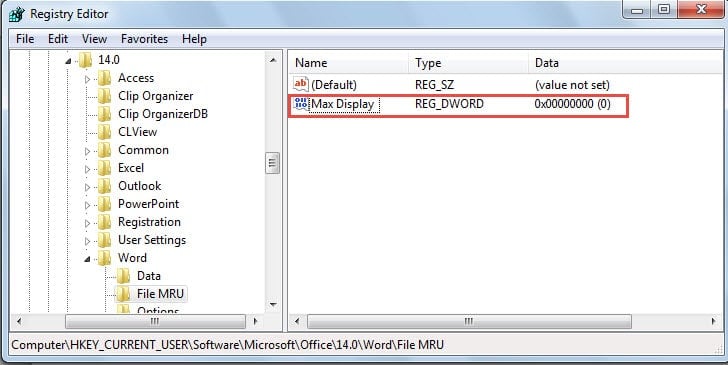
- А тепер у вікні “Редактор реєстру” знайдіть такі ключі через лівий вид дерева, якщо ви використовуєте Word 2010:
HKEY_CURRENT_USER \ Software \ Microsoft \ Office \ 14.0 \ word \ Файл MRU
Якщо ви використовуєте інші версії Word, вам слід використовувати різні ключі реєстру відповідно.
- Потім знайдіть “Max Display” у правій частині вікна.

- Двічі клацніть “Mac Display”.
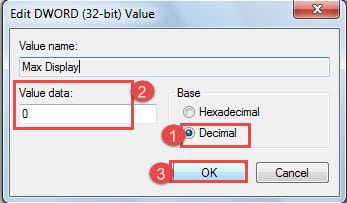
- Тепер у діалоговому вікні “Значення редактора DWORD” виберіть “Десяткове число”.
- Потім введіть "0" у текстовому полі "Значення даних".
- Не забудьте натиснути “OK”.

Резервні копії - ваш рятівник
Яким би могутнім не було Слово, воно все одно час від часу здається неналежним операціям або атакам. Навіть гірше, ніхто не може передбачити невдачу. Таким чином, коли Word розбивається, це може бути справді невтішним, і у вас також може бути велика можливість втратити файли.
Отже, ось наша порада: створіть резервні копії своїх файлів. Це нескладне завдання, яке, ймовірно, коштуватиме вам лише кілька хвилин, але може відіграти вирішальну роль у ремонт документа.
Вступ автора:
Віра Чень є експертом з відновлення даних у DataNumen, Inc., яка є світовим лідером у галузі технологій відновлення даних, в тому числі Excel відновлення та pdf ремонт програмних продуктів. Для отримання додаткової інформації відвідайте WWW.datanumen.com