
Якщо ви ніколи раніше не змінювали папку вкладень за замовчуванням, кожного разу, коли ви вставляєте або зберігаєте вкладення в Outlook, відкриється папка “Мій документ”. Тому вам завжди потрібно перейти до потрібної папки. Ця стаття навчить вас, як їх змінити.
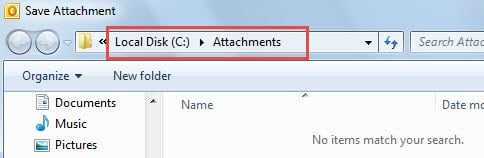
Зазвичай я зберігаю вкладення електронної пошти в одній уніфікованій папці. Тобто „Вкладені файли” безпосередньо під коренем „Диска С”. Тож я сподіваюся, що коли мені потрібно натиснути «Зберегти як» або «Вкласти файл» в Outlook, замість «Мій документ» може з’явитися папка «C: \ Attachments \». Ось мої методи.
Змінити папку для вставки вкладень
- З самого початку запустіть Microsoft Word.
- Потім у програмі Word перейдіть до меню «файл» та виберіть «Параметри».
- У наступному вікні «Параметри Word» вам слід перейти на вкладку «Зберегти».
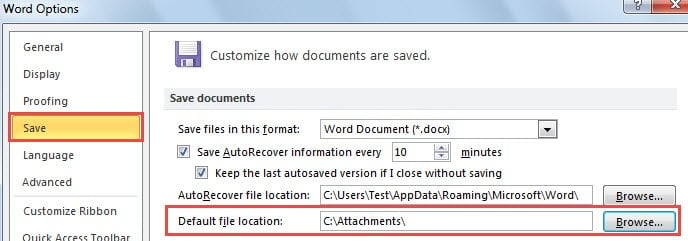
- Далі під написом «Зберегти документи» знайдіть поле «Розташування файлу за замовчуванням». В кінці натисніть кнопку "Огляд".
- Пізніше у наступному вікні ви зможете вибрати будь-яку папку відповідно до ваших побажань.
- Вибравши потрібну папку, ви можете закрити Word і відкрити Outlook. Створіть новий електронний лист і натисніть кнопку «Вкласти файл». Ви побачите, що папка вкладених файлів була змінена.

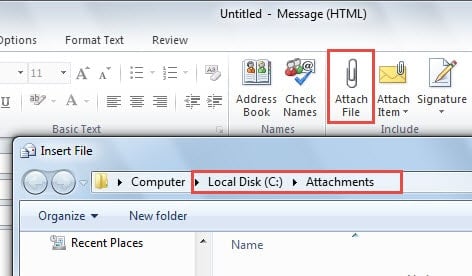
Змінити папку для збереження вкладень
- Для початку закрийте програму Outlook і перейдіть до меню «Пуск».
- У вікні пошуку введіть “regedit” і натисніть “Enter”, щоб отримати доступ до редактора реєстру.

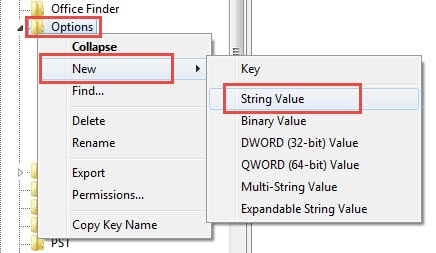
- Потім вам слід перейти до «HKEY_CURRENT_USER»> «Програмне забезпечення»> «Microsoft»> «Офіс»> «14.0»> «Outlook»> «Параметри».
- Клацніть правою кнопкою миші на "Параметри" та виберіть "Нове"> "Значення рядка".

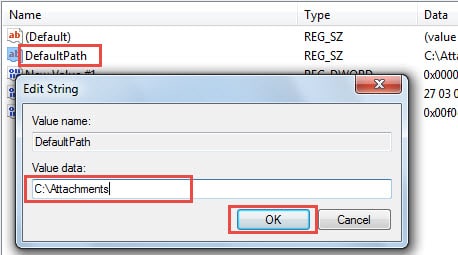
- На правій панелі слід вказати це значення як “DefaultPath”. І двічі клацніть на ньому, щоб відредагувати значення. Ви повинні встановити значення значення для бажаного шляху збереження вкладки, наприклад “C: \ Attachments”. Змінивши значення, натисніть “OK”, щоб зберегти його.

- Нарешті натисніть «Файл» > «Вихід», щоб закрити редактор реєстру. Перезапустіть Outlook і спробуйте зберегти вкладення. Ви побачите, що папку для збереження вкладень за замовчуванням було змінено.


Остерігайтеся потенційних загроз для Outlook
Враховуючи той факт, що Outlook схильний до помилок, ми повинні бути обережними до будь-яких можливих ризиків, коли б і де не було. Наприклад, ми повинні змусити Outlook не завантажувати картинки з невідомих контактів. Крім того, слід пам’ятати, що ніколи не натискайте зовнішні посилання, вбудовані в невідомі електронні листи. Що ще важливіше, як тільки ми розпізнаємо будь-які електронні листи як сміття, ми повинні повною мірою використовувати фільтр небажаної електронної пошти, щоб назавжди заблокувати їх.
Звичайно, окрім обережності, ми повинні скласти план відновлення даних заздалегідь. По-перше, регулярно робіть резервні копії. По-друге, знайте, де можна знайти Scanpst.exe. По-третє, тримайте під рукою більш потужний інструмент для ремонту, як DataNumen Outlook repair, які можуть відновити Outlook - - дані з легкістю.
Вступ автора:
Ширлі Чжан - експерт із відновлення даних у DataNumen, Inc., яка є світовим лідером у галузі технологій відновлення даних, в тому числі відновлення SQL та перспективні програмні продукти для ремонту. Для отримання додаткової інформації відвідайте WWW.datanumen.com