
З деяких причин ви можете зберігати багато чернеток електронних листів у своєму Outlook. Ця стаття навчить вас, як пакетно надіслати всі або лише вибрані одним клацанням миші, створені за допомогою Outlook VBA.
Іноді ви можете не сподіватися надіслати електронні листи прямо зараз. Тому ви збережете їх у поштовій папці «Чернетки» та плануєте надіслати пізніше. Як зазвичай, коли ви хочете надіслати чернетки, вам потрібно відкрити їх окремо та натиснути кнопку «Надіслати» одну за одною. Якщо надсилається велика кількість чернеток, це займе досить багато часу. Тому багато користувачів сподіваються, що Outlook дозволить їм надсилати всі чернетки, просто натиснувши одну кнопку. Однак за замовчуванням такої кнопки немає. Але для його створення можна застосувати Outlook VBA. Ось докладні кроки та коди VBA.
Пакетне надсилання всіх чернеток електронних листів
- Спочатку запустіть програму Outlook і натисніть комбінацію клавіш «Alt + F11».
- Після цього відкриється вікно редактора VBA, у якому слід відкрити новий модуль.
- Згодом скопіюйте та вставте в нього такі коди VBA.
Sub SendAllDraftEmails()
    Dim objDrafts As Outlook.Items
    Dim objDraft As Object
    Dim strPrompt As String
    Dim nResponse As Integer
    Dim i As Long

    Set objDrafts = Outlook.Application.Session.GetDefaultFolder(olFolderDrafts).Items

    If objDrafts.Count > o Then
       strPrompt = "Are you sure to send out all the drafts?"
       nResponse = MsgBox(strPrompt, vbQuestion + vbYesNo, "Confirm Sending")

       If nResponse = vbYes Then
          For i = objDrafts.Count To 1 Step -1
              objDrafts.Item(i).Send
          Next
       End If
    Else
       MsgBox ("No Drafts!")
    End If
End Sub
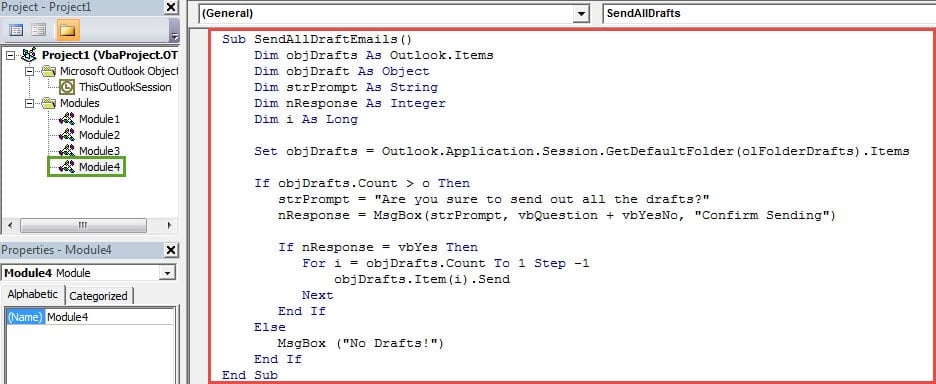
- Після цього ви можете вийти з редактора VBA та продовжити додавання проекту VBA на панель швидкого доступу або стрічку. Тут ми розглянемо панель швидкого доступу як приклад.
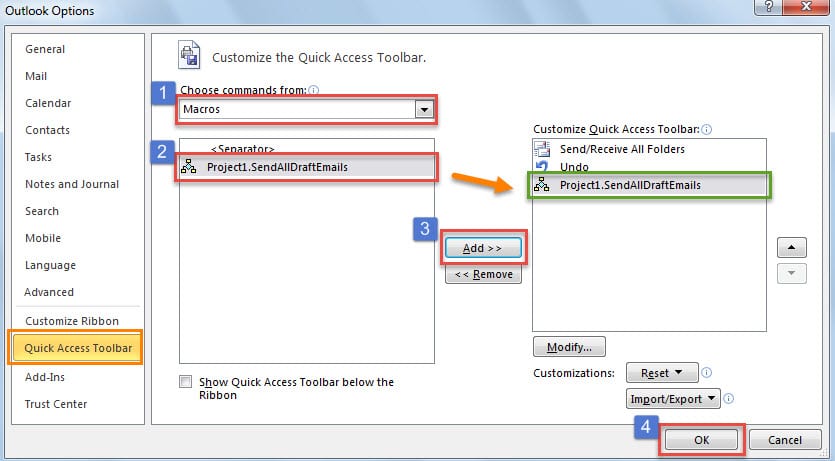
- Спочатку перейдіть до «Файл» > «Параметри» > вкладка «Панель швидкого доступу».
- Потім виконайте дії, показані на малюнку нижче, щоб додати новий макрос на панель швидкого доступу.

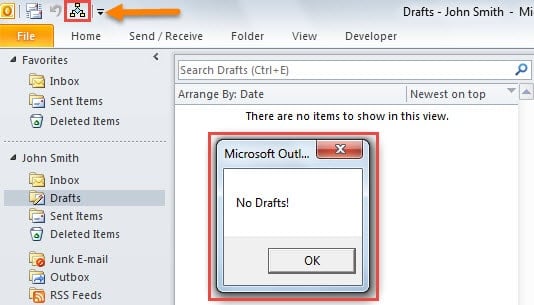
- Нарешті ви можете повернутися до головного вікна Outlook. Ви побачите нову кнопку на панелі швидкого доступу.
- Якщо в папці «Чернетки» немає жодного елемента, після натискання кнопки ви отримаєте повідомлення, подібне до наведеного нижче знімка екрана.

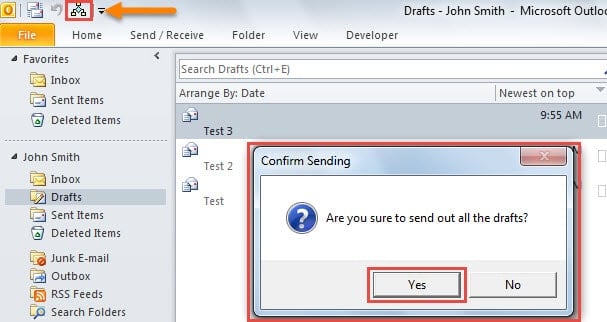
- Але якщо в папці «Чернетки» є елементи, ви отримаєте запит, як на зображенні нижче. Щойно ви виберете «Так», Outlook почне надсилати всі чернетки.

Пакетне надсилання вибраних чернеток електронних листів
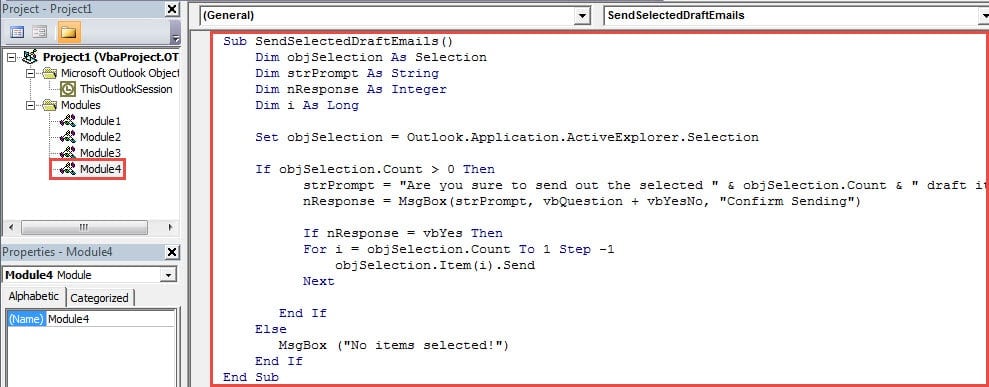
Якщо ви сподіваєтеся надіслати лише вибрані чернетки, наведені вище коди не підходять. Замість цього можна використовувати наступні коди.
- Спочатку скопіюйте їх у новий модуль.
Sub SendSelectedDraftEmails()
    Dim objSelection As Selection
    Dim strPrompt As String
    Dim nResponse As Integer
    Dim i As Long

    Set objSelection = Outlook.Application.ActiveExplorer.Selection

    If objSelection.Count > 0 Then
       strPrompt = "Are you sure to send out the selected " & objSelection.Count & " draft item(s)?"
       nResponse = MsgBox(strPrompt, vbQuestion + vbYesNo, "Confirm Sending")

       If nResponse = vbYes Then
          For i = objSelection.Count To 1 Step -1
              objSelection.Item(i).Send
          Next
       End If
    Else
       MsgBox ("No items selected!")
    End If
End Sub
- Потім додайте новий макрос на панель швидкого доступу, як зазвичай.
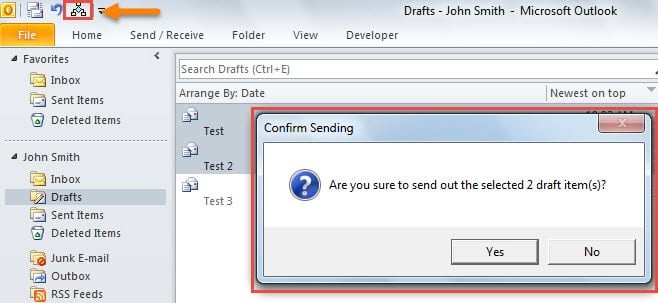
- Згодом ви можете вибрати цільові чернетки електронних листів і натиснути кнопку, ви отримаєте підказку, як на зображенні:

- Нарешті, поки ви натискаєте «Так», вибрані чернетки електронних листів буде надіслано.
Усуньте неприємні проблеми Outlook
Можливо, ви стикалися з кількома неприємними проблемами Outlook. Як їх можна позбутися? Як завжди, ви можете спробувати його вбудований інструмент відновлення Scanpst.exe. Він здатний виправити невеликі проблеми з файлом Outlook PST. Але якщо вас, на жаль, спіткають серйозні неприємності, наприклад PST пошкодження електронної пошти, інструмент папки "Вхідні" не матиме ефектів. У цей момент у вас немає іншого вибору, окрім як скористатися більш видатним інструментом, наприклад DataNumen Outlook Repair.
Вступ автора:
Ширлі Чжан - експерт із відновлення даних у DataNumen, Inc., яка є світовим лідером у галузі технологій відновлення даних, в тому числі ремонт помилок мдф та перспективні програмні продукти для ремонту. Для отримання додаткової інформації відвідайте WWW.datanumen.com