
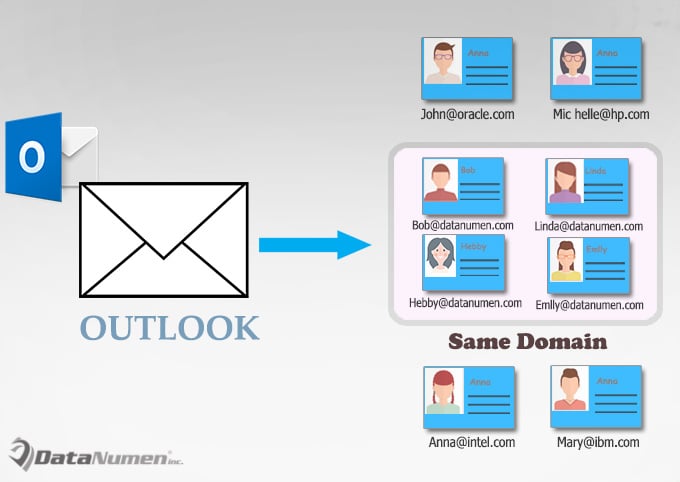
Іноді вам може знадобитися групове надсилання електронного листа всім контактам у певному домені. У цьому випадку ви можете скористатися методом, представленим у цій статті, щоб швидко його отримати.
Іноді з деяких причин вам може знадобитися надіслати електронне повідомлення всім контактам у певному домені у вашому Outlook. Наприклад, вам потрібно надіслати електронне повідомлення всім вашим колегам, чиї адреси електронної пошти, безумовно, знаходяться в певному домені електронної пошти. Буде досить неприємно, якщо ви вручну дізнаєтесь ці контакти. Тому тут ми представимо швидкий спосіб його отримання. Далі наведено докладні кроки та коди VBA.
Пакетне надсилання електронної пошти всім контактам у певному домені
- Перш за все, запустіть програму Outlook.
- Потім натисніть клавіші “Alt + F11” для доступу до редактора Outlook VBA,
- Далі потрібно відкрити модуль, який не використовується, або прямо вставити новий модуль.
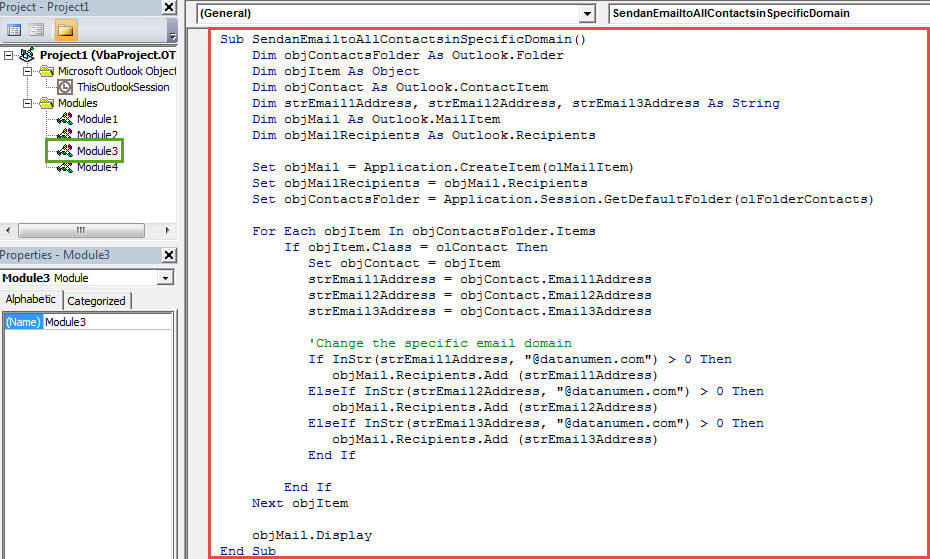
- Згодом скопіюйте та вставте в нього такі коди VBA.
Sub SendanEmailtoAllContactsinSpecificDomain()
    Dim objContactsFolder As Outlook.Folder
    Dim objItem As Object
    Dim objContact As Outlook.ContactItem
    Dim strEmail1Address, strEmail2Address, strEmail3Address As String
    Dim objMail As Outlook.MailItem
    Dim objMailRecipients As Outlook.Recipients

    Set objMail = Application.CreateItem(olMailItem)
    Set objMailRecipients = objMail.Recipients
    Set objContactsFolder = Application.Session.GetDefaultFolder(olFolderContacts)

    For Each objItem In objContactsFolder.Items
        If objItem.Class = olContact Then
           Set objContact = objItem
           strEmail1Address = objContact.Email1Address
           strEmail2Address = objContact.Email2Address
           strEmail3Address = objContact.Email3Address

           'Change the specific email domain
           If InStr(strEmail1Address, "@datanumen.com") > 0 Then
              objMail.Recipients.Add (strEmail1Address)
           ElseIf InStr(strEmail2Address, "@datanumen.com") > 0 Then
              objMail.Recipients.Add (strEmail2Address)
           ElseIf InStr(strEmail3Address, "@datanumen.com") > 0 Then
              objMail.Recipients.Add (strEmail3Address)
           End If

        End If
    Next objItem

    objMail.Display
End Sub
- Після цього вам потрібно змінити рівень захисту макросів Outlook на низький.
- За бажанням, якщо вам часто потрібно надсилати таке повідомлення електронної пошти, пропонується також додати новий макрос на панель швидкого доступу.
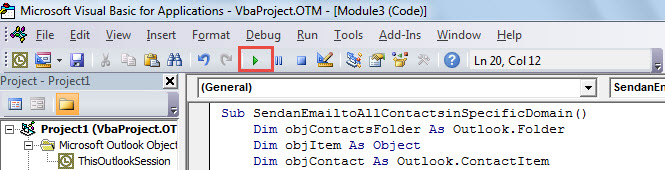
- На цьому етапі ви можете спробувати. Клацніть на піктограму «запустити» на панелі інструментів.

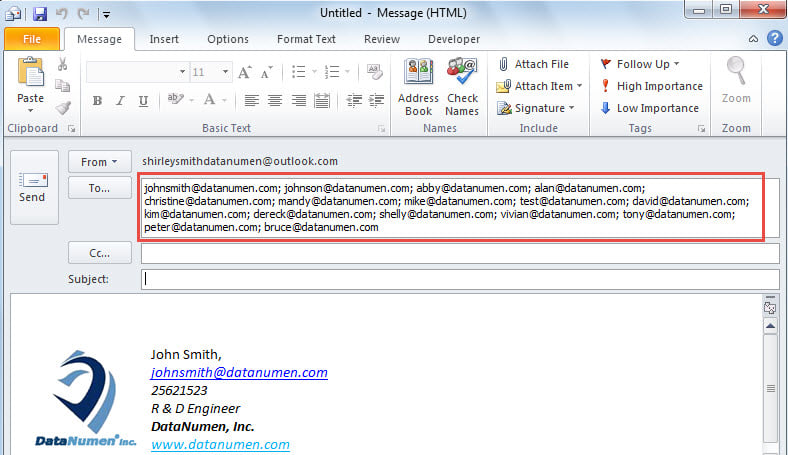
- Зрештою з’явиться новий електронний лист. Ви можете виявити, що всі адреси електронної пошти, які є в певному домені електронної пошти, були включені в поле “Кому”, як на наступному знімку екрана:

Ніколи не панікуйте перед помилками PST
Користувачі, як правило, панікують, стикаючись із серйозними проблемами PST, такими як недоступні помилки PST, інфікований вірусом файл PST або корумпований Outlook дані PST тощо. Однак, варто заспокоїтися та спробувати вирішити цю проблему якомога швидше. Перш за все, ви можете спробувати перезапустити Outlook. Якщо проблеми не зникають, ви можете повернутися до засобу відновлення папки "Вхідні", Scanpst.exe. Але, якщо він не дасть жодних результатів, ви можете скористатися більш досвідченим інструментом, таким як DataNumen Outlook Repair.
Вступ автора:
Ширлі Чжан - експерт із відновлення даних у DataNumen, Inc., яка є світовим лідером у галузі технологій відновлення даних, в тому числі пошкоджений sql та перспективні програмні продукти для ремонту. Для отримання додаткової інформації відвідайте WWW.datanumen.com