
Якщо ви хочете пакетно видалити всі порожні вкладені папки в Outlook, ви можете скористатися методом, представленим у цій статті. Це навчить вас користуватися Outlook VBA для видалення підпапок пакетами.
Щоб краще класифікувати та керувати своїми електронними листами Outlook, ви, мабуть, створили багато користувацьких підпапок у папках за замовчуванням, незалежно від папок «Вхідні», «Надіслані» чи «Чернетки» тощо. Однак іноді деякі підпапки можуть використовуються нечасто. Тому здебільшого вони порожні та не містять жодних елементів. У цьому випадку вам слід видалити всі порожні підпапки.
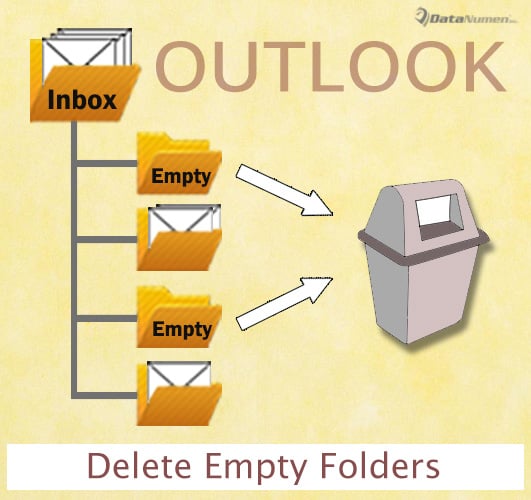
Загалом, ви можете клацнути правою кнопкою миші на такій підпапці, а потім вибрати “Видалити папку” в меню правої клавіші. Тим не менше, якщо порожніх вкладених папок багато, видалення одного за одним буде досить складним завданням. Отже, вам потрібно тужити за підказкою, щоб видалити їх усіма. Хоча Outlook не надає такої функції, ви все одно можете скористатися кодом VBA, щоб швидко її реалізувати. Далі ми покажемо вам складні кроки та коди.
Пакетне видалення всіх порожніх підпапок
- Спочатку запустіть програму Outlook.
- Потім натисніть клавіші “Alt + F11” у головному вікні Outlook.
- Далі у вікні “Microsoft Visual Basic for Applications” відкрийте модуль, який не використовується.
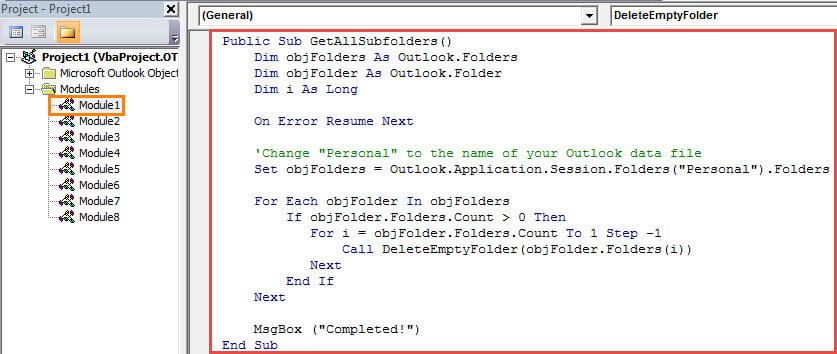
- Згодом скопіюйте та вставте наступні коди VBA в цей модуль.
Public Sub GetAllSubfolders()
    Dim objFolders As Outlook.Folders
    Dim objFolder As Outlook.Folder
    Dim i As Long

    On Error Resume Next

    'Change "Personal" to the name of your Outlook data file
    Set objFolders = Outlook.Application.Session.Folders("Personal").Folders

    For Each objFolder In objFolders
        If objFolder.Folders.Count > 0 Then
           For i = objFolder.Folders.Count To 1 Step -1
               Call DeleteEmptyFolder(objFolder.Folders(i))
           Next
        End If
    Next

    MsgBox ("Completed!")
End Sub

Public Sub DeleteEmptyFolder(objCurrentFolder As Outlook.Folder)
    Dim objSubFolder As Outlook.Folder
    Dim n As Long

    If objCurrentFolder.Items.Count = 0 Then
       objCurrentFolder.Delete
    End If

    'Process the subfolders recursively
    If objCurrentFolder.Folders.Count > 0 Then
       For n = objCurrentFolder.Folders.Count To 1 Step -1
           Set objSubFolder = objCurrentFolder.Folders(n)
           Call DeleteEmptyFolder(objSubFolder)
       Next
    End If
End Sub
- Після цього змініть рівень захисту макросів Outlook на низький.
- Зрештою ви можете запустити цей макрос, натиснувши кнопку клавіші “F5” у поточному вікні макросу.
- Одразу ви виявите, що всі порожні вкладені папки будуть видалені.
Отримати пошкоджені дані PST Outlook
Через те, що Outlook схильний до помилок та пошкоджень, вам слід звернути увагу на захист вашого файлу Outlook PST. Наприклад, вам слід періодично створювати резервні копії даних PST. Більше того, для того, щоб ремонт Outlook якнайшвидше ви повинні підготувати надійний та потужний інструмент виправлення, наприклад DataNumen Outlook Repair.
Вступ автора:
Ширлі Чжан - експерт із відновлення даних у DataNumen, Inc., яка є світовим лідером у галузі технологій відновлення даних, в тому числі SQL Server корупція та перспективні програмні продукти для ремонту. Для отримання додаткової інформації відвідайте WWW.datanumen.com