
У цій статті нижче ми хотіли б представити вам спосіб пакетного додавання або видалення кількох записів автовиправлення у вашому Word.
У Word є вбудована функція автовиправлення. Багато користувачів вже знайомі з ним. Насправді багато хто з нас використовує його для виправлення слів, які легко пишуться з помилками. Хоча ви можете імпортувати стільки елементів, скільки вам потрібно, ви повинні робити це по одному. Загалом, з цим доведеться змиритися. Але, що стосується макросу, ви зможете заощадити багато часу, створивши список записів автовиправлення та імпортуючи їх раз і назавжди одним клацанням миші.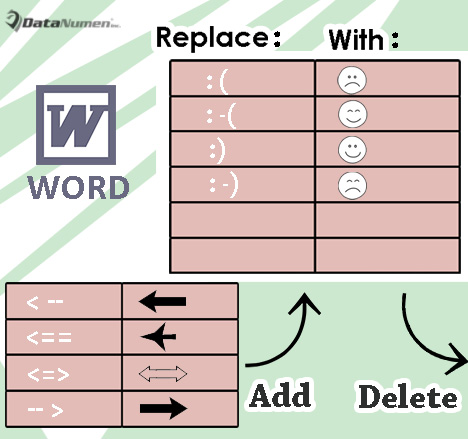
Нижче наведено деталі, які показують, як це зробити:
Пакетне додавання кількох записів автовиправлення
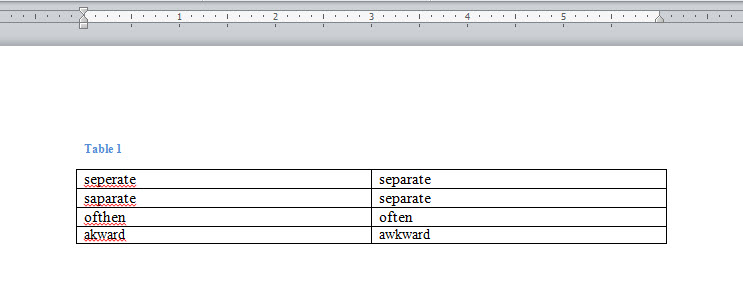
- Перш за все, відкрийте порожній документ у Word та вставте таблицю з 2 стовпців та кількох рядків.
- У першу колонку таблиці впишіть усі слова з орфографічними помилками.
- І введіть усі правильні слова у другий стовпчик.

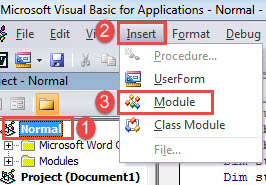
- Після цього натисніть «Alt+ F11», щоб викликати редактор VBA у Word.
- Потім натисніть вкладку «Звичайний» та «Вставити».
- І виберіть «Модуль» у спадному меню.

- Далі двічі клацніть as, щоб відкрити новий модуль праворуч.
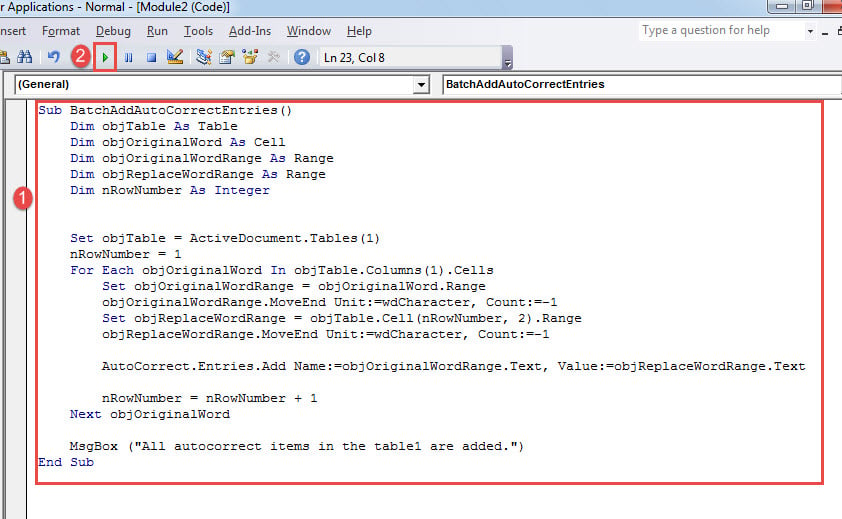
- Тепер вставте туди такі коди:
Sub BatchAddAutoCorrectEntries()
  Dim objTable As Table
  Dim objOriginalWord As Cell
  Dim objOriginalWordRange As Range
  Dim objReplaceWordRange As Range
  Dim nRowNumber As Integer

  Set objTable = ActiveDocument.Tables(1)
  nRowNumber = 1
  For Each objOriginalWord In objTable.Columns(1).Cells
    Set objOriginalWordRange = objOriginalWord.Range
    objOriginalWordRange.MoveEnd Unit:=wdCharacter, Count:=-1
    Set objReplaceWordRange = objTable.Cell(nRowNumber, 2).Range
    objReplaceWordRange.MoveEnd Unit:=wdCharacter, Count:=-1

    AutoCorrect.Entries.Add Name:=objOriginalWordRange.Text, Value:=objReplaceWordRange.Text

    nRowNumber = nRowNumber + 1
  Next objOriginalWord

  Msgbox("All autocorrect items in the table1 are added.")
End Sub
- І останнє, але не менш важливе, натисніть «Запустити» або натисніть «F5», щоб запустити макрос.

Примітки:
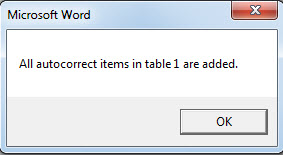
- Під час запуску макросу з’явиться поле результатів, яке вказує на те, що всі елементи в таблиці імпортовано.

- Переконайтеся, що після елемента в клітинці таблиці немає пропуску в кінці. В іншому випадку макрос не вдасться виконати.
Пакетне видалення кількох записів автовиправлення
Ось протилежна необхідність пакетного видалення кількох записів автовиправлення за секунди. На щастя, з макросом це повинно бути легко.
- По-перше, аналогічно створіть новий порожній документ у Word.
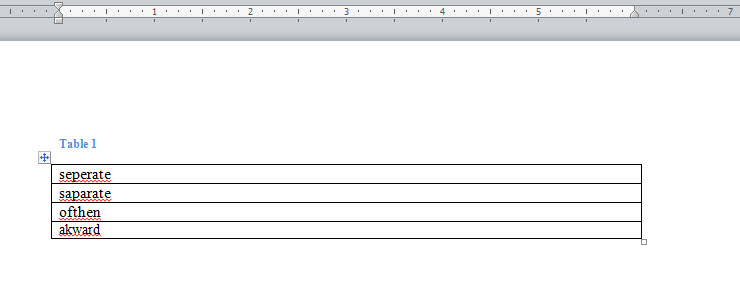
- Потім вставте таблицю в 1 стовпець з кількох рядків.
- Введіть у таблицю всі слова з орфографічними помилками, які потрібно видалити.

- Далі встановіть і запустіть макрос, дотримуючись наведених вище кроків.
- Але замініть макрос таким:
Sub BatchDeleteAutoCorrectEntries()
  Dim objTable As Table
  Dim objOriginalWord As Cell
  Dim objOriginalWordRange As Range
  Dim nRowNumber As Integer

  Set objTable = ActiveDocument.Tables(1)
  nRowNumber = 1
  For Each objOriginalWord In objTable.Columns(1).Cells
    Set objOriginalWordRange = objOriginalWord.Range
    objOriginalWordRange.MoveEnd Unit:=wdCharacter, Count:=-1

    On Error Resume Next
    AutoCorrect.Entries.Item(objOriginalWordRange.Text).Delete

    nRowNumber = nRowNumber + 1
  Next objOriginalWord

  Msgbox("All autocorrect items in the table1 are deleted.")
End Sub
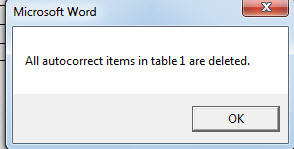
- Аналогічно, є вікно результатів, як показано нижче:

Зброя для боротьби з псуванням документів
Уявіть, що ви цілий день працювали над звітом. І раптом Word перестає відповідати. Потім через кілька секунд ви ніде не зможете знайти свій звіт на комп’ютері. Здається, вони просто зникли! Яким розпачем ти, мабуть, почуваєшся! Однак замість того, щоб сумувати й молитися про удачу, вам потрібна справжня зброя відновити docx - -.
Вступ автора:
Віра Чень є експертом з відновлення даних у DataNumen, Inc., яка є світовим лідером у галузі технологій відновлення даних, в тому числі пошкоджений XLS та pdf ремонт програмних продуктів. Для отримання додаткової інформації відвідайте WWW.datanumen.com