
Порядкові номери завжди можна побачити на аркуші Excel. У цій статті ми покажемо вам, як автоматично оновлювати порядкові номери, коли ви вставляєте або видаляєте рядки в діапазоні.
Ви, звичайно, використовували порядкові номери на аркуші. З цими цифрами діапазон буде чіткішим, і ви зможете краще керувати своїми даними та інформацією. Коли ви вставляєте новий рядок або видаляєте рядок у діапазоні, порядкові номери будуть неперервними.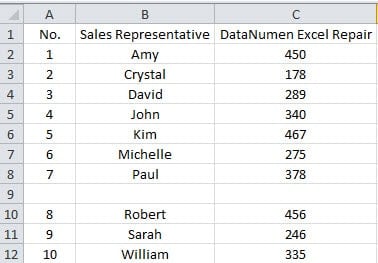
І вам потрібно оновити номери. Це буде дратувати, оскільки вам потрібно змінювати їх кожен раз, коли ви змінюєте діапазон. Щоб допомогти вам покращити темп роботи, ви можете виконати наведені нижче дії.
Використовуйте функцію для оновлення порядкових номерів
- Клацніть першу клітинку списку в цільовому діапазоні. У цьому прикладі ми клацнемо клітинку A2.
- А потім введіть цю формулу в клітинку:
= РЯДОК () - 1
Якщо комірка не в другому рядку, вам потрібно змінити її відповідно до фактичного робочого аркуша.
- А потім натисніть кнопку «Enter» на клавіатурі. Тепер перший номер 1 з’явиться в комірці А1.
- Після цього клацніть клітинку ще раз.
- А потім двічі клацніть маркер заповнення комірки. Таким чином, ви заповнили цілу колонку формулою.
- Тепер вставте новий стовпець у цей діапазон.
- Клацніть перші дві комірки цього стовпця.
- А потім клацніть маркер заповнення та перетягніть вниз.

- Далі відпустіть мишку. Тепер порядкові номери безперервні.
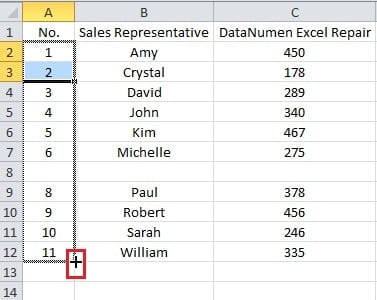
Якщо видалити рядок у діапазоні, ви також можете використовувати маркер заповнення, щоб оновити номери.
Створіть таблицю для оновлення порядкових номерів
Вищевказані методи насправді є напівавтоматичними. Якщо вам потрібно оновити номери, коли ви вставляєте рядки, ви можете створити таблицю для діапазону.
- Після кроку 5 у попередній частині клацніть клітинку в межах діапазону.
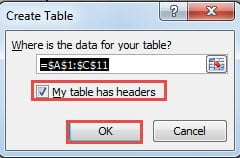
- А потім натисніть комбінаційні клавіші “Ctrl + T” на клавіатурі.
- На цьому кроці перевірте варіант заголовка відповідно до ваших потреб.
- А потім натисніть кнопку “OK” у вікні.

Коли ви вставляєте рядок у діапазон, порядкові номери автоматично вмикаються.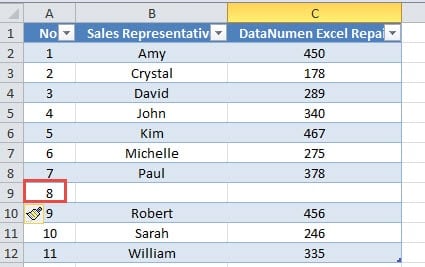
Якщо вам потрібно видалити рядок, не забудьте видалити рядки таблиці, а не очищати елементи в рядку.
Хоча використання таблиці здається кращим, іноді вам не обов’язково потрібна таблиця на робочому аркуші. А додаткова таблиця на аркуші може зіпсувати ваш аркуш. Тому ви можете використовувати лише формули або використовувати формули з таблицями відповідно до ваших фактичних потреб.
Відновлення даних є складним питанням
Кожен зустрінеться з катастрофою даних. На даний момент це вплине і на ваші файли Excel. Вам обов’язково потрібно буде відновити файли. Насправді відновлення даних - справді складне питання. Якщо ви нічого про це не знаєте, краще зверніться за допомогою до спеціаліста. Крім того, ти також можеш відновити пошкоджений файл Excel - - за допомогою потужного інструменту ремонту Excel.
Вступ автора:
Анна Ма - експерт із відновлення даних у DataNumen, Inc., яка є світовим лідером у галузі технологій відновлення даних, в тому числі виправити пошкодження документа Word та перспективні програмні продукти для ремонту. Для отримання додаткової інформації відвідайте WWW.datanumen.com