
Ви хочете відправляти регулярні електронні листи з фіксованим інтервалом, наприклад кожного вівторка? Ця стаття розгляне цю проблему та навчить вас, як її досягти, використовуючи повторюване завдання та Outlook VBA.
Можливо, ви знали, як запланувати надсилання періодичного електронного листа, оскільки Outlook має вбудовану підтримку відстрочки доставки. Але ця функція може просто дозволити вам вказати час надсилання електронного листа. Це не може дозволити вам періодично автоматично надсилати повторювані електронні листи, наприклад, 3rd Понеділок кожного місяця тощо. Тому, якщо ви хочете регулярно надсилати конкретний електронний лист, вам потрібно докласти додаткових зусиль. Ось швидкий метод, за допомогою якого потрібно створити повторюваний елемент завдання та скопіювати наступні коди VBA до проекту “ThisOutlookSession”.
Автоматично надсилати періодичну електронну пошту
- Перш за все запустіть Outlook, а потім перейдіть на панель завдань.
- Потім натисніть на стрічці кнопку «Нове завдання».
- У наступному вікні "Нове завдання" вам потрібно створити повторюване завдання:
- По-перше, введіть "періодично надсилати електронний лист" у рядок теми завдання.
- Потім натисніть кнопку «Повторення» на вкладці «Завдання»,
- Далі встановіть повторення завдання відповідно до ваших потреб.
- Після цього натисніть «OK», щоб зберегти повторення.
- Нарешті встановіть час нагадування та натисніть кнопку «Зберегти та закрити».
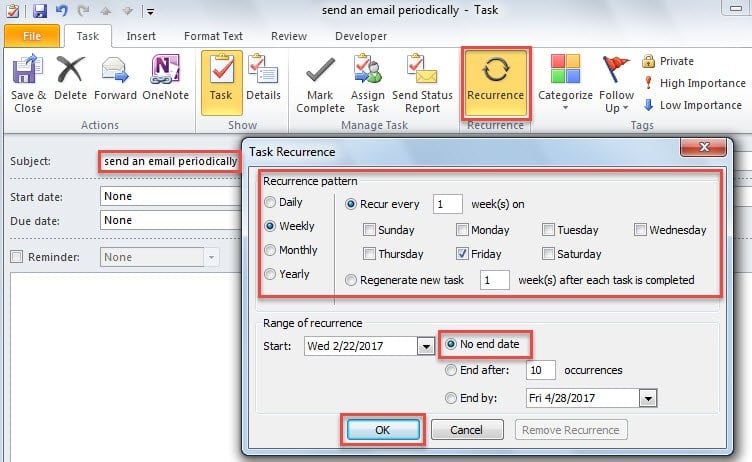
- Після цього перейдіть на вкладку «Розробник» і натисніть кнопку «Visual Basic», щоб отримати доступ до вікна редактора VBA.
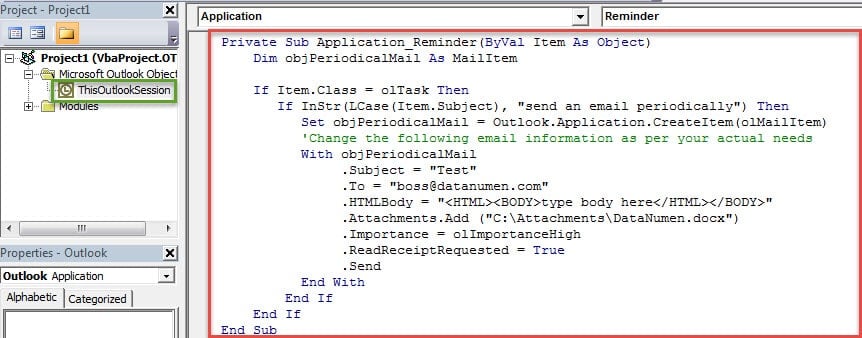
- Пізніше слід скопіювати наведені нижче коди VBA у проект “ThisOutlookSession”.
Private Sub Application_Reminder(ByVal Item As Object)
    Dim objPeriodicalMail As MailItem

    If Item.Class = olTask Then
       If InStr(LCase(Item.Subject), "send an email periodically") Then
          Set objPeriodicalMail = Outlook.Application.CreateItem(olMailItem)
          'Change the following email information as per your actual needs
          With objPeriodicalMail
               .Subject = "Test"
               .To = "boss@datanumen.com"
               .HTMLBody = "<HTML><BODY>type body here</HTML></BODY>"
               .Attachments.Add ("C:\Attachments\DataNumen.docx")
               .Importance = olImportanceHigh
               .ReadReceiptRequested = True
               .Send
          End With
       End If
    End If
End Sub
- Згодом вам слід підписати цей код і змінити параметри макросу, щоб дозволити макрос із цифровим підписом.
- Відтепер кожного разу, коли з’являється нагадування про нове повторюване завдання, Outlook автоматично складатиме та надсилатиме електронний лист.
Примітка: Після надсилання повторюваного повідомлення електронної пошти не забудьте позначити поточний пункт завдання як виконаний.
Тактовно вирішуйте проблеми Outlook
Оскільки Outlook вразливий до різних факторів, вам потрібно весь час готуватися до найгіршого. Наприклад, вам слід тримати авторитетного та добре зарекомендованого себе Відновлення Outlook корисність поблизу, наприклад DataNumen Outlook RepairТаким чином, навіть якщо ви зіткнетеся з пошкодженням даних PST, ви зможете відновити скомпрометовані дані з максимальною легкістю.
Вступ автора:
Ширлі Чжан - експерт із відновлення даних у DataNumen, Inc., яка є світовим лідером у галузі технологій відновлення даних, в тому числі ремонт SQL Server та перспективні програмні продукти для ремонту. Для отримання додаткової інформації відвідайте WWW.datanumen.com