
Коли ви пересилаєте електронний лист в Outlook, адреси електронної пошти відправника та одержувачів будуть включені до тіла повідомлення. Наразі, з міркувань безпеки, краще видалити ці адреси. У цій публікації ви дізнаєтесь, як дозволити Outlook робити це автоматично.
У багатьох випадках вам потрібно буде переслати деякі електронні листи комусь іншому. За замовчуванням заголовок оригінального електронного листа відображатиметься в тілі пересилання електронної пошти. А заголовок буде містити адреси електронної пошти оригінального відправника та одержувачів. На цьому етапі для безпеки та конфіденційності ви можете видалити ці адреси електронної пошти. Проте видаляти їх вручну занадто нудно. Отже, тут ми допоможемо вам зробити ваш Outlook автоматично виконувати це завдання від вашого імені.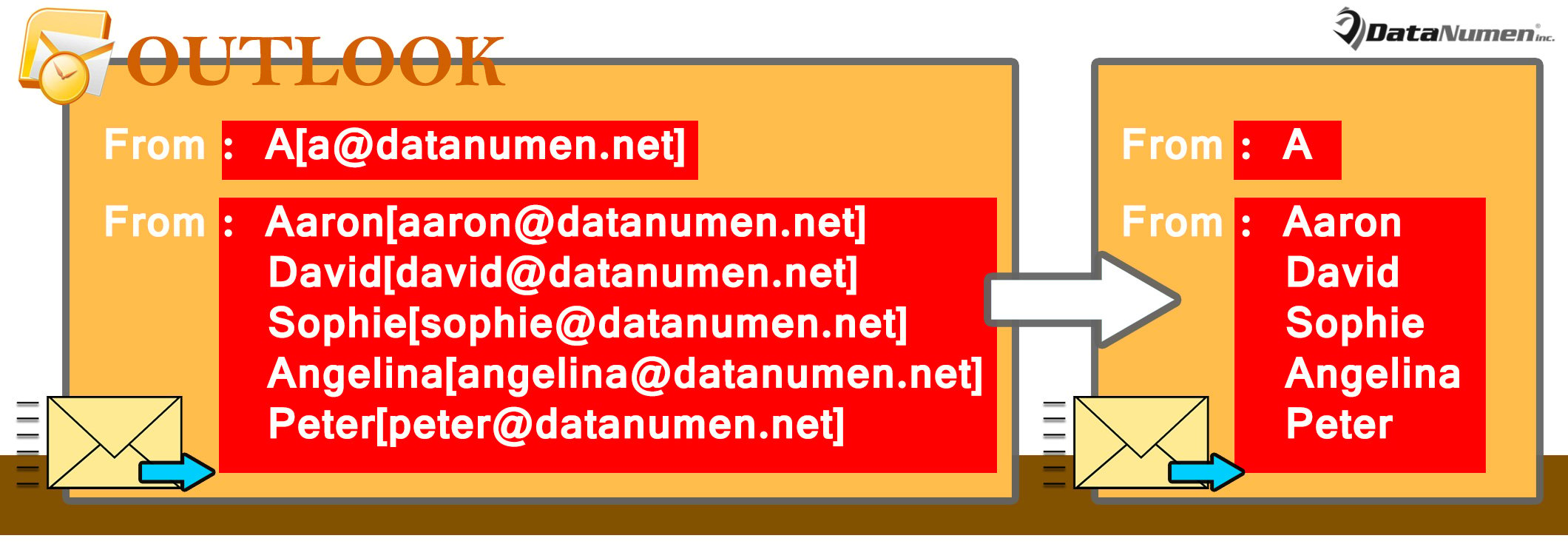
Автоматично видаляти адреси електронної пошти оригінального відправника та одержувачів під час пересилання електронної пошти
- Для початку запустіть Outlook.
- Потім натисніть клавіші “Alt + F11” для доступу до редактора VBA.
- Далі скопіюйте наведений нижче код VBA у проект “ThisOutlookSession”.
Public WithEvents objExplorer As Outlook.Explorer
Public WithEvents objInspectors As Outlook.Inspectors
Public WithEvents objMail As Outlook.MailItem

Private Sub Application_Startup()
    Set objExplorer = Outlook.Application.ActiveExplorer
    Set objInspectors = Outlook.Application.Inspectors
End Sub

Private Sub objExplorer_Activate()
    On Error Resume Next
    If objExplorer.Selection.Item(1).Class = olMail Then
       Set objMail = objExplorer.Selection.Item(1)
    End If
End Sub

Private Sub objInspectors_NewInspector(ByVal Inspector As Inspector)
    If Inspector.CurrentItem.Class = olMail Then
       Set objMail = Inspector.CurrentItem
    End If
End Sub

Private Sub objMail_Forward(ByVal Forward As Object, Cancel As Boolean)
    Dim objRegExp As Object
    Dim strHTMLBody As String

    Forward.Display
    strHTMLBody = Forward.HTMLBody

    'Find email addresses in the body via Regular Expression
    Set objRegExp = CreateObject("vbscript.RegExp")
    With objRegExp
        .Pattern = "(?:[a-z0-9!#$%&'*+/=?^_`{|}~-]+(?:\.[a-z0-9!#$%&'*+/=?^_`{|}~-]+)*|""(?:[\x01-\x08\x0b\x0c\x0e-\x1f\x21\x23-\x5b\x5d-\x7f]|\\[\x01-\x09\x0b\x0c\x0e-\x7f])*"")@(?:(?:[a-z0-9](?:[a-z0-9-]*[a-z0-9])?\.)+[a-z0-9](?:[a-z0-9-]*[a-z0-9])?|\[(?:(?:25[0-5]|2[0-4][0-9]|[01]?[0-9][0-9]?)\.){3}(?:25[0-5]|2[0-4][0-9]|[01]?[0-9][0-9]?|[a-z0-9-]*[a-z0-9]:(?:[\x01-\x08\x0b\x0c\x0e-\x1f\x21-\x5a\x53-\x7f]|\\[\x01-\x09\x0b\x0c\x0e-\x7f])+)\])"
        .IgnoreCase = True
        .Global = True
    End With

    'Remove email addresses
    If objRegExp.Test(strHTMLBody) Then
       Set objFoundResults = objRegExp.Execute(strHTMLBody)
       For i = 1 To objFoundResults.Count
           Forward.HTMLBody = Replace(Forward.HTMLBody, objFoundResults.Item(i - 1).Value, "")
       Next
    End If

    'Remove useless characters
    Forward.HTMLBody = Replace(Forward.HTMLBody, "[mailto:]", "")
    Forward.HTMLBody = Replace(Forward.HTMLBody, "()", "")
End Sub
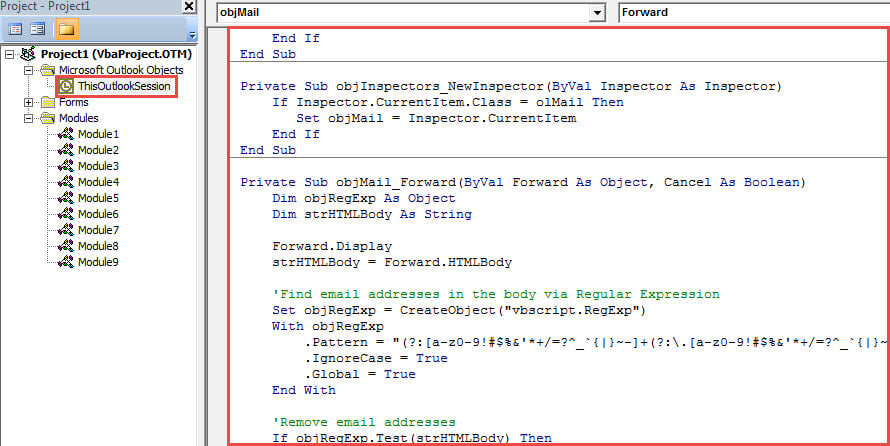
- Після цього перезапустіть програму Outlook, щоб активувати цей новий макрос.
- Зрештою, ви можете зробити знімок:
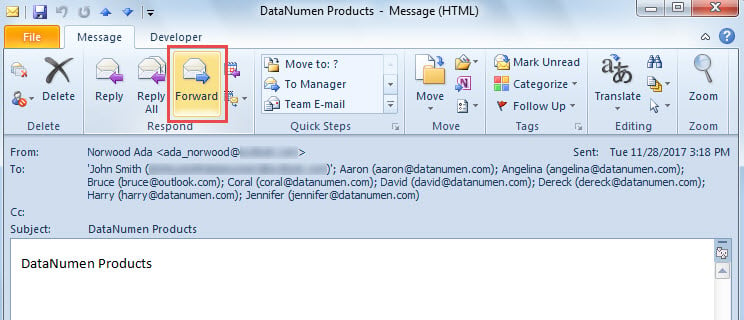
- Виберіть або відкрийте електронний лист.
- Потім натисніть кнопку «Вперед» у групі «Відповісти».

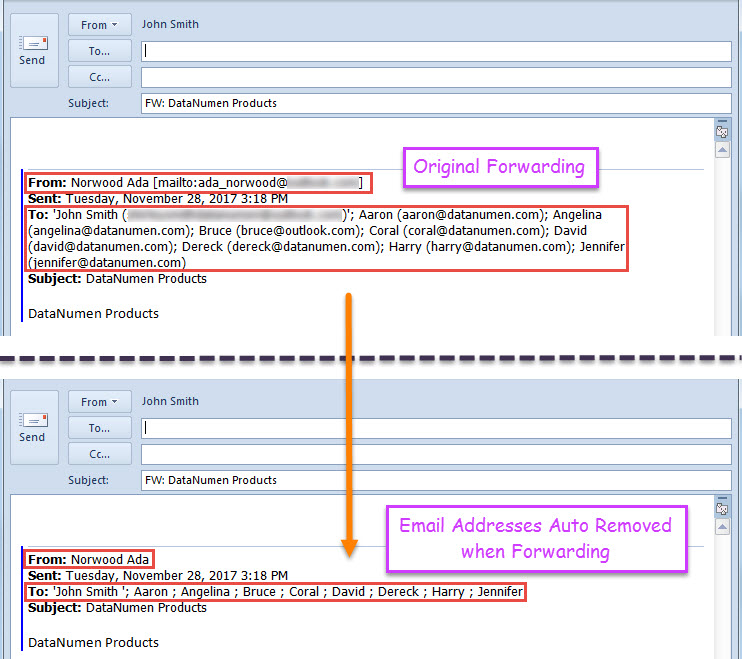
- Нарешті, з’явиться новий електронний лист для переадресації, в якому адреси електронної пошти оригінального відправника та одержувачів були видалені.

Заспокойтесь у випадку корупції в Outlook
Коли у вас виникають будь-які проблеми в Outlook, ви можете впасти в паніку, боячись Корупція в Outlook. Проте, чесно кажучи, поспіх і хвилювання зазвичай можуть спричинити багато інших проблем у вашому Outlook. Отже, не панікуйте, а зберігайте спокій у відповідних випадках. Більше того, якщо ви зберегли надійний інструмент виправлення PST, наприклад DataNumen Outlook Repair, ви можете просто застосувати його для вирішення проблем Outlook.
Вступ автора:
Ширлі Чжан - експерт із відновлення даних у DataNumen, Inc., яка є світовим лідером у галузі технологій відновлення даних, в тому числі виправити sql та перспективні програмні продукти для ремонту. Для отримання додаткової інформації відвідайте WWW.datanumen.com