
Деякі користувачі прагнуть знайти метод, за допомогою якого Outlook автоматично роздруковує електронні листи, коли їх переміщують до певної папки. Оскільки такої функції не підтримується, ця стаття допоможе вам досягти цього за допомогою Outlook VBA.
Якщо ви звикли переміщувати життєво важливі електронні листи до певної папки та завжди потребуєте їх роздрукувати, ви можете сподіватися, що Outlook зможе автоматично роздрукувати електронні листи, коли вони переміщуються до вказаної папки. Хоча ви не можете реалізувати це за допомогою правил Outlook, це все одно можна досягти за допомогою VBA. Тепер читайте далі, щоб отримати докладний код VBA та кроки.
Автоматичний друк електронного листа, коли його переміщено до певної папки
- По-перше, ви повинні запустити програму Outlook як зазвичай.
- Потім, після входу в головний екран Outlook, вам потрібно натиснути клавіші «Alt + F11».
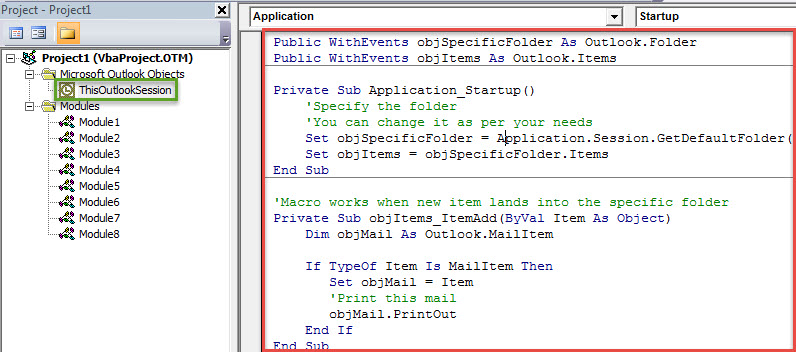
- Далі в наступному вікні «Microsoft Visual Basic для програм» вам потрібно знайти та відкрити проект «ThisOutlookSession».
- Після цього ви можете скопіювати наступний код VBA у це вікно проекту.
Public WithEvents objSpecificFolder As Outlook.Folder
Public WithEvents objItems As Outlook.Items

Private Sub Application_Startup()
    'Specify the folder
    'You can change it as per your needs
    Set objSpecificFolder = Application.Session.GetDefaultFolder(olFolderInbox).folders("Print")
    Set objItems = objSpecificFolder.Items
End Sub

'Macro works when new item lands into the specific folder
Private Sub objItems_ItemAdd(ByVal Item As Object)
    Dim objMail As Outlook.MailItem

    If TypeOf Item Is MailItem Then
       Set objMail = Item
       'Print this mail
       objMail.PrintOut
    End If
End Sub
- Згодом ви повинні підписати цей код.
- Натисніть «Інструменти» на панелі інструментів.
- У спадному списку виберіть опцію «Цифровий підпис».
- Потім у спливаючому діалоговому вікні виконайте вказівки на екрані, щоб підписати цей проект VBA.
- Пізніше ви можете вийти з вікна редактора VBA. У головному вікні Outlook перейдіть на вкладку «Розробник» і натисніть кнопку «Безпека макросів».
- У спливаючому вікні ви можете змінити параметри макросу Outlook, щоб дозволити макроси з цифровим підписом.
- Нарешті, перезапустіть програму Outlook, щоб активувати новий макрос.
- Відтепер щоразу, коли електронний лист переміщується до попередньо визначеної папки, Outlook негайно роздруковуватиме його.
Отримати PST-дані зі зламаного файлу
Як тільки ваш Outlook зазнає серйозного пошкодження, вам потрібно продовжити відновлення даних Outlook із пошкодженого файлу PST. Якщо у вас є резервні копії, відновити дані досить легко і зручно. Якщо немає резервних копій, ви можете спробувати scanpst. Але якщо це не вдасться, вам слід вибрати набагато більш потужний інструмент відновлення, наприклад DataNumen Outlook Repair. Він може сканувати та мінімізувати пошкодження PST без жодних суєт.
Вступ автора:
Ширлі Чжан - експерт із відновлення даних у DataNumen, Inc., яка є світовим лідером у галузі технологій відновлення даних, в тому числі корумпований mdf та перспективні програмні продукти для ремонту. Для отримання додаткової інформації відвідайте WWW.datanumen.com