
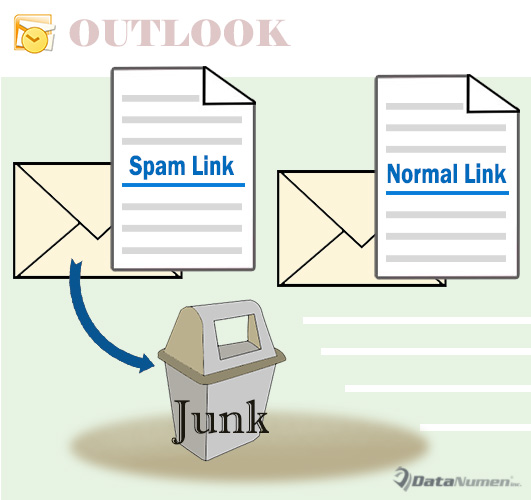
Якщо ви хочете автоматично перемістити вхідні електронні листи з конкретними гіперпосиланнями в тілі повідомлення в папку небажаної електронної пошти у вашому Outlook, ви можете скористатися методом, представленим у цій статті.
Іноді фільтр небажаної пошти Outlook помилково позначає справжні електронні листи як сміття. Таким чином, ви можете віддати перевагу низькому рівню захисту захисту від небажаної електронної пошти в Outlook. Однак у цьому випадку багато небажаних електронних листів можуть не розпізнаватися фільтром небажаної пошти Outlook, наприклад електронні листи з ризикованими гіперпосиланнями. Це не тільки захарастить папку "Вхідні", але й може заразити дані Outlook, якщо ви натиснете посилання. Крім того, якщо вам не подобається отримувати електронні листи, що містять конкретні гіперпосилання, можливо, вам доведеться також перемістити їх до папки Небажана електронна пошта. Тому тут ми зосередимось на цій проблемі та допоможемо вам використати VBA для автоматичного переміщення вхідних листів із конкретними гіперпосиланнями до папки небажаної електронної пошти.
Автоматично переміщувати електронні листи з конкретними гіперпосиланнями до папки небажаної електронної пошти
- З самого початку запустіть програму Outlook.
- Потім у головному вікні Outlook натисніть кнопки Alt + F11.
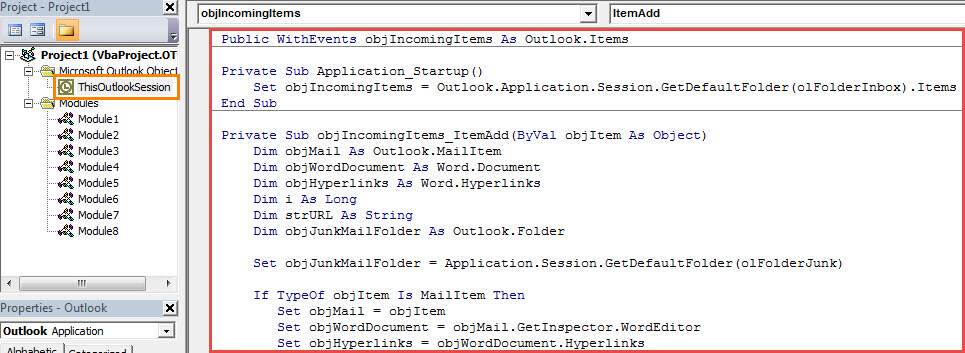
- Згодом у спливаючому вікні “Microsoft Visual Basic for Applications” відкрийте проект “ThisOutlookSession”.
- Далі скопіюйте та вставте наступний код VBA у це вікно проекту.
Public WithEvents objIncomingItems As Outlook.Items

Private Sub Application_Startup()
    Set objIncomingItems = Outlook.Application.Session.GetDefaultFolder(olFolderInbox).Items
End Sub

Private Sub objIncomingItems_ItemAdd(ByVal objItem As Object)
    Dim objMail As Outlook.MailItem
    Dim objWordDocument As Word.Document
    Dim objHyperlinks As Word.Hyperlinks
    Dim i As Long
    Dim strURL As String
    Dim objJunkMailFolder As Outlook.Folder

    Set objJunkMailFolder = Application.Session.GetDefaultFolder(olFolderJunk)

    If TypeOf objItem Is MailItem Then
       Set objMail = objItem
       Set objWordDocument = objMail.GetInspector.WordEditor
       Set objHyperlinks = objWordDocument.Hyperlinks

       If objHyperlinks.Count > 0 Then
          For i = objHyperlinks.Count To 1 Step -1
              strURL = objHyperlinks.Item(i).Address
              'Check if the hyperlink addresses contain specific words
              'You can change the condition as per your needs
              If InStr(LCase(strURL), "www.test.com") > 0 Or InStr(LCase(strURL), "www.sales.com") > 0 Then
                 objMail.Move objJunkMailFolder
              End If
          Next i
       End If
    End If
End Sub
- Після цього підпишіть цей код, як зазвичай.
- Пізніше змініть параметри макросів Outlook, щоб дозволити підписані макроси.
- Зрештою, перезавантажте Outlook, щоб увімкнути щойно доданий проект VBA.
- Відтепер усі вхідні електронні листи, які містять конкретні гіперпосилання, будуть автоматично переміщені до папки небажаної електронної пошти.
Помилки PST можуть траплятися час від часу
Незважаючи на наявність різноманітних потужних функцій, Outlook все ще не може позбутися помилок PST. Тому захист даних PST від втрати є складним, виснажливим, але життєво важливим завданням для користувачів Outlook. Одним із найефективніших засобів є регулярне резервне копіювання файлу PST, що значною мірою сприятиме майбутньому... Відновлення PST після непередбачуваної корупції PST.
Вступ автора:
Ширлі Чжан - експерт із відновлення даних у DataNumen, Inc., яка є світовим лідером у галузі технологій відновлення даних, в тому числі фіксувати SQL Server та перспективні програмні продукти для ремонту. Для отримання додаткової інформації відвідайте WWW.datanumen.com