
Деякі користувачі хочуть дозволити Outlook шукати в кожному вхідному електронному листі всі входження певних слів, а потім автоматично виділяти їх. Хоча Outlook не пропонує такої вбудованої функції, її все ж можна реалізувати за допомогою коду VBA, представленого в цій публікації.
Щоб швидко розібратися з важливим текстом у довгих і нудних електронних листах, багато користувачів хотіли б, щоб конкретні слова виділялися автоматично. Тобто, Outlook повинен автоматично шукати кожен вхідний електронний лист і виділяти конкретні слова в цьому листі. Без сумніву, Outlook не надає такої функції. Отже, для його досягнення вам слід використовувати інші засоби, такі як наступний, який використовує VBA.
Автоматично виділяти всі випадки певних слів для кожного вхідного повідомлення електронної пошти
- Для початку запустіть програму Outlook.
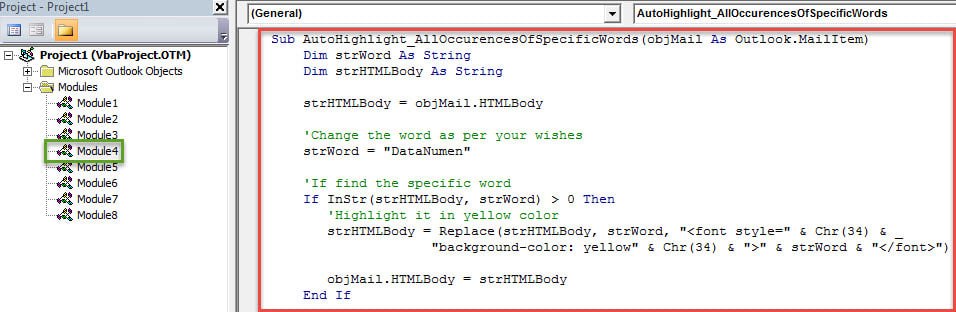
- Потім на головному екрані Outlook слід натиснути клавіші “Alt + F11”, щоб отримати доступ до редактора VBA.
- Після цього у вікні “Microsoft Visual Basic for Applications” вам слід відкрити модуль, який не використовується.
- Згодом ви можете скопіювати наступний код VBA в цей модуль.
Sub AutoHighlight_AllOccurencesOfSpecificWords(objMail As Outlook.MailItem)
    Dim strWord As String
    Dim strHTMLBody As String

    strHTMLBody = objMail.HTMLBody

    'Change the word as per your wishes
    strWord = "DataNumen"

    'If find the specific word
    If InStr(strHTMLBody, strWord) > 0 Then
       'Highlight it in yellow color
       strHTMLBody = Replace(strHTMLBody, strWord, "<font style=" & Chr(34) & "background-color: yellow" & Chr(34) & ">" & strWord & "</font>")

       objMail.HTMLBody = strHTMLBody
    End If

    'Add more words to be highlighted as per your needs
    strWord = "Outlook"

    If InStr(strHTMLBody, strWord) > 0 Then
       strHTMLBody = Replace(strHTMLBody, strWord, "<font style=" & Chr(34) & "background-color: yellow" & Chr(34) & ">" & strWord & "</font>")

       objMail.HTMLBody = strHTMLBody
    End If

    objMail.Save
End Sub
- Пізніше вам потрібно буде створити нове правило для запуску цього сценарію. Просто виконайте наведені нижче дії.
- По-перше, вийдіть із редактора VBA як зазвичай.
- Потім перейдіть до меню «Файл» і натисніть кнопку «Управління правилами та сповіщеннями».
- У новому діалоговому вікні "Правила та попередження" натисніть "Нове правило".
- Далі в діалоговому вікні «Майстер правил» виберіть «Застосувати правило до повідомлень, які я отримую» та натисніть «Далі».
- І тоді ви можете вказати умови правила відповідно до ваших потреб. Або якщо немає жодної умови, ви можете безпосередньо натиснути «Далі»> «Так».
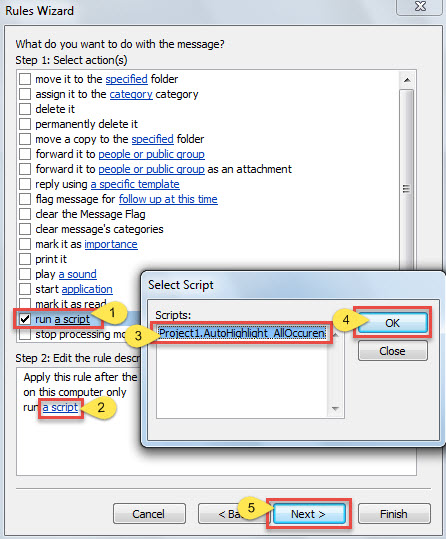
- Після цього вам слід вибрати дію «Правило сценарію».
- Пізніше натисніть посилання "сценарій" у полі "Крок 2".
- У спливаючому маленькому вікні виберіть раніше доданий макрос.
- Далі натисніть "OK" і "Next".

- Потім встановіть винятки за бажанням і натисніть «Далі».
- На останньому екрані «Майстер правил» вкажіть назву цього правила та натисніть кнопку «Готово», щоб зберегти це правило.
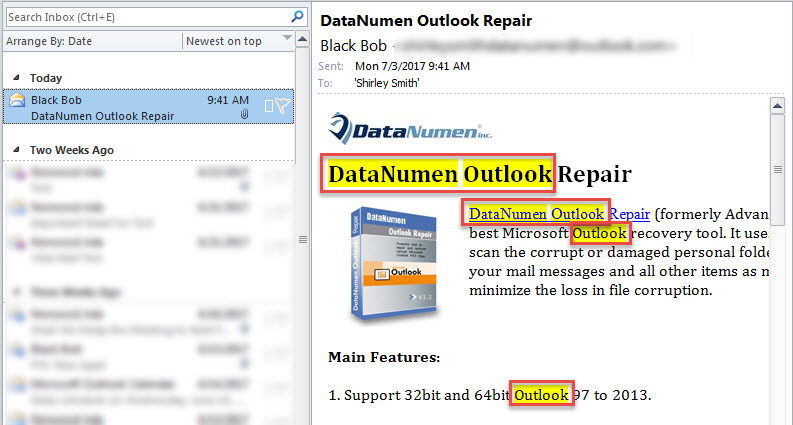
- Відтепер Outlook буде автоматично шукати в кожному вхідному повідомленні електронної пошти заздалегідь визначені слова та виділяти їх жовтим кольором, як показано на наступному знімку екрана:

Робіть резервні копії PST через регулярні проміжки часу
Хоча Outlook задовольнив багато наших потреб, він все ще не може позбутися помилок та пошкоджень. Він вразливий до різних факторів, таких як неправильне завершення роботи, вірусне зараження, несправності обладнання тощо. Тому важливо регулярно створювати резервні копії Outlook PST, щоб ви могли легко відновлювати дані PST за допомогою резервних копій. Якщо резервне копіювання не вдається, ви можете спробувати вбудований інструмент – scanpst. Крім того, на ринку є багато подібного програмного забезпечення для ремонту, наприклад DataNumen Outlook Repair. Цей інструмент зв'язався з плечами завдяки високому рівню відновлення PST.
Вступ автора:
Ширлі Чжан - експерт із відновлення даних у DataNumen, Inc., яка є світовим лідером у галузі технологій відновлення даних, в тому числі sql виправити та перспективні програмні продукти для ремонту. Для отримання додаткової інформації відвідайте WWW.datanumen.com