
У цій статті ми зосередимося на тому, щоб показати вам спосіб автоматичного приховування зображень і фігур за допомогою VBA під час друку документа Word.
В одній з наших попередніх публікацій ми представили 4 способи приховування зображень та фігур, щоб запобігти їх друку. Для отримання детальної інформації ви можете звернутися до цієї статті: 4 способи зберегти чорнило, роздрукувавши документ Word без зображень та форм
Однак 4 звичайні способи, які ми запропонували днями, вимагають спочатку приховати зображення та форми на екрані. Більше того, для друку файлів потрібно вручну перемикатися у режим перегляду за лаштунками Word. Після цього, якщо ви хочете зберегти зображення та фігури на екрані недоторканими, у вас є єдиний вибір – скасувати всі попередні дії.
Тому ми хочемо представити вам макрос, який допоможе вам заощадити зусилля.
Кроки для запуску макросу
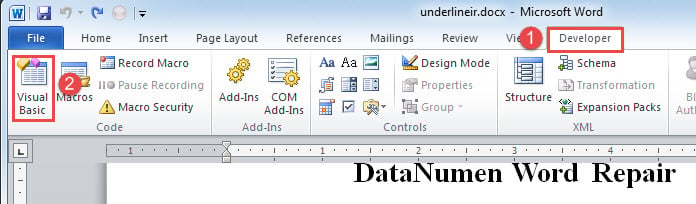
- Перш за все, натисніть вкладку «Розробник».
- Потім натисніть «Visual Basic», щоб відкрити редактор VBA.
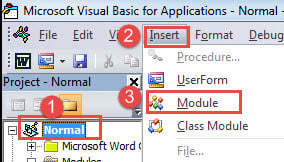
- Потім натисніть «Звичайний», щоб вставити новий модуль, натиснувши вкладку «Вставити».
- Потім виберіть «Модуль».

- Тепер двічі клацніть щойно створений модуль, щоб відкрити область редагування.
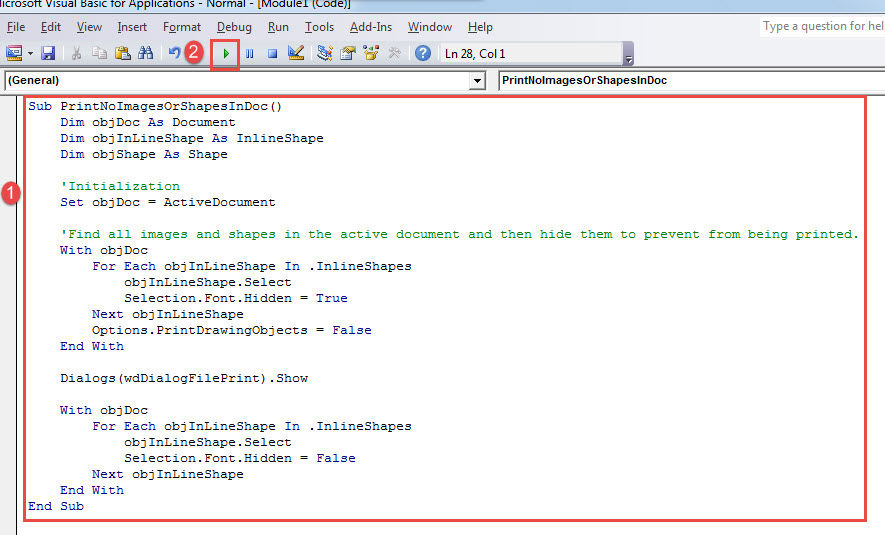
- Вставте туди такі коди:
Sub PrintNoImagesOrShapesInDoc()
  Dim objDoc As Document
  Dim objInLineShape As InlineShape
  Dim objShape As Shape

  '  Initialization
  Set objDoc = ActiveDocument

  '  Find all images and shapes in the active document and then hide them to prevent from being printed.
  With objDoc
    For Each objInLineShape In .InlineShapes
      objInLineShape.Select
      Selection.Font.Hidden = True
    Next objInLineShape
    Options.PrintDrawingObjects = False
  End With

  Dialogs(wdDialogFilePrint).Show

  With objDoc
    For Each objInLineShape In .InlineShapes
      objInLineShape.Select
      Selection.Font.Hidden = False
    Next objInLineShape
  End With
End Sub
- Нарешті, натисніть «Виконати» або натисніть «F5».

Після цього клацання або штриха Word відкриє діалогове вікно «Друк». Вибравши властивості друку, натисніть «ОК», щоб надрукувати.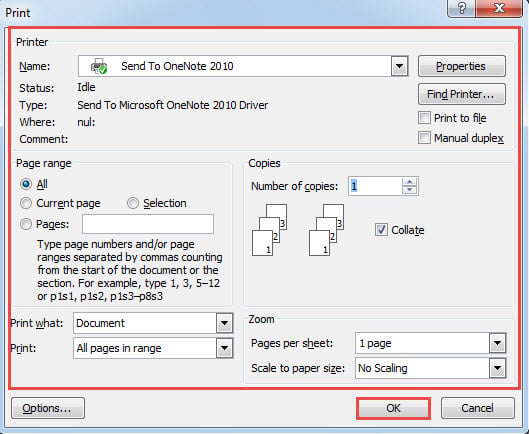
Ви отримаєте файл без зображень і форм, а електронна версія залишиться незмінною. Тепер, якщо вам потрібно надрукувати кілька файлів, за винятком зображень і форм, ось спосіб.
- По-перше, упорядкуйте всі файли в одній папці.
- Потім повторіть усі описані вище кроки, щоб установити та запустити макрос у редакторі VBA, лише щоб замінити макрос на цей:
Sub PrintMultiDocWithNoImagesAndShapes()
  Dim objDoc As Document
  Dim objInLineShape As InlineShape
  Dim objShape As Shape
  Dim strFile As String, strFolder As String

  '  Initialization

  strFolder = "C:\Users\Public\Documents\New folder\"
  strFile = Dir(strFolder & "*.docx", vbNormal)

  While strFile <> ""
    Set objDoc = Documents.Open(FileName:=strFolder & strFile)

    '  Open each doc and print it withour images and shapes.
    With objDoc
      For Each objInLineShape In .InlineShapes
        objInLineShape.Select
        Selection.Font.Hidden = True
      Next objInLineShape
      Options.PrintDrawingObjects = False
    End With

    Dialogs(wdDialogFilePrint).Show

    With objDoc
      For Each objInLineShape In .InlineShapes
        objInLineShape.Select
        Selection.Font.Hidden = False
      Next objInLineShape
    End With
    objDoc.Save
    objDoc.Close
    strFile = Dir()
  Wend
End Sub
Примітка::
У рядку коду «strFolder = «C:\Users\Public\Documents\New folder\»» замініть шлях до файлу фактичним шляхом до папки, у якій зберігаються файли.
Необхідність відновлення пошкоджених файлів
Хоча втрата файлів зараз не є чужою темою, деякі люди все ще применшують її важливість doc fixДеякі просто видаляють пошкоджені файли. Але що робити, якщо це справді критично важливий файл? З наближенням терміну, чи вистачить у вас часу, щоб почати все спочатку? Відповідь очевидна. У той же час, коли справа доходить до відновлення пошкоджених документів, вибір надійного інструменту є цілком необхідним.
Вступ автора:
Віра Чень є експертом з відновлення даних у DataNumen, Inc., яка є світовим лідером у галузі технологій відновлення даних, в тому числі пошкоджений XLS та pdf ремонт програмних продуктів. Для отримання додаткової інформації відвідайте WWW.datanumen.com