
Щоб заблокувати зловмисні посилання, краще налаштуйте Outlook на автоматичне вимкнення гіперпосилань у вхідних електронних листах від невідомих відправників. Ця стаття розкриє фрагмент кодів VBA, які допоможуть вам отримати його як пробку.
Багато користувачів скаржилися, що віруси, що передаються електронною поштою, атакували їхній файл Outlook. Найчастіше це відбувається тому, що вони з легкістю довіряють цим повідомленням невідомих відправників. Тож вони завантажують або клацають гіперпосиланнями в листах. Тепер далі ми поділимося методом. Він може дозволити Outlook автоматично вимкнути гіперпосилання на вхідні електронні листи від невідомих відправників. Якщо у вас є такі потреби, будь ласка, прочитайте далі, щоб отримати докладнішу інформацію.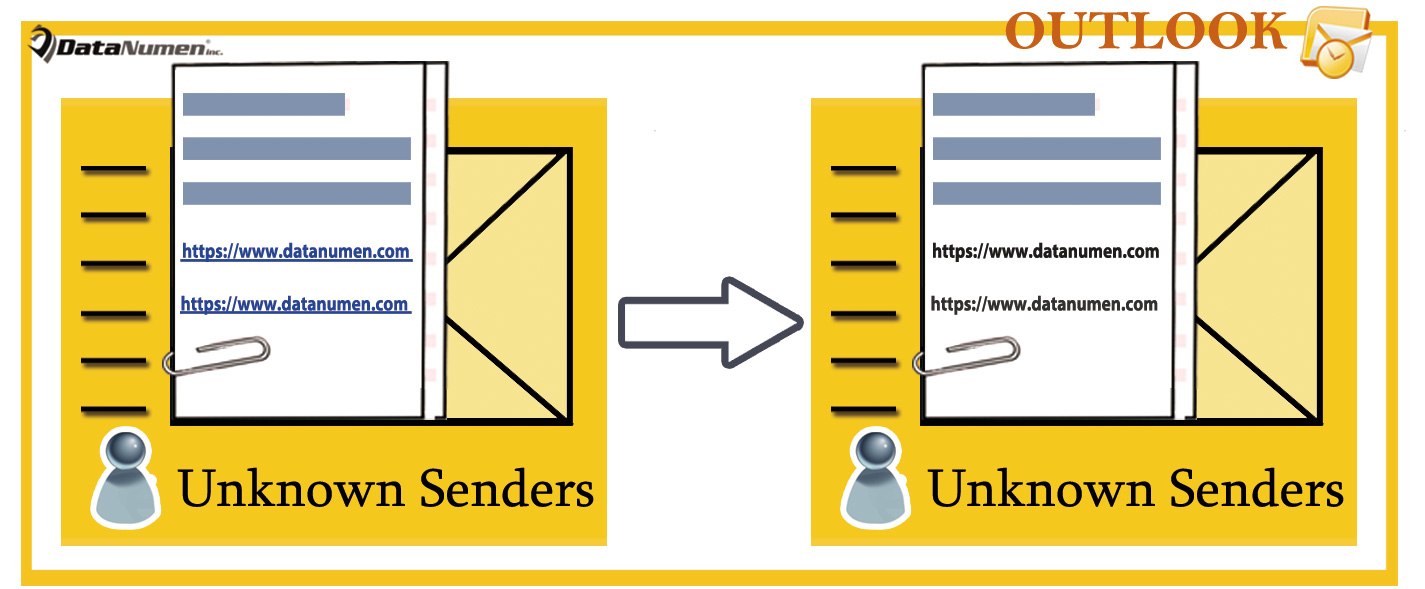
Автоматично вимкнути гіперпосилання у вхідних повідомленнях від невідомих відправників
- Для початку в Outlook перейдіть до редактора VBA за допомогою комбінації клавіш «Alt + F11».
- Далі, на новому екрані, додайте об'єкт «Регулярні вирази MS VBScript», як зазначено в публікації «Як додати посилання на бібліотеку об'єктів у VBA».
- Потім скопіюйте та вставте наступний код у проект “ThisOutlookSession”.
Public WithEvents objInboxItems As Outlook.Items

Private Sub Application_Startup()
    Set objInboxItems = Outlook.Application.Session.GetDefaultFolder(olFolderInbox).Items
End Sub

'Occurs when new mail arrives in your Inbox
Private Sub objInboxItems_ItemAdd(ByVal Item As Object)
    Dim objMail As MailItem
    Dim objContacts As Outlook.Items
    Dim strFilter As String
    Dim objFoundContact As Outlook.ContactItem
    Dim bUnknownSender As Boolean
    Dim objRegExp As Object
    Dim objFoundResults As Object
    Dim i, n As Long

    If TypeOf Item Is MailItem Then
       Set objMail = Item

       'Check if the sender is in your default Contact folder
       Set objContacts = Application.Session.GetDefaultFolder(olFolderContacts).Items
       For i = 1 To 3
           strFilter = "[Email" & i & "Address] = " & objMail.SenderEmailAddress
           Set objFoundContact = objContacts.Find(strFilter)
           If Not (objFoundContact Is Nothing) Then
              bUnknownSender = False
              Exit For
           End If
       Next
       If objFoundContact Is Nothing Then
          bUnknownSender = True
       End If

       'If the sender is unknown
       If bUnknownSender = True Then
          'Find the urls within "<a href=" tags in HTMLbody of Mail
          Set objRegExp = CreateObject("vbscript.RegExp")
          With objRegExp
               .Pattern = "<?href\s*=\s*[""'].+?[""'][^>]*?"
               .IgnoreCase = True
               .Global = True
          End With

          If objRegExp.Test(objMail.HTMLBody) Then
             Set objFoundResults = objRegExp.Execute(objMail.HTMLBody)
             For n = 1 To objFoundResults.Count
                 'Disable the hyperlinks in HTMLbody
                 objMail.HTMLBody = Replace(objMail.HTMLBody, objFoundResults.Item(n - 1).Value, "")
             Next
          End If

          'Save the mail
          objMail.Save
       End If
    End If
End Sub
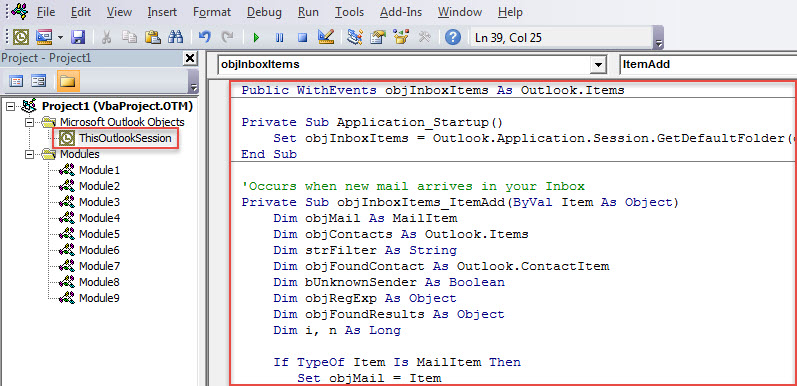
- Після цього активуйте цей макрос, перезапустивши Outlook або натиснувши клавішу «F5» у підпрограмі «Application_Startup».
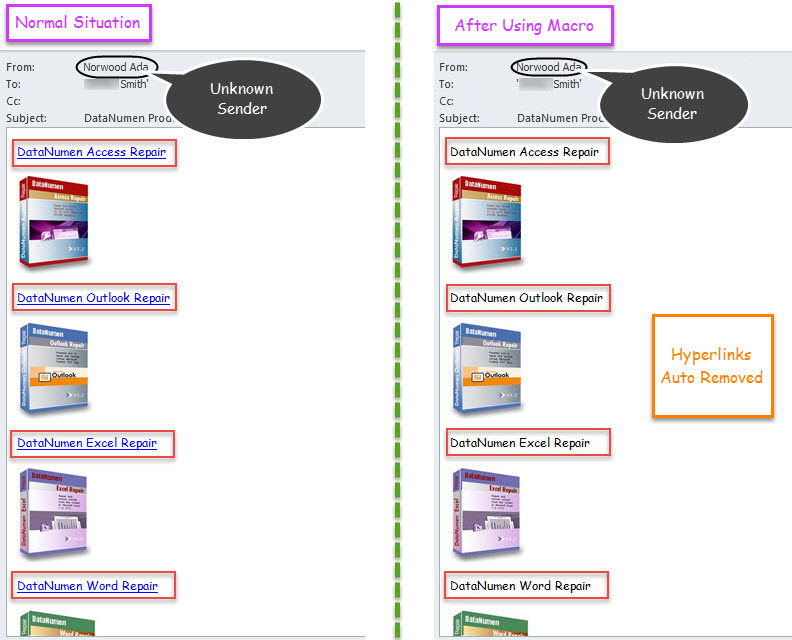
- Відтоді кожного разу, коли електронне повідомлення від відправника, яке не зберігається у папці контактів за замовчуванням, потрапляє у папку Вхідні, Outlook автоматично вимикає гіперпосилання в ньому.

Кілька питань, необхідних для захисту Outlook
Оскільки Outlook схильний до пошкодження, захистити файл Outlook досить важко. Тут ми перелічимо кілька обов'язкових моментів під час захисту даних Outlook. Перш за все, вам потрібно регулярно створювати резервні копії даних Outlook. Більше того, вам важливо остерігатися всіх потенційних ризиків, таких як шкідливі вкладення чи гіперпосилання. І останнє, але не менш важливе, вам слід заздалегідь підготувати потужний інструмент виправлення Outlook, наприклад DataNumen Outlook Repair. Це точно стане в нагоді, коли вам потрібно ремонт PST файл, але засіб відновлення папки "Вхідні" доводить помилку.
Вступ автора:
Ширлі Чжан - експерт із відновлення даних у DataNumen, Inc., яка є світовим лідером у галузі технологій відновлення даних, в тому числі пошкоджений mdf та перспективні програмні продукти для ремонту. Для отримання додаткової інформації відвідайте WWW.datanumen.com