
Загалом, відповідаючи на електронне повідомлення, ми звикаємо додавати привітання. Хтось навіть сподівається, що Outlook може автоматично додавати привітання залежно від імені одержувача. Насправді це можна реалізувати за допомогою Outlook VBA. Ця стаття детально його представить.
Як правило, коли ми відповідаємо на електронне повідомлення, ми завжди будемо писати привітання на початку тексту повідомлення. Вам може здатися, що це трохи громіздко, оскільки ви не хочете щоразу вводити один і той же рядок привітання. Насправді цього можна уникнути за допомогою функції «Швидкі деталі» Outlook, яка дозволяє зберігати ті самі привітання, що й «Швидка частина». З тих пір ви можете вставити його безпосередньо без необхідності вводити вручну.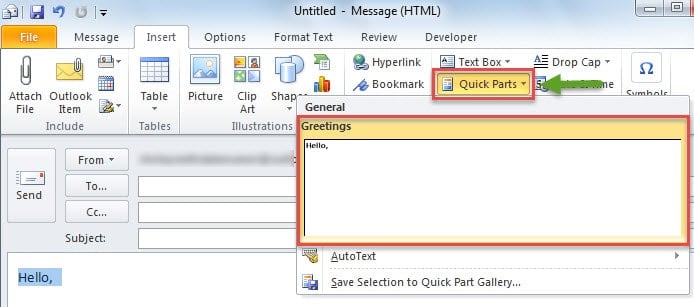
Однак ця функція не може автоматично ідентифікувати одержувача, тому вона не може додати персоналізоване привітання, а саме включає ім'я одержувача. Крім того, деякі користувачі все ще хочуть зробити його повністю автоматичним, навіть без вставки вручну. Орієнтований на такий тип вимог, ось швидкий метод досягнення цього за допомогою Outlook VBA.
Автоматично додавати привітання до повідомлень-відповідей
- Перш за все, запустіть Outlook і перейдіть на вкладку «Розробник».
- Потім потрібно натиснути кнопку «Visual Basic».
- Згодом з’явиться нове вікно. Тоді в ньому вам слід відкрити порожній модуль або вставити новий модуль.
- Далі в новому модулі ви можете скопіювати та вставити в нього такі коди VBA.
Sub AutoAddGreetingtoReply()
    Dim oMail As MailItem
    Dim oReply As MailItem
    Dim GreetTime As String

    Select Case Application.ActiveWindow.Class
           Case olInspector
                Set oMail = ActiveInspector.CurrentItem
           Case olExplorer
                Set oMail = ActiveExplorer.Selection.Item(1)
    End Select

    Select Case Time
           Case 0.3 To 0.5
                GreetTime = "Good morning!"
           Case 0.5 To 0.75
                GreetTime = "Good afternoon!"
           Case Else
                GreetTime = "Good evening!"
    End Select

    Set oReply = oMail.Reply

    With oReply
         .HTMLBody = "<HTML><Body>Dear " & oMail.SenderName & ", </HTML></Body>" & GreetTime & .HTMLBody
         .Display
    End With
End Sub
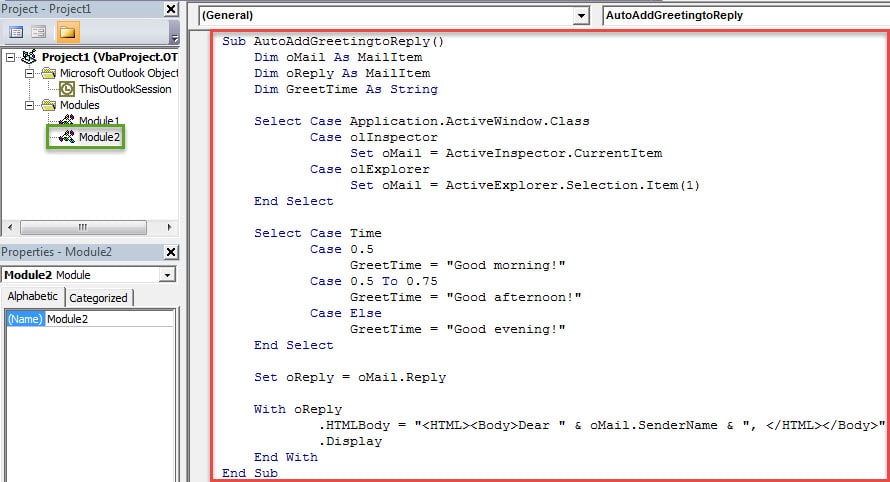
- Після цього ви можете вийти з поточного вікна та змінити налаштування макросу. Клацніть на кнопку “Macro Security”, а потім встановіть низький рівень макросу.
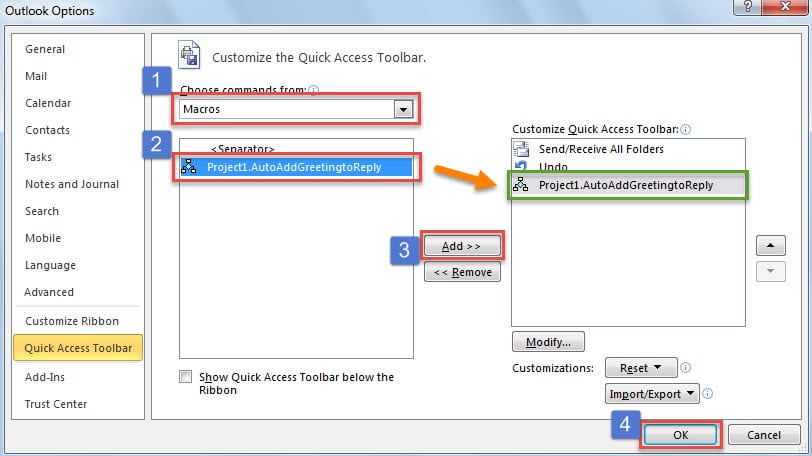
- Пізніше вам потрібно додати новий проект VBA на стрічку або панель швидкого доступу. Тут ми візьмемо для прикладу панель швидкого доступу.
- По-перше, натисніть стрілку вниз на панелі швидкого доступу та виберіть «Інші команди».
- Потім у спливаючому вікні додайте новий макрос на панель швидкого доступу, дотримуючись кроків, зображених на зображенні нижче.

- Зрештою, ви можете спробувати.
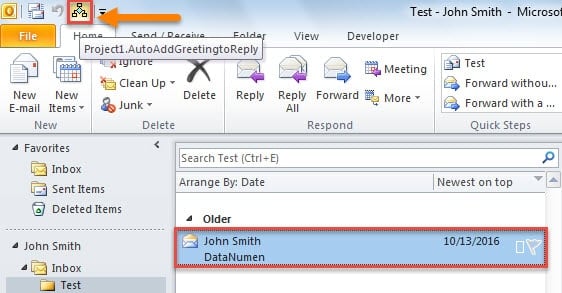
- По-перше, виберіть електронний лист і натисніть кнопку макросу на панелі швидкого доступу.

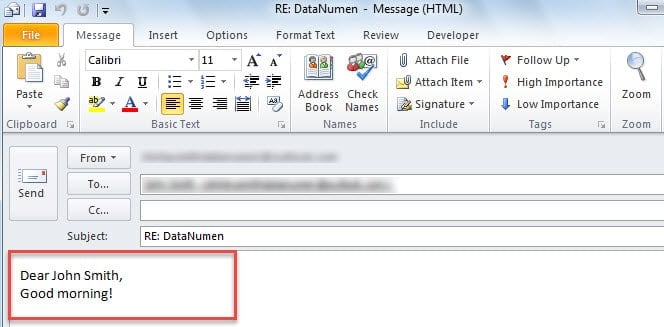
- Потім з’явиться нове повідомлення-відповідь. Привітання були додані до тіла повідомлення автоматично, як показано на малюнку нижче.

Тримайте свій Outlook добре захищеним
Оскільки Outlook є вразливим, звичайні користувачі мали зіткнутися з багатьма проблемами. Якщо ми зіткнулися з цими надокучливими помилками, ми можемо розумно скористатися вбудованим інструментом ремонту, scanpst.exe, який може впоратися з невеликими проблемами. Якщо ви стикаєтесь із серйозними проблемами, наприклад Пошкодження пошти Outlook, інструмент вхідних не допоможе. Вам потрібно буде вдатися до більш досвідченого та розумного інструменту, такого як DataNumen Outlook Repair.
Вступ автора:
Ширлі Чжан - експерт із відновлення даних у DataNumen, Inc., яка є світовим лідером у галузі технологій відновлення даних, в тому числі відновити пошкоджений файл mdf SQL - та перспективні програмні продукти для ремонту. Для отримання додаткової інформації відвідайте WWW.datanumen.com