
Outlook не пропонує прямої функції завжди відкривати електронну пошту в розгорнутому вікні. Якщо ви хочете цього досягти, вам потрібно вдатися до Outlook VBA. У цій статті ви побачите докладні коди та кроки VBA.
Коли ви хочете відкрити електронне повідомлення, ви можете двічі клацнути на ньому. У звичайній ситуації електронне повідомлення відкриється у маленькому вікні. Насправді більшість користувачів вважають за краще читати електронну пошту на весь екран, а саме в розгорнутому вікні. Таким чином, у цьому випадку вам доведеться вручну розгорнути вікно Повідомлення, натиснувши кнопку «Розгорнути» у верхньому правому куті. Зіткнувшись із такою клопітною та повторюваною операцією, ви повинні прагнути методу, який дозволить вам завжди відкривати електронну пошту в розгорнутому вікні. Хоча Outlook не має такої прямої функції, на щастя, ви можете використовувати коди VBA для її реалізації. Далі наведено докладні кроки та коди VBA.
Завжди відкривайте свою електронну пошту в розгорнутому вікні
- З самого початку вам слід правильно запустити Outlook.
- Потім натисніть комбінації клавіш “Alt + F11”, щоб отримати доступ до редактора Outlook VBA.
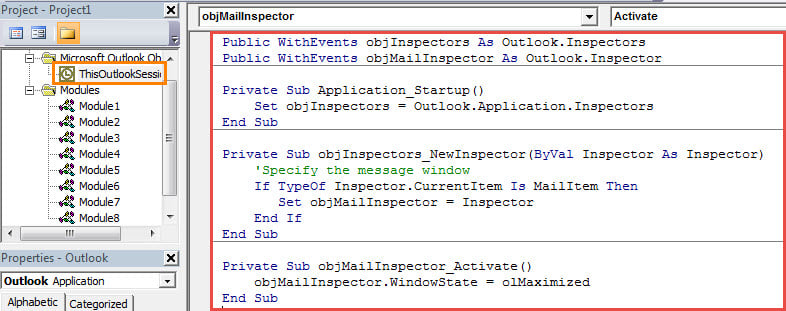
- У наступному спливаючому вікні знайдіть і двічі клацніть на проект “ThisOutlookSession”.
- Згодом скопіюйте наступні коди VBA у це вікно проекту.
Public WithEvents objInspectors As Outlook.Inspectors
Public WithEvents objMailInspector As Outlook.Inspector

Private Sub Application_Startup()
    Set objInspectors = Outlook.Application.Inspectors
End Sub

Private Sub objInspectors_NewInspector(ByVal Inspector As Inspector)
    'Specify the message window
    If TypeOf Inspector.CurrentItem Is MailItem Then
       Set objMailInspector = Inspector
    End If
End Sub

Private Sub objMailInspector_Activate()
    objMailInspector.WindowState = olMaximized
End Sub
- Після цього вам потрібно призначити цифровий сертифікат новому проекту VBA. Натисніть «Інструменти»> «Цифровий підпис», а потім дотримуйтесь інструкцій у діалоговому вікні, що з’явиться, щоб підписати цей макрос.
- Пізніше вам доведеться змінити налаштування макросів Outlook, щоб дозволити цифрові підписані макроси.
- Зрештою, перезапустіть Outlook, щоб активувати новий макрос.
- Відтепер, коли ви двічі клацаєте по електронній пошті, щоб відкрити її, вона буде автоматично відкрита у розгорнутому вікні.
Відкиньте неприємні проблеми PST
Якщо ви маєте намір використовувати Outlook або використовуєте його протягом десятиліть, вам слід підготуватися, доклавши зусиль для захисту даних Outlook. Це тому, що Outlook схильний до помилок та пошкоджень. Це означає, що ваші прогнозні дані можуть зіпсуватися в будь-який час, навіть без жодних прикмет. У цей момент до ремонт Outlook дані будуть досить громіздкими. Тому краще робити регулярні резервні копії даних Outlook, щоб можна було легко повернути дані Outlook у випадку пошкодження даних Outlook.
Вступ автора:
Ширлі Чжан - експерт із відновлення даних у DataNumen, Inc., яка є світовим лідером у галузі технологій відновлення даних, в тому числі ремонт mdf та перспективні програмні продукти для ремонту. Для отримання додаткової інформації відвідайте WWW.datanumen.com