
Додаючи діаграми та гіперпосилання у свої звіти Access, ви можете забезпечити, щоб звіти стали більш помітно презентабельними та могли посилатися на ресурси даних.
 Звіти для бази даних MS Access допомагають узагальнити вміст бази даних. Звіти бази даних є важливою особливістю програми, яка дозволяє користувачеві швидко осмислити дані. З такими об’єктами, як гіперпосилання, діаграми та кнопки, звіт у MS Access стане лише більш вичерпним, докладним та інформативним. Незважаючи на те, що під час створення звітів у Access можна зробити багато, додавання гіперпосилань та діаграм лише збільшує сферу налаштування та продуктивності. У програмі Access можна створювати звіти для всіх типів баз даних, немає обмежень щодо типу даних, для яких користувач може створювати звіти. Щоб зробити звіти більш корисними, ви можете додати до них такі об’єкти, як гіперпосилання та діаграми, кроки для яких наведені нижче.
Додавання гіперпосилань до звіту Access
Бажано додати гіперпосилання до вашого звіту Access, коли це комплімент даних у звіті, і ви хочете, щоб користувач відвідав веб-сторінку для отримання додаткової інформації. Однак перед тим, як надати гіперпосилання, слід переконатися, що URL-адреса доступна всім читачам та користувачам звіту. Щоб додати гіперпосилання до свого звіту, виконайте такі дії.
- Натисніть кнопку гіперпосилання в галереї керування, з’явиться діалогове вікно Вставити гіперпосилання.
- Вставте URL-адресу зображення, електронної пошти, веб-сторінки тощо, до яких ви хочете, щоб користувач отримав доступ.
- Вставлення посилання у звіти Access подібне до вставлення посилання в інші програми MS Office
Ви можете перевірити посилання, запустивши звіт і натиснувши той елемент звіту, над яким було встановлено посилання. Бажано змінити колір цього посилання, щоб було легко відрізнити гіперпосилання від решти тексту звіту.
Додавання діаграм у Звіт про доступ
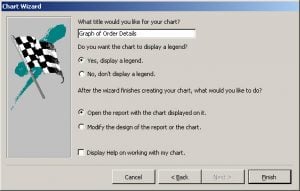 Діаграми - це один з багатьох інших об’єктів, які можуть стати частиною звітів Access, щоб збільшити його зручність використання та зробити його багатшим. Ви можете скористатися майстром діаграм для додавання діаграми в таблицю або запит. Етапи додавання діаграми досить схожі на кроки додавання гіперпосилання:
- Відкрийте галерею елементів керування, натисніть Графіки.
- Перетягніть елемент керування, що тримає діаграму, і відкрийте майстер діаграм.
- Дотримуйтесь інструкцій майстра, щоб вибрати інформацію, яка буде нанесена на діаграму, макет діаграми та тип діаграми, який ви хочете мати у своєму звіті.
- Клацніть на Готово, коли ви встановите всі необхідні деталі діаграми.
Після того, як ваша діаграма буде готова, ви знайдете її в розділі елементів керування, з можливістю зміни розміру, як і будь-якого іншого елемента керування.
Звіти в Access утворюють важливу функцію для баз даних, звіт можна зробити більш корисним та інформативним, додавши такі об'єкти, як зображення, гіперпосилання, діаграми, кнопки тощо. Етапи додавання гіперпосилань та діаграм описані вище. Як і будь-які інші дані, що містяться в MS Access, звіти також можуть бути вразливими через Access. Як стандартна процедура завжди тримайте інструмент, щоб виправити mdb і база даних accdb зручна під час роботи над MS Access.
Вступ автора:
Вівіан Стівенс - експерт із відновлення даних у DataNumen, Inc., яка є світовим лідером у галузі технологій відновлення даних, в тому числі пошкоджений mdf та програмні продукти Excel для відновлення. Для отримання додаткової інформації відвідайте WWW.datanumen.com