
Внутрішній збій жорсткого диска в системі Mac може стати великим кошмаром, оскільки це безпосередньо призведе до не завантажуваної системи Mac та недоступних даних Mac. Але не панікуйте. Ця стаття поділиться з вами 6 ефективними рішеннями.
Жорсткий диск насправді вразливий до різних факторів, незалежно від фізичних потрясінь, проблем із програмним забезпеченням чи інших. Як тільки жорсткий диск вийде з ладу, всі його дані стануть недоступними. Таким чином, настійно рекомендується регулярно створювати резервні копії даних накопичувача. Apple врахувала це питання, отже, вона надає вбудовану програму резервного копіювання - Time Machine. За допомогою резервних копій відновлення даних може бути досить простим. Наприклад, якщо ви створили резервну копію свого файлу PST, навіть незважаючи на пошкодження Outlook, ви все одно можете відновити PST дані із резервних копій.
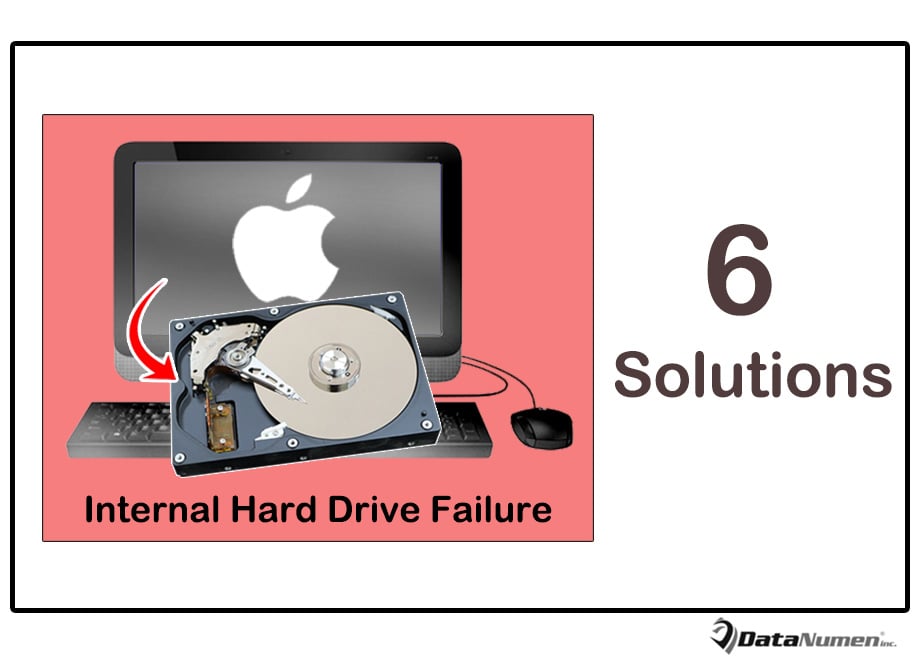
Без будь-яких сумнівів, найгіршим випадком має бути те, що внутрішній жорсткий диск Mac виходить з ладу і у вас немає останніх резервних копій. У цій ситуації ви не тільки не зможете завантажити Mac, але й не зможете отримати доступ до даних Mac. Таким чином, на цьому етапі ви точно не залишите каменів, щоб повернути дані Mac. Далі ми покажемо вам 6 рекомендованих рішень.
1. Відремонтуйте привід в режимі для одного користувача
Перш за все, ви можете спробувати виправити внутрішній жорсткий диск за допомогою команди FSCK в однокористувацькому режимі. Ось докладні кроки для довідки:
- Для початку вам слід переконатися, що ваш Mac повністю вимкнено.
- Потім перезавантажте Mac і утримуйте натиснуті кнопки «Command + S».
- Далі ви успішно отримаєте доступ до однокористувацького режиму.
- Згодом ви можете ввести командний рядок - “/ sbin / fsck - fy”.
- Після цього натисніть клавішу повернення.
- Команда одразу почне аналізувати ваш внутрішній диск і поверне вам відповідне повідомлення.
- Якщо FSCK успішно відремонтує диск, ви отримаєте підказку - «Файлова система була змінена».
- Зрештою, ви можете повторювати всі вищезазначені кроки, доки не з’явиться повідомлення «Том (назва) здається в порядку», що означає, що ваш привід повернувся до стану здоров’я.
2. Виправте диск у режимі цільового диска
За умови, що вищезазначене рішення не дає результатів, ви можете спробувати режим цільового диска. Це потужний спосіб отримати доступ до несправного жорсткого диска Mac та виправити його.
- На початку ви повинні отримати інший Mac.
- Потім використовуйте кабель FireWire для підключення обох комп'ютерів Mac через USB-порти.
- Далі запустіть Mac з невдалим внутрішнім зануренням і натисніть клавішу «T».
- І тоді цей Mac перейде в режим Firewire, в якому на екрані є піктограма Firewire.
- Далі ви побачите несправний привід Mac на свердловині Mac.
- Тепер ви можете відновити диск і витягти дані з невдалого диска на цьому здоровому Mac.
3. Використовуйте внутрішній жорсткий диск як зовнішній
Якщо припустити, що два вищеописані методи не вдаються, ви можете спробувати цей спосіб відновлення даних "зроби сам". Тобто вийняти внутрішній жорсткий диск з Mac і використовувати його як зовнішній.
- Для початку вам потрібно придбати зовнішній жорсткий диск.
- А потім безпечно вийміть диск з Mac,
- Потім встановіть внутрішній жорсткий диск у новий корпус.
- Потім підключіть цей зовнішній привід до колодязного комп’ютера через порт USB.
- Нарешті, ви можете спробувати отримати доступ до своїх даних на жорсткому диску.
4. Відновіть дані накопичувача за допомогою сторонніх інструментів
Крім того, якщо ви можете підтвердити, що внутрішній жорсткий диск Mac страждає від проблем із програмним забезпеченням, ви можете вдатися до стороннього програмного забезпечення. На сьогоднішній день існує велика кількість такого програмного забезпечення. Ви можете вибрати надійного та досвідченого, щоб зробити знімок.
5. Зверніться до офіційної служби підтримки Apple
Окрім усіх вищезазначених засобів відновлення «зроби сам», якщо ти не маєш відповідних базових знань і не впевнений у власних можливостях, то краще звернутися до зовнішньої допомоги. Наприклад, якщо ваш Mac все ще перебуває в гарантійному періоді, ви можете звернутися до офіційної служби підтримки Apple.
6. Зверніться до послуг третіх сторін
Окрім сторонніх інструментів, існує також кілька доступних послуг відновлення сторонніх розробників. Деякі з них складаються з багатьох фахівців з ремонту та відновлення приводів, які мають належний досвід та спеціалізовані знання. Таким чином, якщо ви можете собі це дозволити, ви можете звернутися за допомогою до таких служб.
Вступ автора:
Ширлі Чжан - експерт із відновлення даних у DataNumen, Inc., яка є світовим лідером у галузі технологій відновлення даних, в тому числі оговтуватися Sql Server та перспективні програмні продукти для ремонту. Для отримання додаткової інформації відвідайте WWW.datanumen.com