
У цій статті ми хотіли б продемонструвати вам 5 простих способів видалення маркерів та списку номерів із вашого документа Word.
Документ може містити марковані та нумеровані списки. Іноді вам може знадобитися переформатувати ці списки. Наприклад, можливо, вам доведеться встановити вміст списку жирним шрифтом, курсивом або звичайними текстами, щоб назвати лише декілька. Тоді ви повинні спочатку видалити всі маркери та вказати номери.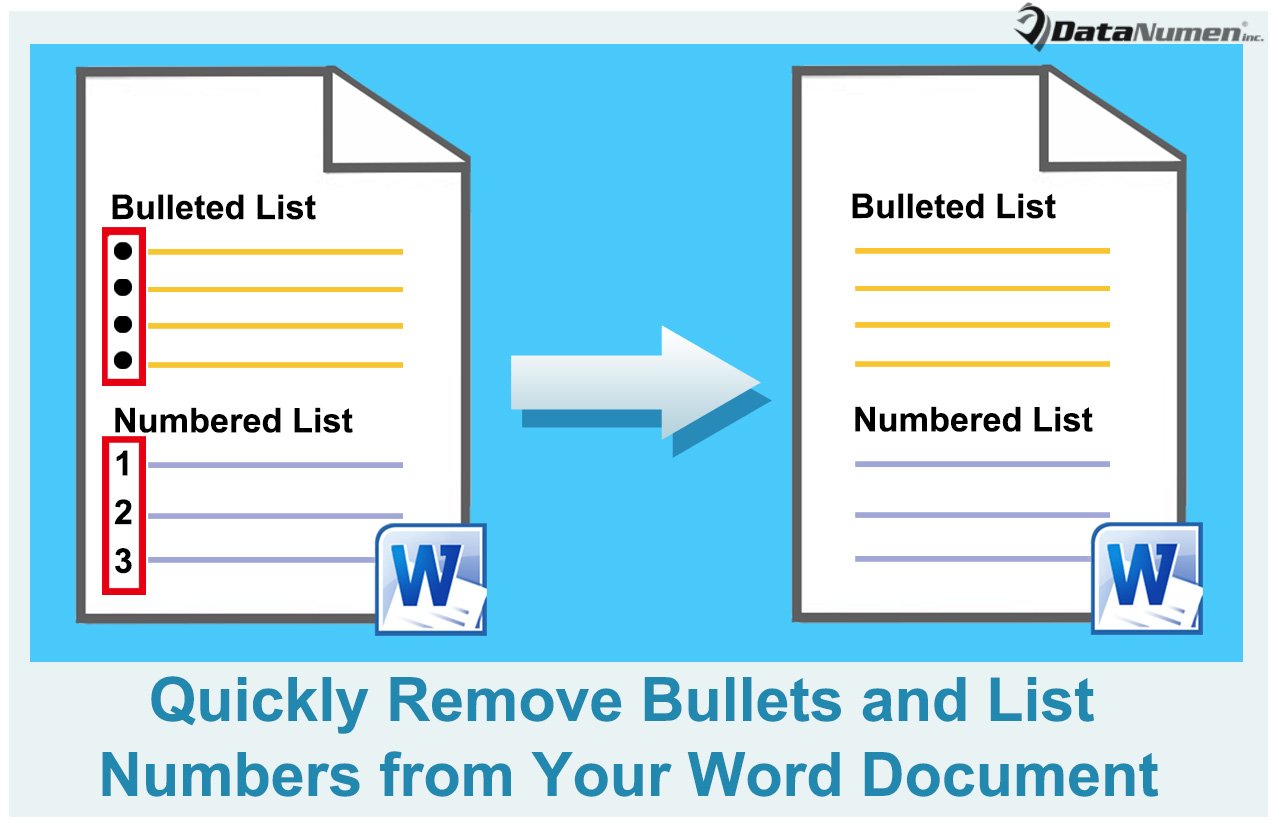
Ось 5 рішень для різних випадків.
Спосіб 1: Встановіть маркерів або нумерацію “Немає”
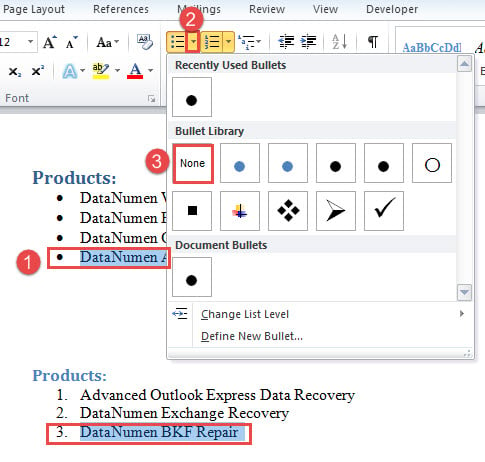
- Перш за все, виберіть небажані марковані та нумеровані записи.
- Потім натисніть кнопку спадного меню на "Кулі" або "Нумерація".
- Клацніть “Немає”.

Перевірте результат: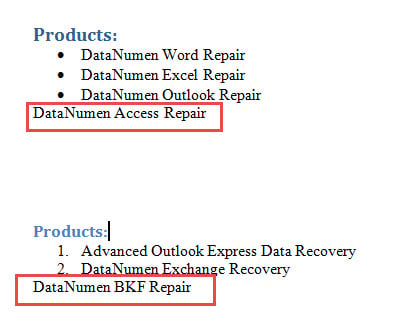
Спосіб 2: Встановіть “Звичайний” стиль для маркованих чи нумерованих записів
- Для початку виберіть непотрібні записи.
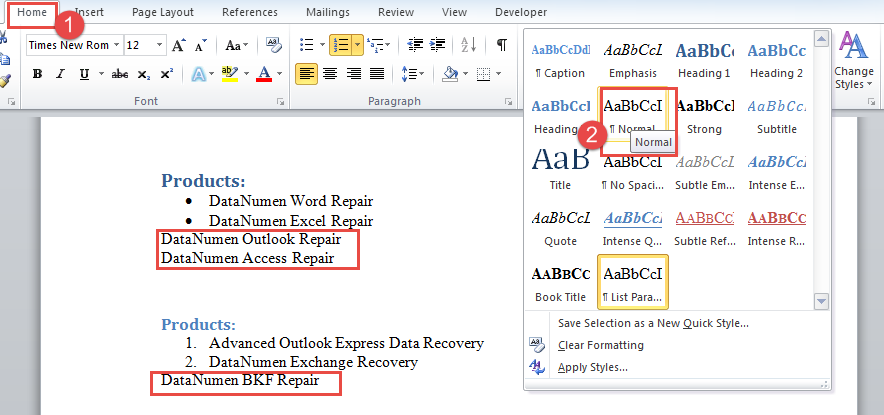
- По-друге, натисніть стрічку «Домашня сторінка» на стрічці.
- Потім натисніть кнопку «Більше» в групі «Стилі».
- Далі виберіть «Звичайний».

- Або ви можете замість цього натиснути “Ctrl + Shift + N” на кроці 2.
Спосіб 3: Видаліть усі маркери з документа
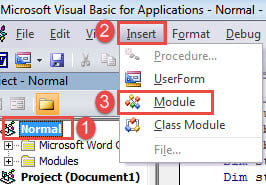
- Перш за все, натисніть «Alt+F11», щоб відкрити редактор VBA у Word.
- У редакторі натисніть «Звичайний» проект.
- Потім клацніть на вкладку «Вставити» та виберіть «Модуль».

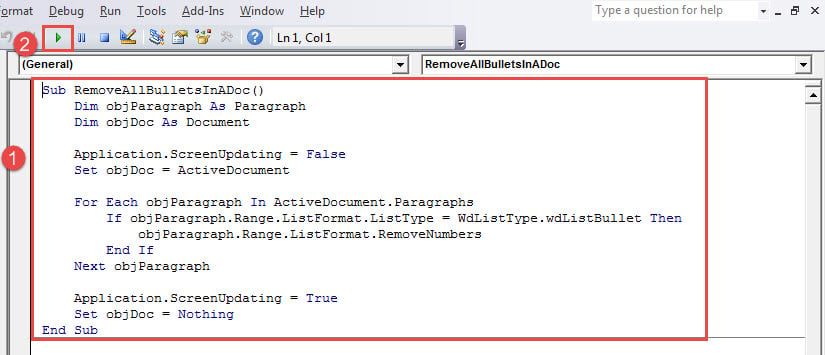
- Двічі клацніть новий модуль, щоб відкрити область редагування, і вставте туди такий макрос:
Sub RemoveAllBulletsInADoc()
  Dim objParagraph As Paragraph
  Dim objDoc As Document

  Application.ScreenUpdating = False
  Set objDoc = ActiveDocument

  For Each objParagraph In ActiveDocument.Paragraphs
    If objParagraph.Range.ListFormat.ListType = WdListType.wdListBullet Then
      objParagraph.Range.ListFormat.RemoveNumbers
    End If
  Next objParagraph

  Application.ScreenUpdating = True
  Set objDoc = Nothing
End Sub
- Нарешті, натисніть «Виконати» або натисніть «F5».

Ось результат: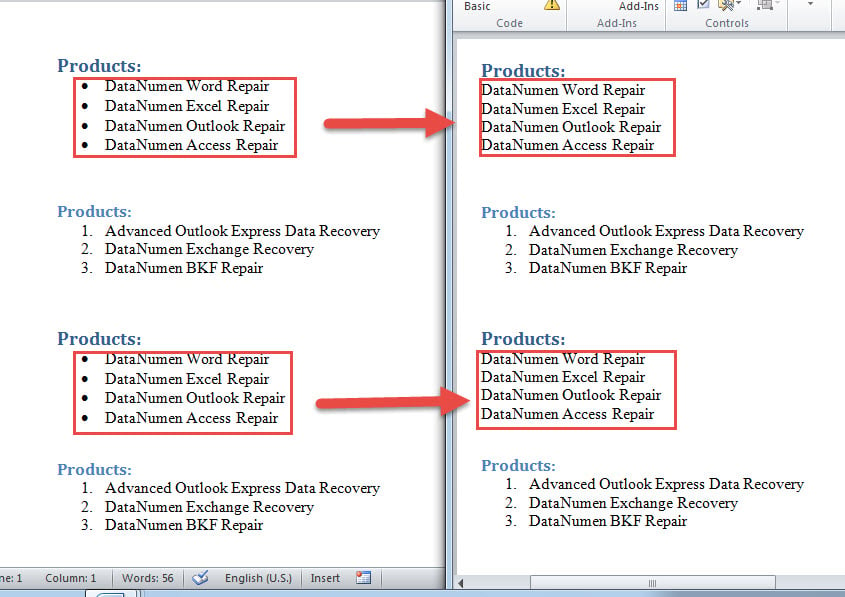
Спосіб 4: Видаліть усі номери списку в документі
- Спочатку повторіть кроки у способі 3, щоб встановити та запустити макрос.
- Натомість вам потрібен лише цей макрос:
Sub RemoveAllListNumbersInADoc()
  Dim objParagraph As Paragraph
  Dim objDoc As Document

  Application.ScreenUpdating = False
  Set objDoc = ActiveDocument

  For Each objParagraph In objDoc.Paragraphs
    If objParagraph.Range.ListFormat.ListType = wdListSimpleNumbering Then
      objParagraph.Range.ListFormat.RemoveNumbers
    End If
  Next objParagraph

  Application.ScreenUpdating = True
  Set objDoc = Nothing
End Sub
Спосіб 5: Видаліть усі маркери та номери списку в документі
Тепер, якщо вам потрібно видалити як маркери, так і номери списків, ви можете використовувати наступний макрос:
Sub RemoveBulletsAndListBumbers()
  Dim objParagraph As Paragraph
  Dim objDoc As Document

  Application.ScreenUpdating = False
  Set objDoc = ActiveDocument

  For Each objParagraph In objDoc.Paragraphs
    If objParagraph.Range.ListFormat.ListType = WdListType.wdListBullet Or wdListSimpleNumbering Then
      objParagraph.Range.ListFormat.RemoveNumbers
    End If
  Next objParagraph

  Application.ScreenUpdating = True
  Set objDoc = Nothing
End Sub
Виберіть надійний ремонтний інструмент
Враховуючи той факт, що Word сприйнятливий до помилок, існує безліч інструментів для ремонту, розроблених для виправити Word. Однак ви повинні приділяти достатньо уваги, вибираючи таку утиліту, особливо в надзвичайний час. Пам'ятайте, що ненадійний інструмент може спричинити подальший збиток для ваших даних.
Вступ автора:
Віра Чень є експертом з відновлення даних у DataNumen, Inc., яка є світовим лідером у галузі технологій відновлення даних, в тому числі виправити xls та pdf ремонт програмних продуктів. Для отримання додаткової інформації відвідайте WWW.datanumen.com