
Як правило, Mac не вдається встановити жорсткий диск. Багато користувачів вже підпадали під цю проблему. Це насправді може бути наслідком багатьох факторів. Отже, у цій статті буде розкрито 5 основних причин, а також шляхи вирішення цієї проблеми.
Жорсткий диск є найважливішою частиною комп'ютера, оскільки він використовується для зберігання даних, забезпечуючи нормальну роботу комп'ютера. Тому, якщо внутрішній жорсткий диск не вдається підключити до системи Mac, система не тільки не зможе завантажитися, але й ви не зможете отримати доступ до даних на диску. Отже, ця проблема, безумовно, складна та дратує. Але не хвилюйтеся. Далі ми розглянемо 5 основних причин та способи її вирішення.
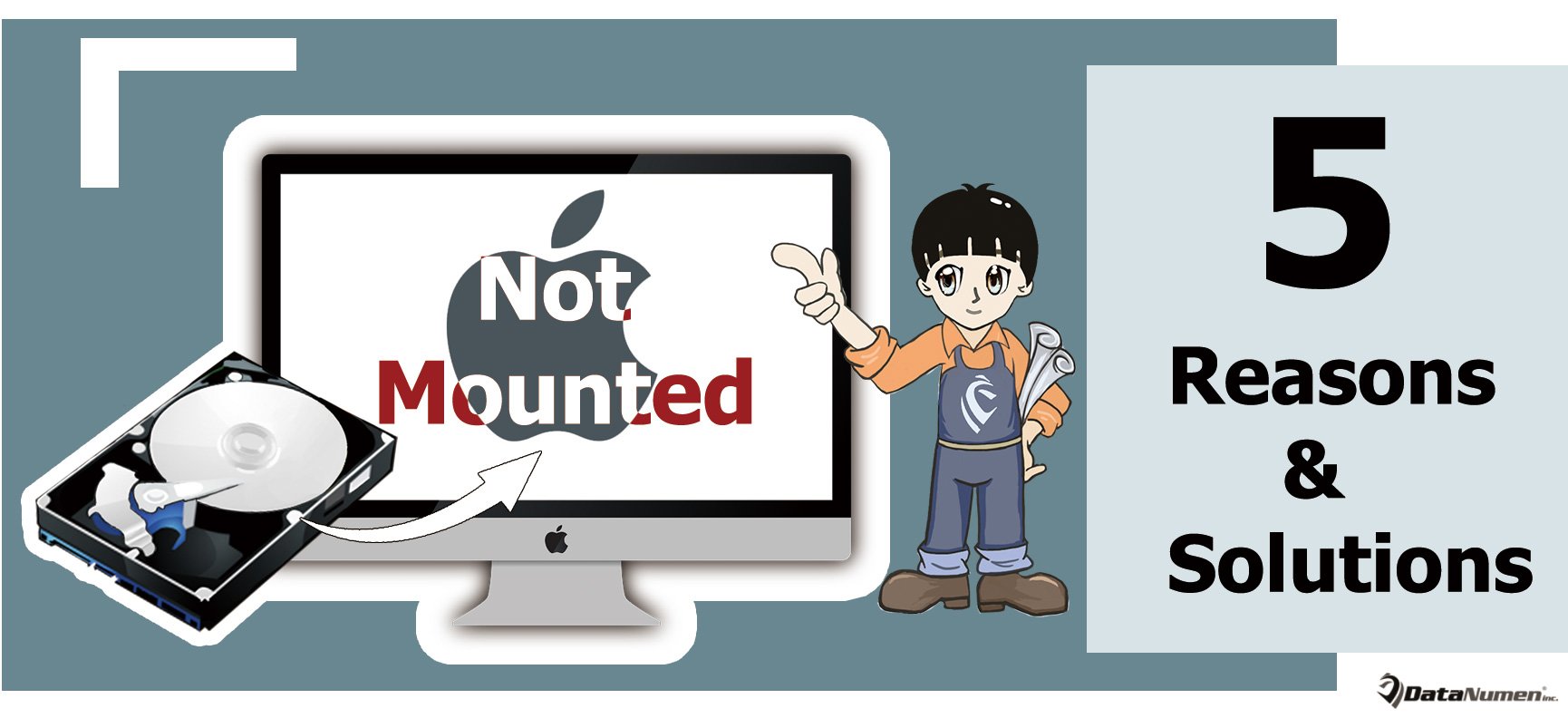
Причини:
1. Атака вірусом
Можливо, є ймовірність того, що ваша система Mac або сам жорсткий диск піддаються атаці вірусів або шкідливих програм, що спричиняє пошкодження даних корумпований PSTОтже, ваш Mac не може підключити жорсткий диск. Це не рідкість, враховуючи, що віруси стали дедалі складнішими.
2. Помилки утиліти диска
Крім того, ця проблема може бути викликана несправностями Disk Utility. Як ми всі знаємо, цей інструмент може не тільки вирішити проблеми з диском, але також може форматувати або розділити жорсткий диск. Отже, якщо ви використовували його для розділення накопичувача, але не вдалося, він може бути неможливо встановити.
3. Пошкодження файлів каталогу
Більше того, файли каталогів надзвичайно важливі, оскільки він відповідає за зберігання файлів записів розділених томів. Тому, якщо будь-який файл каталогу пошкоджений, Mac не зможе отримати інформацію про том, наприклад, розмір тома, опис вмісту тому тощо, тим самим не вдаючись підключити диск.
4. Пошкодження файлової системи
Файлова система відповідає за організацію та збереження даних на жорсткому диску. Таким чином, якщо файлова система диска скомпрометована, на головну файлову таблицю вплине безпосередньо. На той час Mac точно не зможе встановити дисковод.
5. Несправності системи
Крім того, існує ймовірність збою операційної системи Mac. Отже, Mac не може встановити ваш жорсткий диск.
Розв'язки:
1. Убити віруси
Виходячи з першої причини вище, вам потрібно знищити потенційні віруси. Запустіть антивірусне програмне забезпечення на своєму Mac, а потім змусіть його просканувати диск або весь Mac, щоб видалити віруси.
2. Перша допомога
"Перша допомога" - це функція відновлення в Disk Utility. Ви можете використовувати його, щоб спробувати. Вставте інсталяційний диск Mac OS, а потім перезавантажте Mac, утримуючи клавішу “C”. У меню інсталятора виберіть “Disk Utility” і перейдіть на вкладку “Перша допомога”. Пізніше виберіть диск і натисніть «Відновити».
3. Залиште “fsck_hfs” Alike
Багато користувачів старшого віку, можливо, помітили, що, як показано в Моніторі активності, процес під назвою «fsck_hfs» або «fsck_exfat» завжди автоматично запускається під час запуску Mac. Якщо завершити цей процес, проблема зникне. Ви також можете спробувати це рішення.
4. Скиньте NVRAM
NVRAM - це невелика частина пам'яті, яка використовується для зберігання деяких налаштувань швидкого доступу в системі Mac. Таким чином, ви можете спробувати скинути NVRAM. Перезавантажте Mac і утримуйте клавіші “Command + Option + P + R”. Після скидання ви можете спробувати встановити диск на Mac.
5. Використовуйте Сторонні інструменти
Більше того, існує безліч службових програм, які можуть усунути таку проблему. Таким чином, ви можете завантажити надійний та досвідчений інструмент, щоб зробити постріл.
Вступ автора:
Ширлі Чжан - експерт із відновлення даних у DataNumen, Inc., яка є світовим лідером у галузі технологій відновлення даних, в тому числі sql виправити та перспективні програмні продукти для ремонту. Для отримання додаткової інформації відвідайте WWW.datanumen.com