
Вставка кількох рядків у таблицю Word за допомогою 7 простих способів, від простих методів до складних технік. Покроковий посібник для всіх рівнів кваліфікації.
1. Введення
Під час роботи з таблицями у Word вам часто потрібно розширити їх, додавши більше рядків або стовпців. Ось 7 перевірених методів, які допоможуть вам ефективно виконати завдання, починаючи з найпопулярнішого методу повторення F4.
2. Спосіб 1: Вставка кількох рядків за допомогою F4 Клавіша (Повтор)
- Спочатку вставте один рядок за допомогою будь-якого методу (контекстного меню, макет вкладку, або таб ключ)
- Відразу натисніть F4 клавішу, щоб повторити останню дію та додати ще один рядок.
- Продовжуйте натискати F4 кілька разів, доки не додасте потрібну кількість рядків.
Цей метод особливо ефективний, оскільки кожне натискання F4 повторює вашу останню дію вставки. Ви також можете використовувати Ctrl + Y як альтернатива F4 – обидві клавіші виконують одну й ту саму функцію «повторити останню дію» у Word. Це один із найпопулярніших методів вставки кількох рядків у Word завдяки його швидкості та простоті.
3. Спосіб 2: Вставка кількох рядків за допомогою таб ключ
- Спочатку розмістіть курсор за межами кінця останнього рядка таблиці.
- Потім натисніть кнопку таб натискайте клавішу кілька разів, щоб створити необхідну кількість нових рядків.
4. Спосіб 3: Вставка кількох рядків або стовпців за допомогою контекстного меню
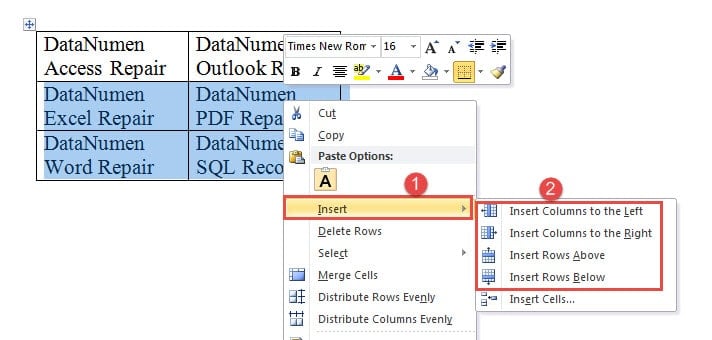
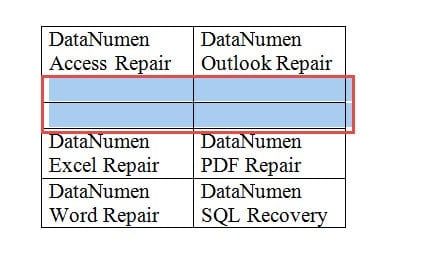
- Почніть з вибору кількості рядків або стовпців, які ви хочете додати.
- Клацніть правою кнопкою миші на ваш вибір і виберіть Insert з контекстного меню.
- Виберіть відповідну команду залежно від ваших потреб. Word вставить то ж кількість рядків або стовпців, яку ви спочатку вибрали.


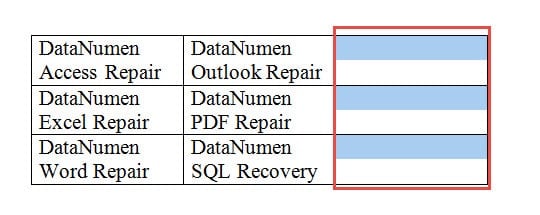
Для тих, хто надає перевагу комбінаціям клавіш, існують зручні опції для вставки стовпців. Щоб вставити кілька рядків у стилі комбінацій клавіш таблиці Word, можна скористатися такими комбінаціями клавіш:
- Преса інший, J, L та L щоб вставити стовпці ліворуч від вибраного фрагмента
- Преса інший, J, L та R щоб вставити стовпці праворуч від вибраного елемента
5. Спосіб 4: Вставка кількох рядків за допомогою Вставити таблицю варіант
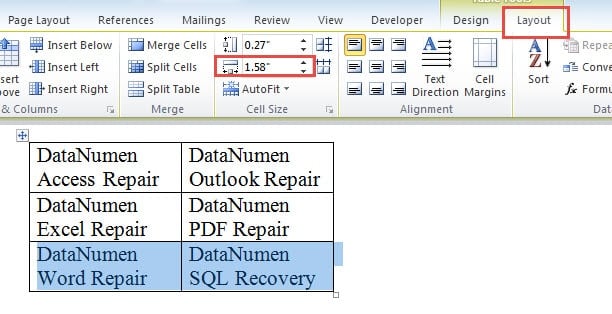
- Почніть із натискання макет вкладку та відзначаючи ширину стовпця в Розмір комірки група. Розташуйте курсор на початку рядка безпосередньо під останнім рядком таблиці.

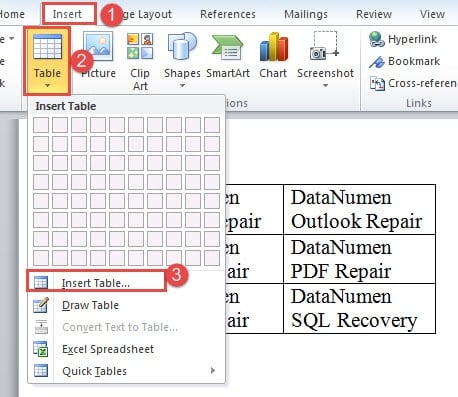
- перейдіть до Insert .
- Натисніть таблиця значок.
- Виберіть Вставити таблицю з випадаючого меню.

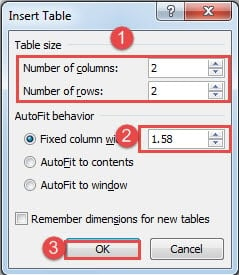
- Перейдіть на вкладку Вставити таблицю У діалоговому вікні введіть кількість стовпців і рядків. Переконайтеся, що кількість стовпців відповідає вашій існуючій таблиці.
- Введіть ширину стовпця, яку ви записали на кроці 1.
- Натисніть OK.

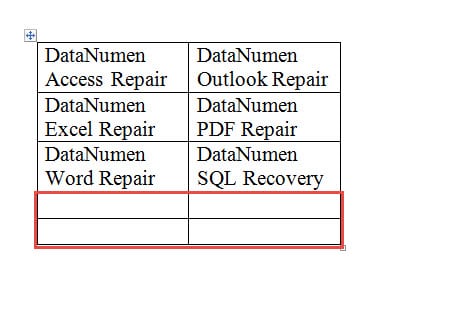
Word автоматично об'єднає дві таблиці в одну цілісну таблицю. Цей метод особливо корисний, коли вам потрібно знати, як створити таблицю з більш ніж 8 рядками у Word, або коли ви хочете масово вставити більше рядків у таблицю Word.
6. Спосіб 5: Вставка кількох рядків або стовпців за допомогою макросу
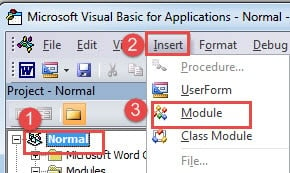
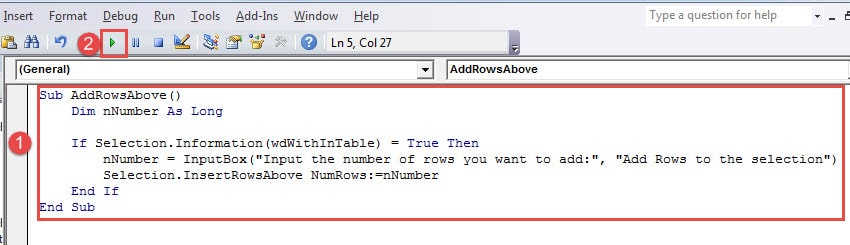
- Спочатку виберіть рядок і натисніть Alt + F11 щоб відкрити редактор VBA.
- Натисніть нормальний потім Insert.
- Оберіть Модулі.

- Двічі клацніть новий модуль, щоб відкрити область редагування.
- Вставте наступний код:
Sub AddRowsAbove()
  Dim nNumber As Long

  If Selection.Information(wdWithInTable) = True Then
    nNumber = InputBox("Input the number of rows you want to add:", "Add Rows to the selection")
    Selection.InsertRowsAbove NumRows:=nNumber
  End If
End Sub
- Натисніть прогін.

- У полі введення введіть кількість рядків, які потрібно додати, і натисніть кнопку OK.

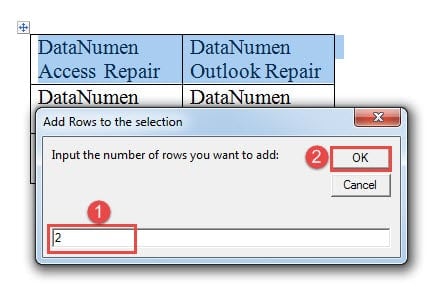
Макрос додасть задану кількість пустих рядків над вибраним рядком. Якщо ви бажаєте додавати рядки під вибраним рядком, просто змініть InsertRowsAbove на InsertRowsBelow.
Для додавання стовпців можна використовувати цей макрос:
Sub AddColumnsToLeft()
  Dim nNumber As Long

  If Selection.Information(wdWithInTable) = True Then
    Selection.InsertColumns
  End If
End Sub
Щоб скористатися цим макросом, спочатку виберіть кількість стовпців, які потрібно додати, а потім запустіть макрос, виконавши наведені вище кроки. Цей макрос додає стовпці ліворуч від вибраного вами елемента. Щоб додати стовпці праворуч, замініть InsertColumns на InsertColumnsRight.
7. Спосіб 6: Вставка кількох рядків за допомогою копіювання та вставки
- Виберіть будь-який існуючий рядок у таблиці, клацнувши та перетягнувши вказівник миші через увесь рядок.
- Преса Ctrl + C скопіювати вибраний рядок у буфер обміну.
- Преса Ctrl + V кілька разів, щоб вставити та додати нові рядки.
- Кожне натискання Ctrl + V додасть до вашої таблиці ще один рядок з тим самим форматуванням, що й початковий рядок.
Цей метод чудово підходить, коли потрібно, щоб нові рядки зберігали точне форматування, стиль та структуру існуючого рядка. Він особливо корисний для таблиць зі складним форматуванням або об'єднаними клітинками.
8. Спосіб 7: Вставка кількох рядків за допомогою індикатора вставки мишею (Word 2013 та пізніші версії)
- Переконайтеся, що курсор розташований десь у таблиці.
- Перемістіть вказівник миші до лівого краю таблиці, розташувавши його між двома рядками, куди потрібно вставити нові рядки.
- У Word відобразиться «індикатор вставки» – горизонтальна лінія зі знаком плюс.
- Натисніть знак плюс, щоб вставити один рядок у це місце.
- Повторіть натискання на знак «плюс» стільки разів, скільки потрібно, щоб вставити більше рядків у таблицю Word.
Цей візуальний метод доступний лише в слово 2013 та пізніших версій. Він забезпечує інтуїтивно зрозумілий спосіб побачити, куди саме будуть вставлені нові рядки, і ідеально підходить для користувачів, які надають перевагу взаємодії з мишею, а не комбінаціям клавіш.
9. Висновок
Кожен метод додавання кількох рядків у таблицю Word має свої переваги та обмеження. Ось порівняння, яке допоможе вам вибрати найкращий підхід для ваших потреб:
| Метод | Простота у використанні | швидкість | Плюси | мінуси | Best For |
|---|---|---|---|---|---|
| Спосіб 1: Клавіша F4 (Повтор) | ★ ★ ★ ★ ★ | ★ ★ ★ ★ ★ | • Блискавична швидкість для кількох рядів • Працює з Ctrl + Y альтернатива • Миша не потрібна • Функція «Універсальне слово» |
• Потрібна початкова вставка рядка • Неможливо вказати точну кількість • Легко перевищити ціль |
Швидке додавання кількох рядків, коли точна кількість не є критичною |
| Спосіб 2: Клавіша Tab | ★ ★ ★ ★ ★ | ★ ★ ★ ★ ★ | • Надзвичайно просто • Потрібен лише один ключ • Чудово підходить для початківців • Додає рядки в кінці таблиці |
• Працює лише на кінці столу • Не вдається вставити посередині • Немає контролю над позицією |
Додавання рядків внизу існуючих таблиць |
| Спосіб 3: Контекстне меню (клацання правою кнопкою миші) | ★ ★ ★ ★ | ★ ★ ★ ★ | • Працює для рядків і стовпців • Точний контроль над вставкою • Візуальний та інтуїтивно зрозумілий • Кілька рядків одночасно |
• Потрібна взаємодія з мишею • Включено кілька кроків • Потрібно попередньо вибрати рядки |
Вставка загального призначення з точним контролем позиціонування |
| Спосіб 4: Параметр «Вставити таблицю» | ★ ★ | ★ ★ | • Чудово підходить для додавання великої кількості • Зберігає форматування • Створює безшовне злиття • Точний контроль кількості рядків |
• Складний багатоетапний процес • Потрібно збігатися шириною стовпців • Потрібні технічні знання • Трудомістке налаштування |
Додавання багатьох рядків (10+) зі специфічними вимогами до форматування |
| Спосіб 5: Макрос/VBA | ★ ★ | ★ ★ ★ ★ ★ | • Надзвичайно швидкий для великих партій • Точна специфікація кількості • Багаторазовий та налаштовуваний • Професійна автоматизація |
• Потрібні знання програмування • Складність початкового налаштування • Налаштування безпеки можуть блокувати • Не підходить для початківців |
Досвідчені користувачі, яким потрібні часті масові операції |
| Спосіб 6: копіювання та вставлення | ★ ★ ★ ★ | ★ ★ ★ | • Зберігає точне форматування • Знайомі комбінації клавіш • Підтримує структуру клітин • Працює з об'єднаними клітинками |
• Копіює існуючий контент • Потрібно очистити дані вручну • Обмежено однорядковими копіями • Може створювати небажані дані |
Таблиці зі складним форматуванням або коли потрібна ідентична структура рядків |
| Спосіб 7: Індикатор вставки миші | ★ ★ ★ ★ ★ | ★ ★ ★ | • Дуже візуальний та інтуїтивно зрозумілий • Ідеально точне розміщення • Немає навігації по меню • Попередній перегляд позиції в режимі реального часу |
• Тільки слово 2013 і пізніше • Тільки один ряд за раз • Потрібне стабільне керування мишею • Може бути повільним для кількох рядків |
Точна вставка одного рядка в сучасних версіях Word |
💡 Короткий посібник із вибору:
- Для початківців: таб Індикатор вставки клавіші або миші
- Для швидкості: F4 Клавіша повторення або контекстне меню
- Для масових операцій: Макрос/VBA або Вставити таблицю варіант
- Для збереження форматування: Копіювати і вставляти
- Найбільш універсальний: Контекстне меню (клацання правою кнопкою миші)
Для більшості користувачів метод контекстного меню (Метод 3) пропонує найкращий баланс функціональності та зручності використання. Однак, якщо ви просто додаєте кілька рядків у кінець таблиці, таб Ключовий метод неперевершений за швидкістю та простотою.
Під час інтенсивної роботи зі складними таблицями та кількома вставками важливо регулярно зберігати свою роботу. Час від часу документи Word, що містять великі або складні таблиці, можуть пошкоджуватися через неочікувані збої або системні проблеми. У таких випадках доступ до надійного Інструмент для відновлення документів Word може бути безцінним для відновлення важливих даних та форматування таблиці, коли стандартні методи відновлення Word не допомагають.
10. Посилання
Щоб отримати докладнішу інформацію про методи, описані в цій статті, зверніться до наступної офіційної документації Microsoft:
Загальні операції з таблицями
- Вставлення таблиці – Підтримка Microsoft
- Додавання клітинки, рядка або стовпця до таблиці у Word – Підтримка Microsoft
- Додавання стовпців і рядків до таблиці – Підтримка Microsoft
Інструкції для Mac
- Вставлення таблиці у Word для Mac – Підтримка Microsoft
- Додавання або видалення рядків або стовпців у таблиці у Word або PowerPoint для Mac – Підтримка Microsoft
Комбінації клавіш та функціональні клавіші
- Сполучення клавіш у Word – Підтримка Microsoft
- Скасування, повторення або повторення дії – Підтримка Microsoft
- Налаштування комбінацій клавіш – Підтримка Microsoft
Розробка VBA/макроів
- Створення або запуск макросу – Підтримка Microsoft
- Як: Вставити таблицю в текстовий документ | Microsoft Learn