
У статті нижче ми покажемо вам 4 способи створення багатоколонкового маркованого або нумерованого списку у вашому документі Word.
Коли ми починаємо створювати маркований або нумерований список, кожен елемент списку вважається абзацом. І немає прямого способу створити 2 абзаци поруч у документі Word. Здається, що створення списку з кількома стовпцями також неможливе.
Правда. Прямого шляху не існує. Але в нашій статті ви завжди можете знайти ефективні обхідні шляхи.
Спосіб 1: Форматування списків як багатоколонних текстів
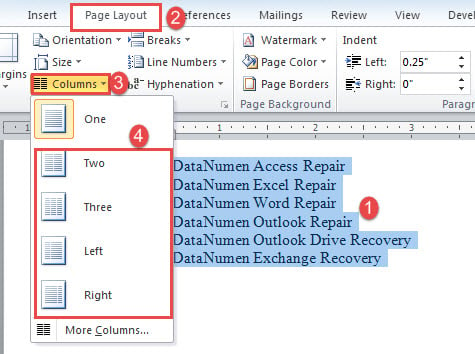
- Перш за все, завершіть введення елементів списку та виберіть список.
- Потім натисніть вкладку «Розмітка сторінки».
- Потім натисніть команду "Стовпці" у групі "Налаштування сторінки".
- У спадному меню виберіть номер стовпця.

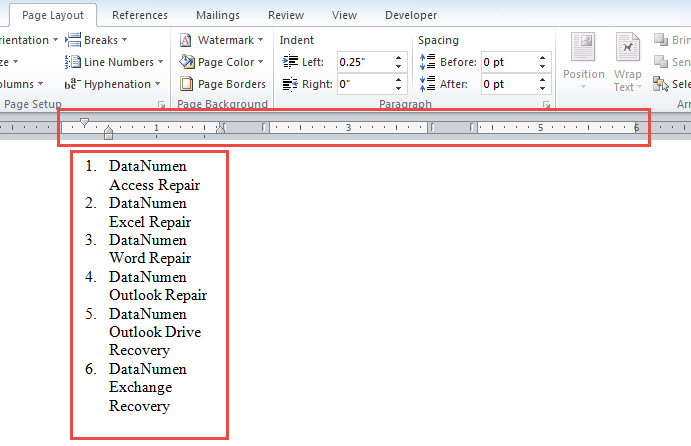
- Тепер ви бачите, що всі записи в списку знаходяться в першому стовпці.

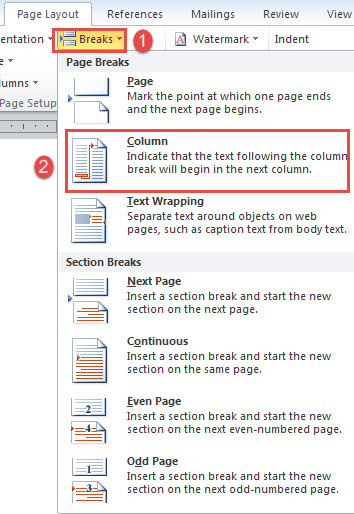
- Помістіть курсор на початок елемента списку, який ви хочете розмістити в іншому стовпці. Наприклад, у цьому випадку ми розміщуємо покажчик вставки перед текстом третього елемента списку. Потім натисніть «Розриви» на вкладці «Розмітка сторінки».
- І натисніть «Стовпець» у спадному меню «Перерви».

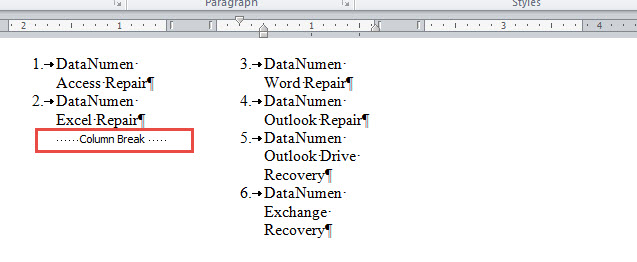
- Це вставляє розрив стовпця та розподіляє записи списку у другий стовпець.

- Повторіть кроки 6 і 7, якщо у вас більше 2 стовпців і вам потрібно розподілити записи в списку рівномірно. Ви можете отримати можливий результат наступним чином:

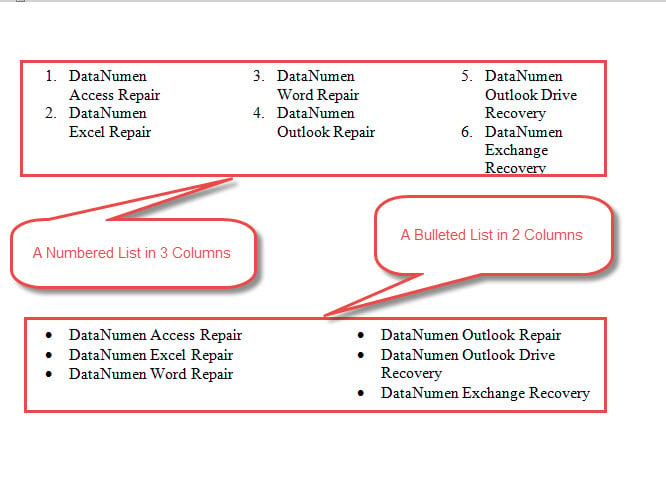
Спосіб 2: Впорядкуйте список у таблиці з декількома колонками
- По-перше, поставте курсор туди, куди повинен переходити список із кількома стовпцями.
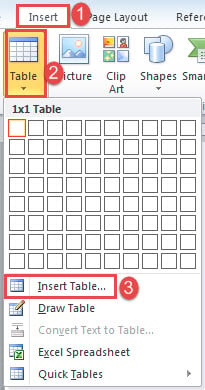
- По-друге, натисніть вкладку «Вставити» та натисніть «Таблиця».
- По-третє, натисніть «Вставити таблицю».

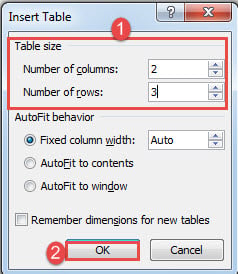
- У відкритому полі введіть кількість рядків і стовпців.
- Натисніть "OK".

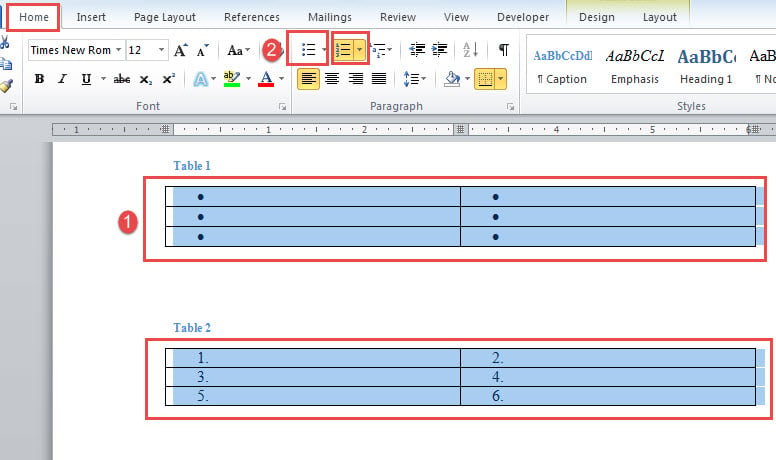
- Потім виберіть таблицю та клацніть або “Маркери”, або “Нумерація” на вкладці “Домашня сторінка”. Кожна окрема комірка міститиме маркер або буде нумерована послідовно.

- Потім ви можете ввести один запис у клітинку.
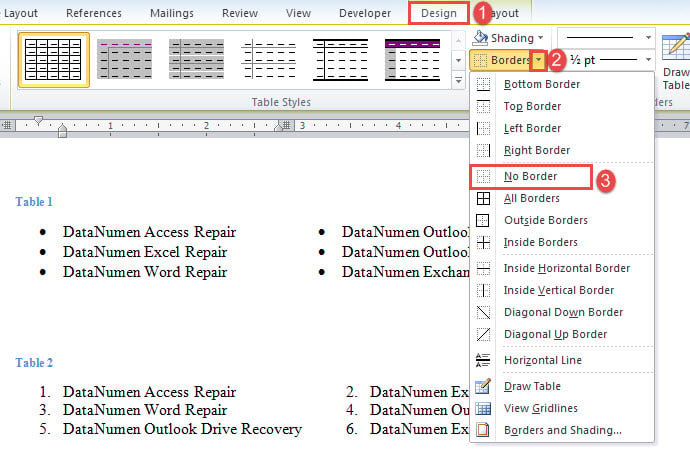
- Нарешті, видаліть межі таблиці, натиснувши вкладку «Дизайн». Клацніть, щоб відкрити спадне меню «Межі» та виберіть «Без кордону».

Спосіб 3: Вставте текстові поля
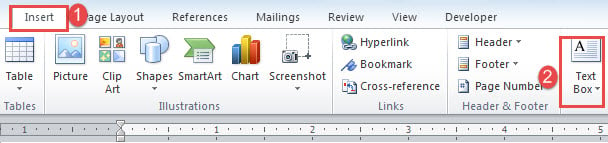
- Для початку натисніть вкладку «Вставка» та «Текстове поле».

- Далі натисніть «Намалювати текстове поле».
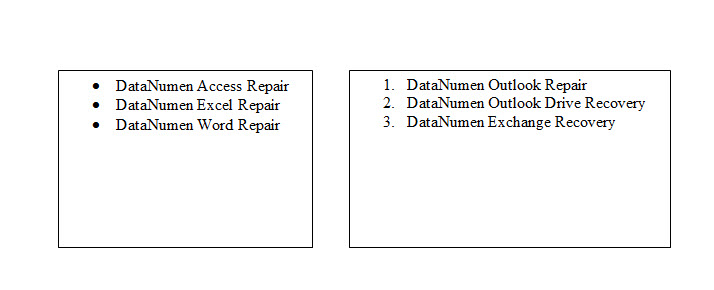
- Потім введіть записи списку в текстові поля.
- Вставте інше текстове поле в той самий рядок з попереднім, виконавши перші 3 кроки.

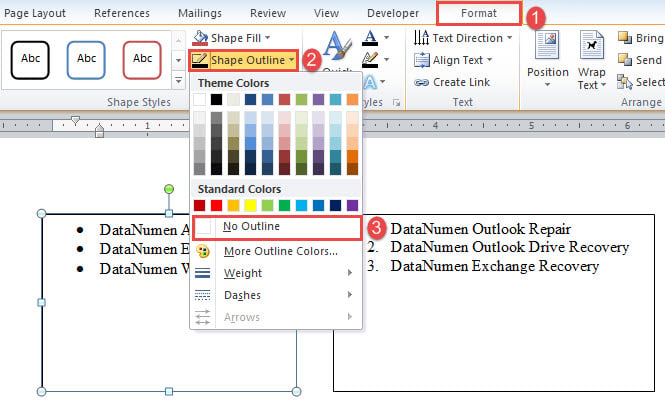
- Нарешті, видаліть контур усіх текстових полів, клацнувши текстове поле. Потім натисніть «Формат» та «Контур фігури». Виберіть “Без контуру”.

Спосіб 4: Вставте символи маркера
Якщо вам не потрібен активний маркований список, ви можете просто використовувати символи маркерів, щоб створити, здавалося б, такий.
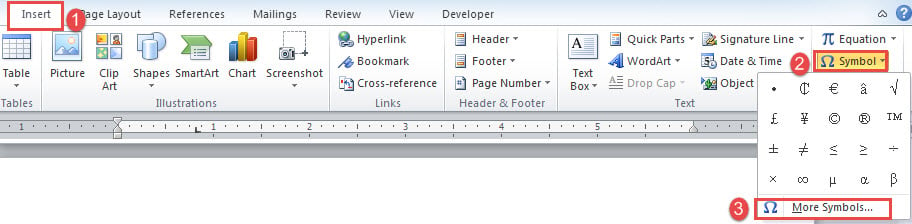
- Клацніть на вкладку «Вставити», а потім «Символ».
- Далі виберіть «Більше символів».

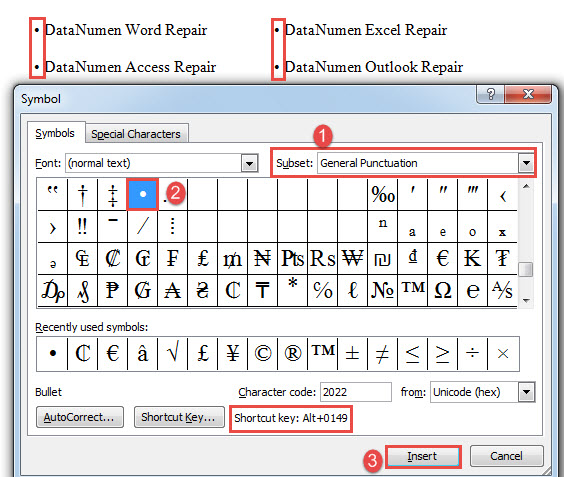
- У діалоговому вікні “Символ” виберіть “Загальні знаки пунктуації” у розкривному списку “Підмножина”.
- Потім знайдіть і клацніть символ кулі.
- Нарешті, натисніть «Вставити» і закрийте поле.
- Або ви також можете натиснути “Alt + 0149”, щоб швидко вставити символ маркера.

Існують помилки слова
Якщо ви досвідчений користувач Word, певний час, можливо, стикалися з помилками. Різні помилки по-різному впливають на ваші документи. У якийсь день удачі для вирішення проблеми буде достатньо простого відновлення. Але в інші дні ви виявляєте гостру потребу у інструменті відновити док. За такого сценарію вам потрібно витратити час на оцінку різних продуктів на ринку, перш ніж тестувати їх у своєму документі.
Вступ автора:
Віра Чень є експертом з відновлення даних у DataNumen, Inc., яка є світовим лідером у галузі технологій відновлення даних, в тому числі перевершити корупцію та pdf ремонт програмних продуктів. Для отримання додаткової інформації відвідайте https://www.datanumen.com/