
У цьому документі ми раді показати вам 4 корисні методи пошуку та заміни тексту в частині документа Word.
Зазвичай, коли ми робимо “Знайти та замінити” в Word, ефект є глобальним. Отже, сьогодні ми хочемо запропонувати вам способи пошуку та заміни тексту в частині документа, наприклад, у виділенні, на одній сторінці чи в певному розділі.
Спосіб 1: Використовуйте функцію «Знайти і замінити» у виділенні
- Спочатку виберіть цільовий текст.
- По-друге, натисніть “Ctrl + H”, щоб відкрити вікно “Знайти та замінити”.
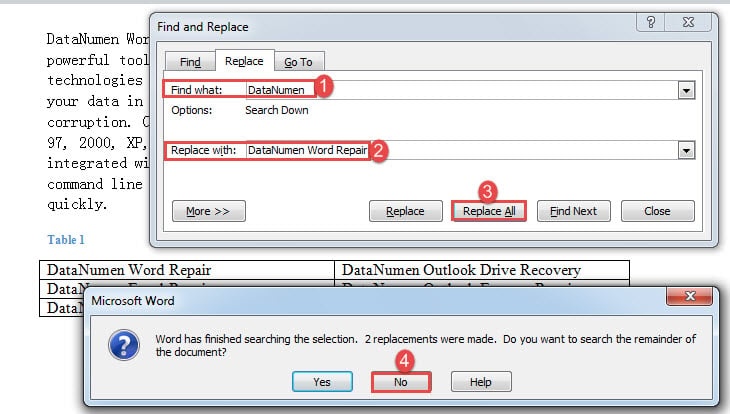
- Далі введіть текст пошуку у текстовому полі «Знайти що», а текст, що замінює, у полі «Замінити на».
- Потім натисніть кнопку «Замінити все».
- З'явиться вікно із запитом, чи ви хочете продовжувати пошук в решті документа. Переконайтеся, що ви натискаєте “Ні”.

Спосіб 2: Запустіть коди VBA, щоб знайти та замінити текст у виділенні
- Перш за все, виберіть діапазон вмісту документа.
- Потім запустіть редактор VBA, натиснувши “Alt + F11”.
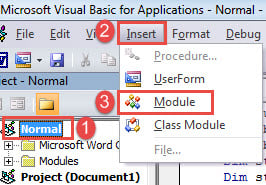
- Потім натисніть «Звичайний» та натисніть «Вставити».
- Виберіть “Модуль” у меню.

- Тепер відкрийте модуль подвійним клацанням.
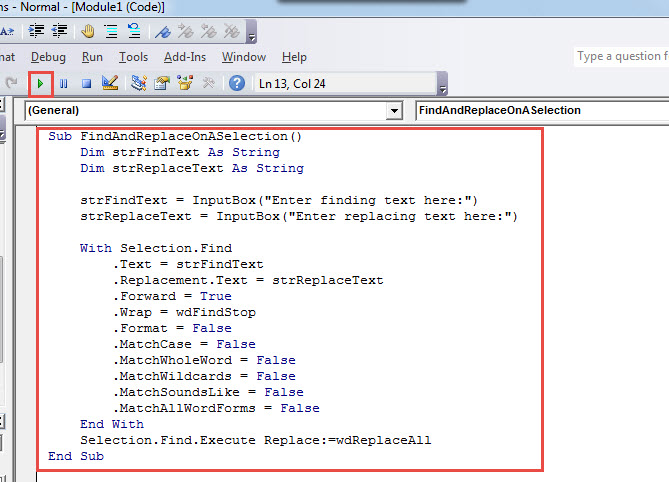
- Скопіюйте та вставте туди такі коди:
Sub FindAndReplaceInSelection()
  Dim strFindText As String
  Dim strReplaceText As String

  strFindText = InputBox("Enter finding text here:")
  strReplaceText = InputBox("Enter replacing text here:")

  With Selection.Find
    .Text = strFindText
    .Replacement.Text = strReplaceText
    .Forward = True
    .Wrap = wdFindStop
    .Format = False
    .MatchCase = False
    .MatchWholeWord = False
    .MatchWildcards = False
    .MatchSoundsLike = False
    .MatchAllWordForms = False
  End With
  Selection.Find.Execute Replace:=wdReplaceAll
End Sub
- Наступний удар “F5”.

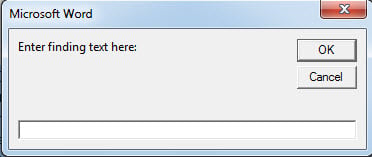
- Буде запропоновано два поля введення. Введіть текст пошуку та заміни відповідно у два поля.
- Натисніть “OK”, щоб продовжити.

Ви маєте досягти точно такого ж ефекту, як у методі 1.
Спосіб 3: Запустіть макрос Word, щоб знайти та замінити текст на призначеній сторінці
Наступний макрос дозволяє знайти та замінити текст на певній сторінці.
- Спочатку встановіть і запустіть макрос, дотримуючись кроків у способі 2.
- Потім замініть цей макрос на цей:
Sub FindAndReplaceInSpecificPage()
  Dim strFindText As String
  Dim strReplaceText As String
  Dim strPageNum As String
  Dim nPageNum As Integer

  strPageNum = InputBox("Enter a page number: ")
  nPageNum = Int(strPageNum)

  Selection.GoTo What:=wdGoToPage, Which:=wdGoToNext, Name:=nPageNum
  ActiveDocument.Bookmarks("\page").Range.Select
  strFindText = InputBox("Enter finding text here:")
  strReplaceText = InputBox("Enter replacing text here:")

  With Selection.Find
    .Text = strFindText
    .Replacement.Text = strReplaceText
    .Forward = True
    .Wrap = wdFindStop
    .Format = False
    .MatchCase = False
    .MatchWholeWord = False
    .MatchWildcards = False
    .MatchSoundsLike = False
    .MatchAllWordForms = False
  End With
  Selection.Find.Execute Replace:=wdReplaceAll
End Sub
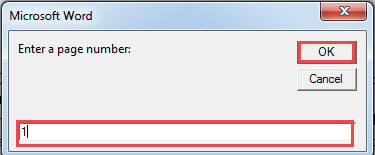
- Після запуску цих кодів буде 3 поля для введення. Введіть номер сторінки в перше поле, а в друге введіть текст пошуку, а в третє введіть текст, що замінює.
- Не забудьте натиснути “OK”, щоб продовжити.

Метод 4: Запустіть макрос Word, щоб знайти та замінити текст у розділі
- Подібним чином виконайте ті самі дії у способі 2, щоб встановити та запустити макрос.
- Тільки цього разу замість цього використовуйте цей макрос:
Sub FindAndReplaceInSection()
  Dim strFindText As String
  Dim strReplaceText As String
  Dim strSectionNum As String
  Dim nSectionNum As Integer

  strSectionNum = InputBox("Enter a section number: ")
  nSectionNum = Int(strSectionNum)

  Selection.GoTo What:=wdGoToSection, Which:=wdGoToFirst, Count:=1, Name:=nSectionNum
  ActiveDocument.Sections(nSectionNum).Range.Select
  strFindText = InputBox("Enter finding text here:")
  strReplaceText = InputBox("Enter replacing text here:")

  With Selection.Find
    .Text = strFindText
    .Replacement.Text = strReplaceText
    .Forward = True
    .Wrap = wdFindStop
    .Format = False
    .MatchCase = False
    .MatchWholeWord = False
    .MatchWildcards = False
    .MatchSoundsLike = False
    .MatchAllWordForms = False
  End With
  Selection.Find.Execute Replace:=wdReplaceAll
End Sub
- Не забудьте ввести номер розділу в першому полі. І введіть пошук і заміну текстів у наступних двох полях.
- Тим не менше, натисніть “OK”, щоб продовжити.
Справитися з проблемами Word
У вашому документі може виникати багато видів проблем. З одними легко обробляти, а з іншими важче, що може призвести до Пошкодження слів. У такому випадку ви повинні отримати інструмент для ремонту якомога швидше, щоб врятувати ваші дані.
Вступ автора:
Віра Чень є експертом з відновлення даних у DataNumen, Inc., яка є світовим лідером у галузі технологій відновлення даних, в тому числі Виправлення в Excel та pdf ремонт програмних продуктів. Для отримання додаткової інформації відвідайте WWW.datanumen.com