
У Word функція автоматичної нумерації іноді може дратувати тих, хто цього не хоче. У цій статті ми представимо 4 способи скасувати це у вашому Word.
Автоматична нумерація - дуже корисна та економію часу функція Word. Тобто, якщо ви введете цифру "1." і текст, а потім натисніть “Enter”, Word автоматично вставить наступний номер послідовно. Однак ця функція у програмі Word іноді може звести з розуму, коли ви цього не хочете. На щастя, цю функцію можна легко вимкнути. Для цього ви можете скористатися наступними 4 методами, як ми скоро побачимо.
Спосіб 1. Видаліть їх вручну
Зазвичай ми автоматично видаляємо автоматично пронумеровані списки після натискання клавіші "Enter". Тобто, щоб видалити його для поточного абзацу, ви можете негайно натиснути “Backspace” відразу після застосування автоматичної нумерації. Як варіант, ви можете знову натиснути “Enter” після того, як до нульового абзацу буде застосовано автоматичну нумерацію.
Спосіб 2: Натисніть “Shift + Enter” замість “Enter”
Зазвичай, щоб розпочати новий абзац, ми натискаємо «Enter». Це автоматично створює нумеровані списки для вашого абзацу. Однак, ми також можемо скасувати це, натиснувши «Shift+Enter» замість «Enter». Однак цей метод передбачає відступ першого рядка. Це означає, що вам потрібно налаштувати абзац так, як вам подобається.
Спосіб 3: Скасувати автоматичну нумерацію в поточному документі
Якщо ви не хочете застосовувати автоматичну нумерацію у своєму поточному документі, ви можете вимкнути цю функцію таким способом:
- Після того, як ви введете номер і натиснете пробіл, зліва з’явиться кнопка «Параметри автовиправлення».

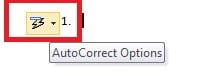
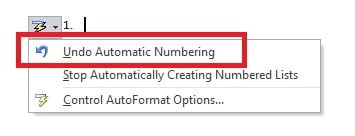
- Клацніть стрілку спадного меню. А потім виберіть “Скасувати автоматичну нумерацію”.

Метод 4: Зупиніть автоматичну нумерацію всіх документів
Зазначений вище метод 3 скасує автоматичну нумерацію поточного абзацу або документа. Тим не менш, ви також можете встановити Word, щоб цю функцію остаточно вимкнути. Це стосуватиметься всього вашого документа Word.
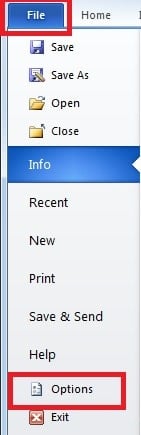
- Клацніть «Файл», а потім «Параметри».

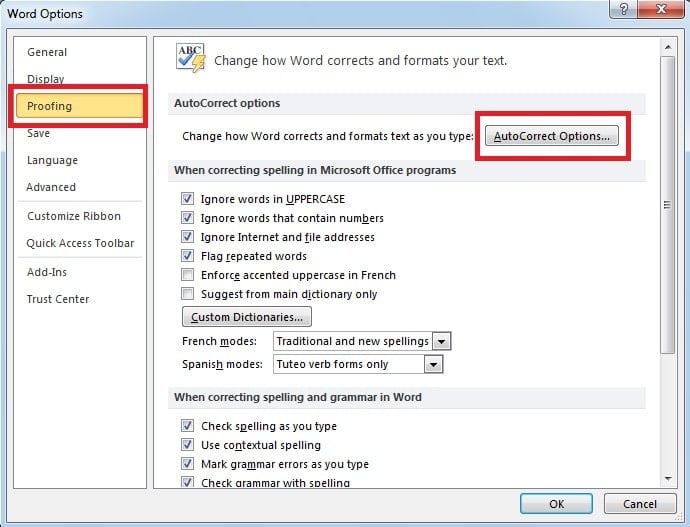
- У наступному діалоговому вікні перейдіть на сторінку «Виправлення». А потім натисніть «Опція автовиправлення».

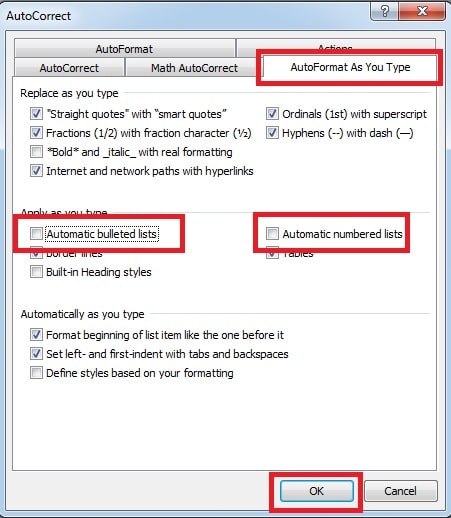
- З'явиться спливаюче вікно. На сторінці "Автоформат під час введення" клацніть галочку у полі "Автоматичні марковані списки" та "Автоматичні нумеровані списки". Нарешті, натисніть “OK”.

Пам’ятайте про пошкодження файлів Word
Як ми бачимо, Word намагається бути корисним, автоматично застосовуючи форматування до вашого документа. Однак ви також можете встановити Word, щоб ваш документ виглядав саме так, як вам подобається. І для такого часто використовуваного програмного забезпечення, як Word, важко придумати щось гірше, ніж втрата даних у документі Word. Тому життєво важливо взяти до рук потужний зовнішній інструмент відновити слово під час катастроф даних. Цей інструмент може сканувати ваш пошкоджений файл, а також швидко виконувати відновлення Word.
Автор Вступ
Келлі Чжао - експерт із відновлення даних у DataNumen, Inc., яка є світовим лідером у галузі технологій відновлення даних, в тому числі Excel відновлення та pdf ремонт програмних продуктів. Для отримання додаткової інформації відвідайте WWW.datanumen.com