
Деякі порожні клітинки на аркуші насправді не є порожніми. Але їх існування змусить вас розгубитися. Тому вам потрібно знайти ці непорожні клітинки на вашому аркуші Excel.
Існує багато умов, за якими комірка не буде порожньою, тоді як вміст у ній невидимий. Наприклад, формула поверне нульове значення, колір шрифту в комірці такий самий, як колір заливки, або невидимі значення, які повертаються макросами VBA. Усі ці причини можуть зробити вміст невидимим. Але насправді ці клітини не порожні. А щоб уникнути проблем, спричинених цими клітинками у вашій роботі, ви можете використовувати наступні 4 методи для пошуку тих комірок, які містять невидимий вміст.
Спосіб 1: Використовуйте клавіші Ctrl та стрілки
У цьому методі вам потрібно використовувати клавіші Ctrl та стрілки на клавіатурі. А нижче ми продемонструємо ґрунтовний крок.
На зображенні нижче є порожній рядок у діапазоні.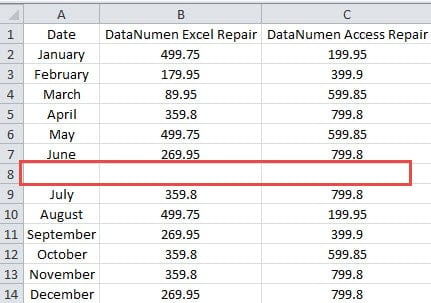
І перед тим, як видалити рядок, потрібно переконатися, що в рядку немає вмісту. Інакше з’являться деякі помилки, які можуть спричинити помилки в інших клітинках.
- Клацніть клітинку A1 на аркуші.
- А потім натисніть комбінаційні клавіші “Ctrl + ↓” на клавіатурі. Коли ви використовуєте цю комбіновану комбінацію клавіш, курсор переміститься до останньої непорожньої комірки стовпця.

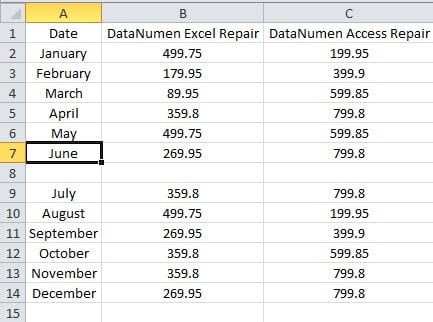
І в цьому прикладі він переміститься до комірки A7. При повторному натисканні клавіш курсор переміститься до першої непорожньої комірки наступного діапазону. І в цьому прикладі він переміститься до комірки A9. Це означає, що комірка A8 насправді є порожньою клітинкою.
- Тепер вам потрібно перевірити другу колонку. Тут клацніть клітинку B1.
- А потім знову натисніть комбінаційні клавіші “Ctrl + ↓”.
- Після цього подивіться, де знаходиться курсор.

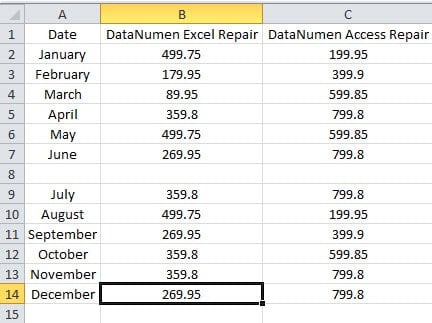
Цього разу курсор рухається безпосередньо до комірки B14. Це означає, що комірка B8 є непустою коміркою.
- Тепер клацніть клітинку B8 і перевірте значення в ній. У рядку формул ви бачите, що в комірці є формула.

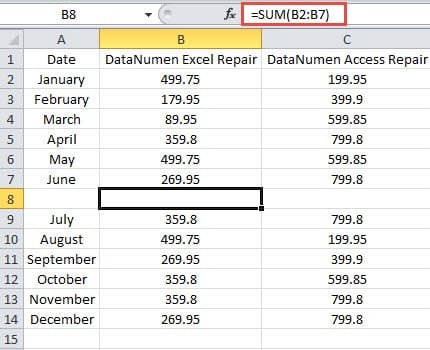
Тут тому, що колір шрифту комірки білий, тож ви не можете його побачити.
- Тепер продовжуйте використовувати комбінації клавіш і перевіряйте наступний стовпець.
Коли вам потрібно перевірити багато комірок у діапазоні, клацання цих комірок одна за одною та перевірка в рядку формул може зайняти багато часу. Тому ви можете використовувати цей метод. Крім того, ви також можете поєднувати інші клавіші зі стрілками з клавішею Ctrl для перевірки інших рядків або стовпців.
Спосіб 2: Використовуйте функцію ISBLANK
Замість використання комбінаційних клавіш ви можете також використовувати функцію ISBLANK на своєму робочому аркуші.
- Клацніть порожню комірку на аркуші. У цьому прикладі ми натискаємо клітинку D8.
- А потім введіть формулу в клітинку.
= ISBLANK (A8)
- Далі натисніть клавішу “Enter” на клавіатурі. Таким чином, ви отримаєте результат у цій клітинці.

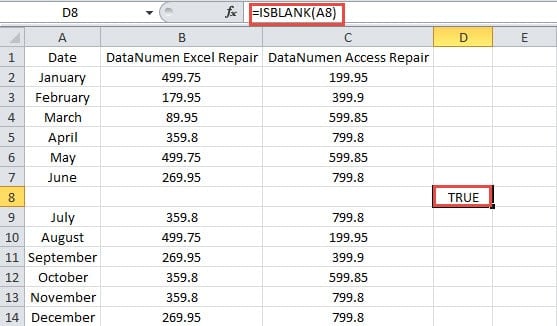
Тут формула повертає результат “TRUE” в комірці.
- Тепер клацніть маркер заповнення комірки та перетягніть праворуч, щоб заповнити інші комірки.

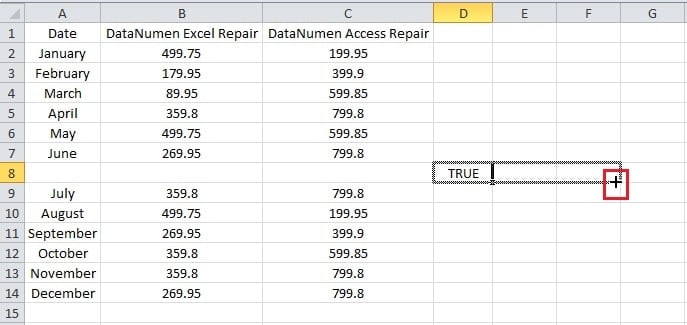
І тоді ви побачите весь результат для трьох клітинок. Ви бачите, що результат у комірці E8 має значення “FALSE”, що означає, що клітинка B8 є непустою коміркою.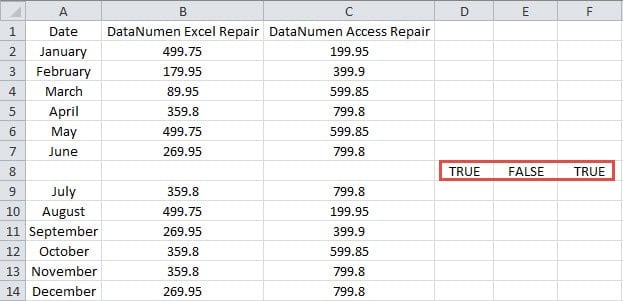
Ви бачите, що користуватися цією функцією дуже просто. Коли вам потрібно перевірити цілий стовпець або цілий рядок, ви можете швидко скористатися цим методом.
Спосіб 3: Використовуйте умовне форматування
У цьому методі ви також можете використовувати умовне форматування для виділення певних комірок. Тут ви можете виділити порожні клітинки в діапазоні.
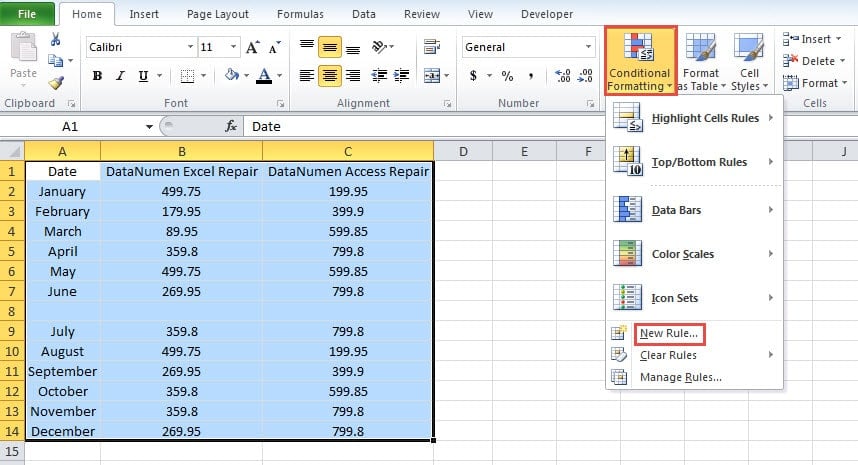
- Виберіть цільовий діапазон, який містить усі цільові клітинки.
- А потім натисніть кнопку «Умовне форматування».
- Після цього у спадному меню виберіть опцію “Нове правило”.

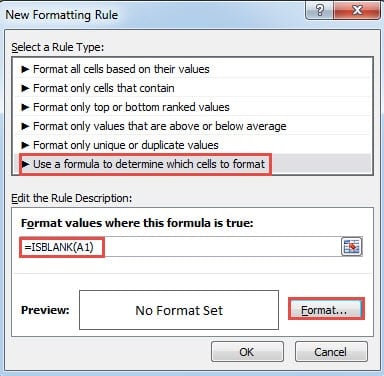
- У вікні “Нове правило форматування” виберіть останній параметр, який потрібно використовувати за формулою.
- Тепер введіть формулу в текстове поле:
= ISBLANK (A1)
Тут ви також будете використовувати функцію ISBLANK. Тут переконайтеся, що комірка є першою коміркою в діапазоні. З іншого боку, якщо вам потрібно виділити непусті клітинки в діапазоні, ви можете ввести цю формулу:
= НЕ (ISBLANK (A6))
- А потім натисніть кнопку “Формат”.

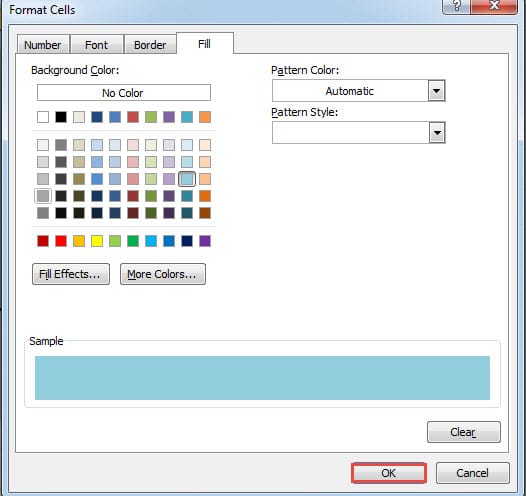
- У вікні “Форматувати комірки” встановіть формат комірки.
- Після завершення налаштування натисніть кнопку “OK”.

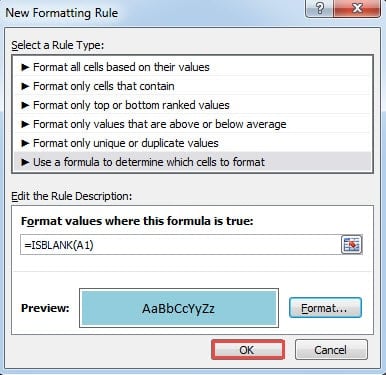
- Потім натисніть «OK» у вікні «Нове правило форматування».

І тоді ви зможете побачити, що в діапазоні будуть виділені справжні порожні клітинки.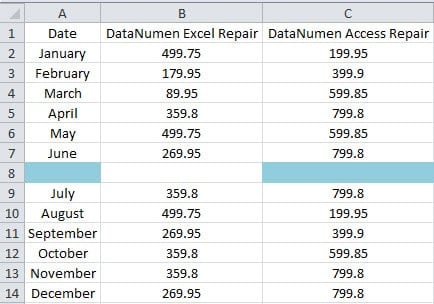
Звідси ви можете знати, що клітинка B8 містить значення. Застосування умовного форматування також може допомогти вам швидко оцінити ці клітинки.
Спосіб 4: Використовуйте макрос VBA
Це останній метод, і ви будете використовувати макроси VBA.
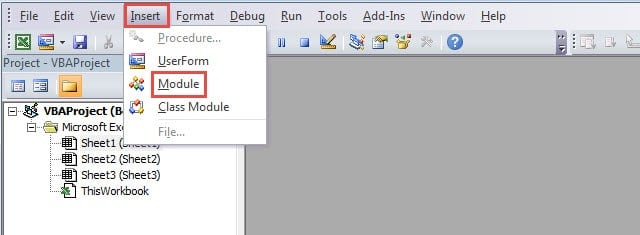
- Натисніть комбінаційні клавіші “Alt + F11” на клавіатурі, щоб відкрити редактор VBA.
- А потім натисніть кнопку «Вставити» на панелі інструментів.
- Після цього виберіть опцію «Модуль» у підменю. Таким чином, ви вставили новий модуль у файл.

- Тепер скопіюйте та вставте наступні коди в модуль.
Додаткова комірка пошуку ()
Dim cel As Range
Для кожної одиниці в діапазоні (“A1: C14”)
Якщо IsEmpty (cel) = True Тоді
cel.Interior.Color = vbЖовтий
End If
Далі чел
End Sub
Тут ми також знайдемо порожні комірки та відформатуємо їх. Якщо вам потрібно відформатувати комірки, що містять вміст, ви також можете змінити коди відповідно до своїх потреб. Ви також можете звернути увагу, що вам потрібно очистити все умовне форматування. Інакше формат макросу VBA буде охоплений форматом умовного форматування. І це завдасть вам клопоту.
- Тепер натисніть кнопку «Run Sub» на панелі інструментів або натисніть кнопку «F5» на клавіатурі, щоб запустити цей макрос.
- Після цього поверніться до робочого аркуша. І ви побачите результат, як показано на малюнку нижче.

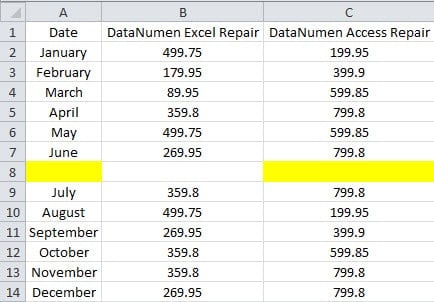
Формати реальних порожніх комірок змінюються. Отже, комірка B8 є непустою коміркою в цьому діапазоні.
Порівняння методів
Тут ми перерахували переваги та недоліки вищезазначених чотирьох методів.
|
порівняння |
Клавіші Ctrl та стрілки | Функція ISBLANK | Умовне форматування |
Макрос VBA |
|
Переваги |
Ви можете швидко застосувати цей метод, коли вам потрібно знайти непорожні клітинки в рядку або стовпці. | Коли вам потрібно оцінити клітини в діапазоні, ця функція дуже корисна. | Усі результати можна чітко перерахувати на аркуші. І ви можете форматувати порожні комірки або непорожні комірки відповідно до ваших потреб. | Всього одним клацанням миші ви можете легко отримати результат. Крім того, ви також можете модифікувати коди відповідно до ваших потреб. |
|
Недоліки |
Порівняно з іншими методами, цей метод буде трудомістким. | Якщо непорожні комірки розташовані окремо в іншому положенні, використовувати цю формулу буде незручно. | Формат умовного форматування буде заважати іншим форматам комірок. | Якщо ви не знайомі з Excel VBA, завдання буде більш складним. |
З наведеного вище аналізу ви отримаєте повне розуміння чотирьох методів. І зможете вибрати найбільш підходящий метод відповідно до ваших потреб.
Захистіть свої файли Excel
Безпека критично важливих файлів Excel на ваших запам'ятовуючих пристроях дуже важлива. Тому вам потрібно ретельно захищати файли Excel. Файли Excel давно стали жертвами шкідливих вірусів та шкідливих програм. Щоразу, коли ви виявляєте пошкодження Excel на своєму комп’ютері, вам потрібно вживати правильних дій. І ви також можете використовувати інструмент відновлення для відновити файл ExcelЗ усіх методів, які можуть виправляти помилки Excel, використання інструменту є найекономічнішим.
Вступ автора:
Анна Ма - експерт із відновлення даних у DataNumen, Inc., яка є світовим лідером у галузі технологій відновлення даних, в тому числі відновити проблему даних docx - - та перспективні програмні продукти для ремонту. Для отримання додаткової інформації відвідайте WWW.datanumen.com