
У цій статті є 4 прості поради, як змінити колір повітряних кульок коментарів або текстів у документі Word.
Загалом, колір повітряних кульок коментарів у документі довільно призначається Word відповідно до автора редагування. Так само колір тексту коментаря за замовчуванням встановлений чорним. Тим не менше, ми все ще можемо застосувати деякі хитрощі, щоб змінити колір за замовчуванням.
Порада 1. Застосуйте власний колір для повітряних кульок для коментарів
Загальновідомо, що Word розподіляє кольори, щоб навмання коментувати повітряні кулі. Однак, якщо ви просто ненавидите один конкретний колір, ви можете змінити його.
- Спочатку відкрийте документ Word, в якому потрібно змінити колір повітряної кулі коментаря.
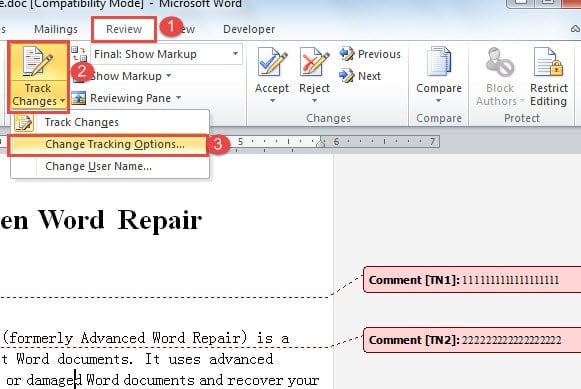
- Потім натисніть «Відстежити зміни» на вкладці «Огляд».
- У спадному меню виберіть «Змінити параметри відстеження», щоб відкрити діалогове вікно «Параметри змін відстеження».
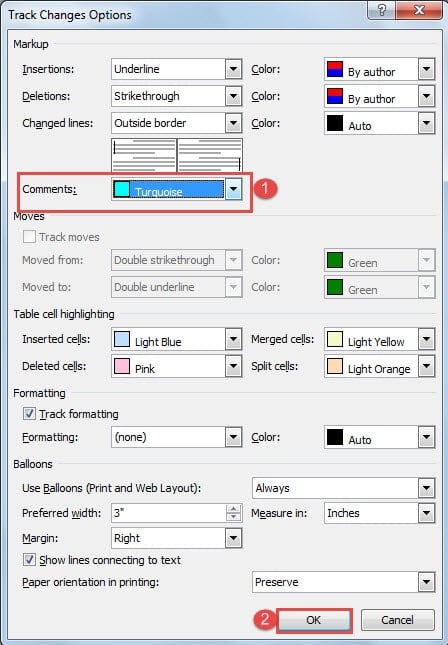
- Тепер перейдіть до кольору, який вам подобається, для коментаря та натисніть «ОК», щоб він працював. Ви знайдете всі повітряні кулі для коментарів у поточному документі тепер одного кольору.

Порада 2: Коментуйте повітряні кулі Колір відрізняється від авторів
В основному кожен виробник коментарів отримує свій власний колір повітряної кулі. Помітна особливість! Незважаючи на це, якщо ви випадково зміните налаштування, все може по-іншому. Ось кроки, які допоможуть вам повернути цю функцію.
- Повторіть перші 3 кроки в підказці 1, щоб відкрити діалогове вікно «Параметри змін відстеження».
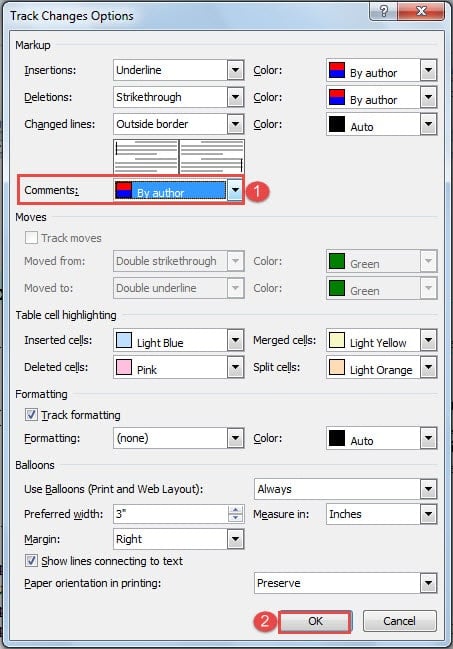
- Виберіть “За автором” для “Коментарі”.
- Натисніть "OK".

Порада 3: Використовуйте кілька кольорів для повітряних куль для коментарів одного автора
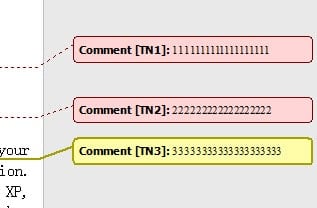
Word призначає кольори для різних авторів за їхніми ініціалами, тому ми можемо скористатися цією функцією, щоб мати кілька кольорів для повітряних кульок коментарів одного і того ж автора.
- Перш ніж вставляти новий коментар з іншим кольором, спочатку виконайте 3 кроки в підказці 2.
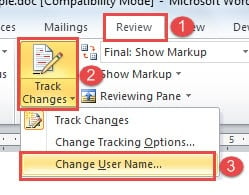
- Клацніть на «Відстежити зміни» на вкладці «Огляд» ще раз.
- Потім виберіть «Змінити ім’я використання».

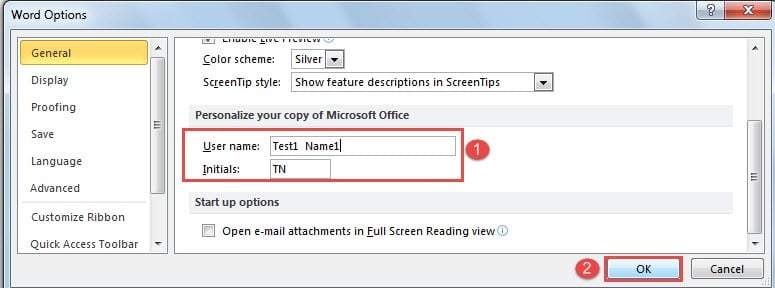
- Тепер є діалогове вікно «Параметри слова». Трохи змініть ім’я користувача, наприклад, додайте цифри позаду, та переконайтеся, що ініціали залишаються незмінними.
- Натисніть "OK".


Порада 4: Пакетна зміна кольору тексту коментаря
Змінити колір тексту одного коментаря досить просто, але ось наш спосіб допоможе вам зробити це групами.
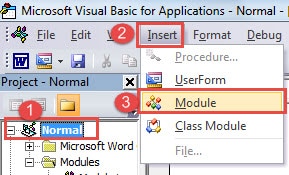
- Спочатку натисніть «Alt + F11», щоб швидко відкрити редактор VBA.
- Потім натисніть «Звичайний», а потім «Вставити».
- Виберіть “Модуль”.

- Двічі клацніть модуль, щоб відкрити область коду.
- Потім вставте туди ці коди:
Sub ChangeCommentsColor()
  Dim objComment As Comment

  '  Change comment's Color
  For Each objComment In ActiveDocument.Comments
  objComment.Range.Font.Color = wdColorDarkRed
  Next objComment
End Sub
- Натисніть кнопку «Виконати».


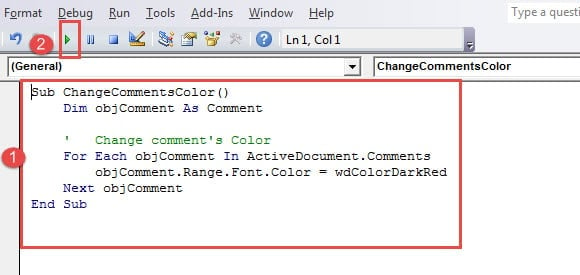
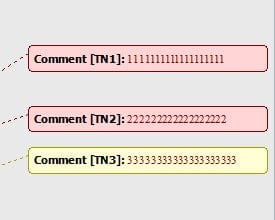
Серед них коди “objComment.Range.Font.Color = wdColorDarkRed” означають встановлення темно-червоних текстів коментарів. Щоб отримати більше кольорових кодів, ви можете відвідати https://docs.microsoft.com/en-us/previous-versions/office/developer/office-2003/aa195614(v=office.11)
Пошкоджені документи Word
Документи Word час від часу псуються. Якщо у вас є резервні копії, це може мало відволікти вас. Однак, якщо ні, вам, мабуть, доведеться випробувати всі засоби для відновлення даних. A Продукт відновлення помилок документа Word буде корисним у такий важкий час.
Вступ автора:
Віра Чень є експертом з відновлення даних у DataNumen, Inc., яка є світовим лідером у галузі технологій відновлення даних, в тому числі Інструмент ремонту Excel та pdf ремонт програмних продуктів. Для отримання додаткової інформації відвідайте WWW.datanumen.com