
Часто нам потрібно швидко переміщати блоки текстів у нашому документі Word. І ця стаття надасть 3 простих способи зробити це.
Іноді вам може знадобитися перемістити частини тексту у вашому документі після того, як ви закінчите його редагувати. У цій статті ми представимо 3 способи зробити вас більш ефективним у виконанні цього завдання.
Спосіб 1: Вирізати та вставити вибрані тексти
Найпоширеніший спосіб — це вирізати та вставити вибрані тексти в наш документ. Щоб зробити це, виконайте такі 2 кроки:
- Виберіть тексти, які потрібно перенести в інше місце, а потім натисніть комбінаційну клавішу “Ctrl + X”, щоб зробити вирізання.
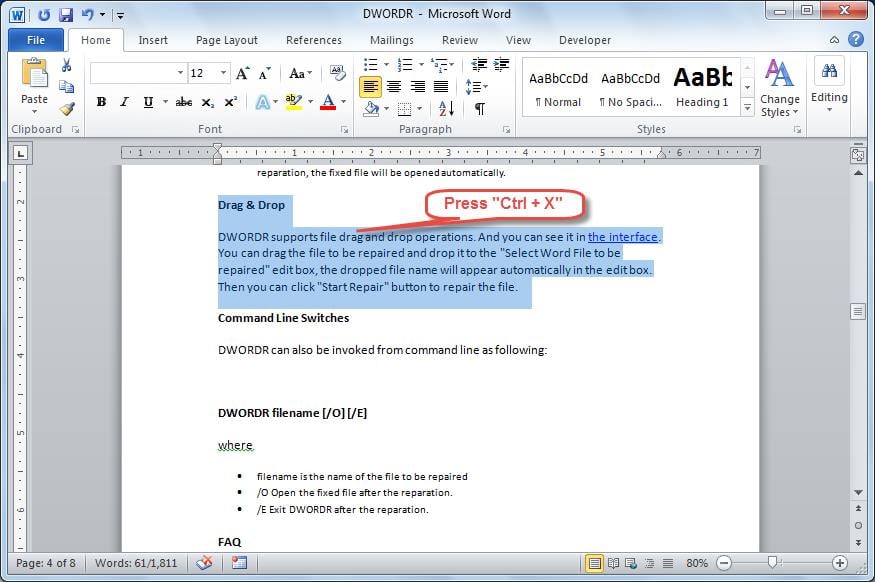
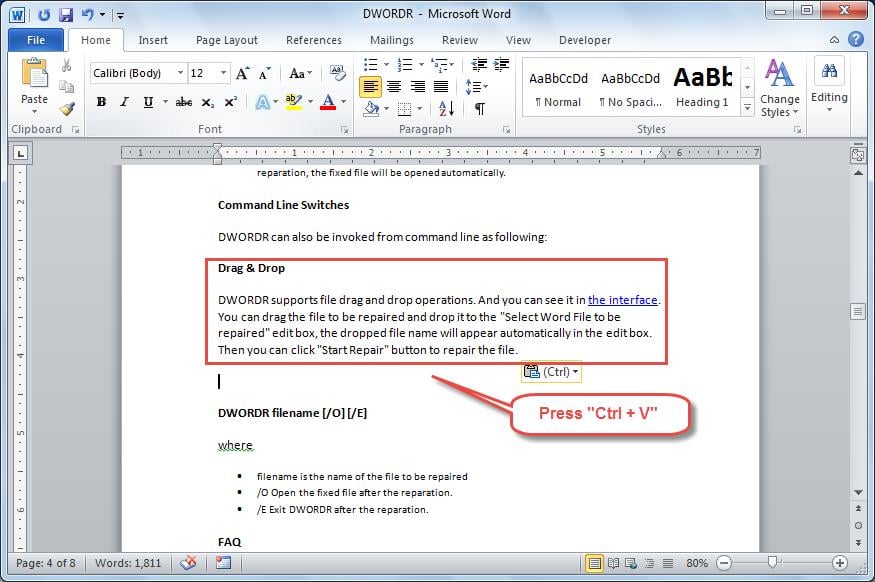
- Перемістіть курсор туди, куди потрібно перейти тексти, а потім вставте його, натиснувши комбінацію клавіш “Ctrl + V”.

Спосіб 2: Клацніть та перетягніть, щоб перемістити вибрані тексти
Крім того, якщо ви хочете легко переміщувати свої тексти без клопоту натискання комбінацій клавіш, ви можете просто клацнути та перетягнути тексти. Дотримуйтесь цього розділу, щоб дізнатися, як це зробити.
- Перш за все, виберіть текст, який потрібно перемістити.
- А потім клацніть на вибрані тексти і перетягніть їх туди, де ви хочете. Коли ви перетягуєте тексти, з’явиться пунктирна точка вертикальної вставки. Він повідомить вам, де буде розміщений ваш текст, коли ви відпустите мишу.
Щоб краще зрозуміти цей процес, ви можете звернутися до відео нижче:
Спосіб 3: Швидко перемістіть тексти в довгий документ
Як ми вже згадували, ви можете натискати та перетягувати, щоб легко переміщати вибрані тексти. Однак він не зовсім підходить для довгих документів. Тому ми введемо інший спосіб, який працює для довгих документів.
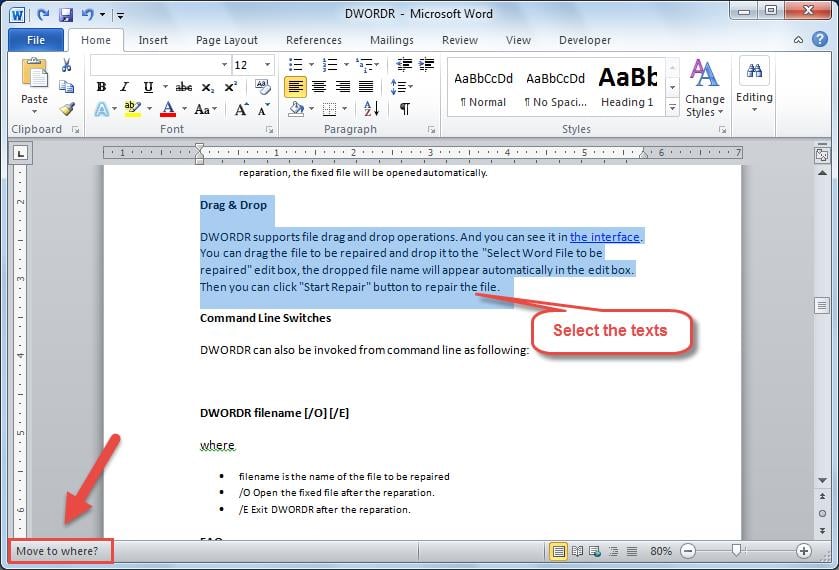
- Спочатку виберіть текст, який потрібно перемістити.
- Натисніть "F2" на клавіатурі, а потім фразу "Переїхати куди?" з'явиться в лівому нижньому куті вашого Word, як показано нижче.

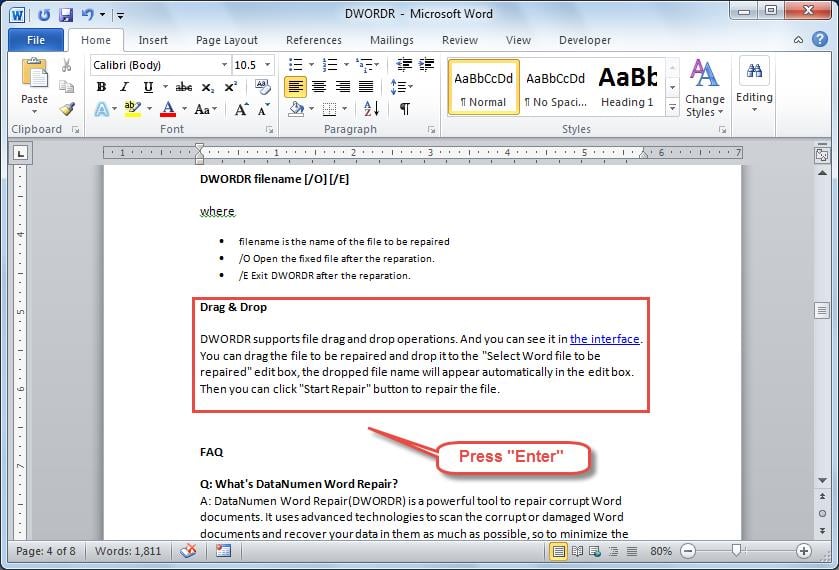
- Прокрутіть сторінку вниз, щоб знайти, де ви хочете тексти, і наведіть на неї курсор. А потім натисніть клавішу “Enter” на клавіатурі. Потім тексти будуть швидко переміщені.
Запобігання несподіваним втратам даних
Word містить безліч різних функцій, які можна використовувати для редагування документа. Однак під час нашого щоденного використання ми все ще можемо зіткнутися з багатьма проблемами, включаючи пошкодження документа Word. Один ефективний спосіб відновити Word документа полягає у використанні спеціалізованого інструменту, який допоможе дуже швидко вирішити більшість проблем.
Автор Вступ
Келлі Чжао - експерт із відновлення даних у DataNumen, Inc., яка є світовим лідером у галузі технологій відновлення даних, в тому числі Excel відновлення та pdf ремонт програмних продуктів. Для отримання додаткової інформації відвідайте WWW.datanumen.com