
Коли ви вставляєте щось у своє Word, можливо, ви захочете відкинути всі елементи форматування та нетекстові елементи. У цій статті ми розглянемо 3 способи вставити неформатований текст у Твоєму слові.
Часто нам потрібно копіювати щось із веб-сторінок чи інших програм. За замовчуванням Word вставляє тексти у вихідному форматуванні. Однак іноді вам може знадобитися відкинути всі елементи форматування та нетекстові елементи, такі як картинки або гіперпосилання, оскільки це також гарантує, що текст набуває стильових характеристик абзацу, куди він вставлений. Щоб вилучити форматування з тексту, слід звернутися до наступних 3 способів у цій статті.
Спосіб 1: Використовуйте варіант «Зберігати лише текст»
- Натисніть “Ctrl + C”, щоб скопіювати необхідний стиль вмісту з веб-сторінок.
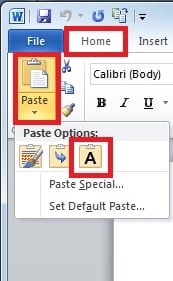
- Перейдіть до документа Word. На сторінці «Домашня сторінка» натисніть стрілку спадного меню «Вставити» та виберіть кнопку «Зберігати лише текст». Таким чином, ми відкинемо всі форматування з тексту в Word.
Спосіб 2: Вставте як неформатований текст Unicode
У цьому розділі ми запропонуємо альтернативний спосіб вилучення форматування з тексту.
- Натисніть “Ctrl + C”, щоб скопіювати відформатовані тексти з веб-сайтів.
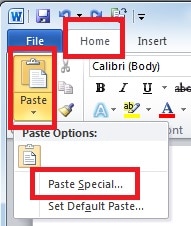
- Перейдіть до документа Word. У меню «Домашня сторінка» натисніть стрілку спадного меню «Вставити», а потім виберіть «Спеціальна вставка».

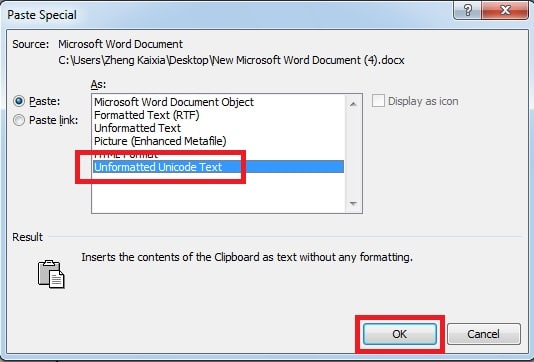
- У наступному спливаючому вікні виберіть “Неформатований текст Unicode” та натисніть “OK”.

Метод 3: Завжди вставляти без формату, змінюючи параметри за замовчуванням
Якщо вам потрібно часто копіювати тексти з веб-сторінок, звичайно, ви можете натискати цю опцію кожного разу, коли вставляєте тексти у Word. Однак це клопітно і трудомістко. Натомість ви можете налаштувати Word на встановлення власної вставки за замовчуванням, щоб Word автоматично приймав цю опцію вставки. Таким чином, вам не потрібно вказувати, який варіант вставки використовувати кожен раз, коли ви вставляєте текст. Просто використовуючи “Ctrl + C” і “Ctrl + V”, ви також можете досягти вставки неформатованого тексту з веб-сайтів.
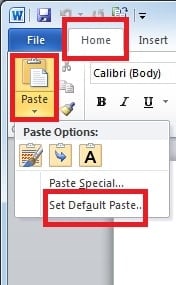
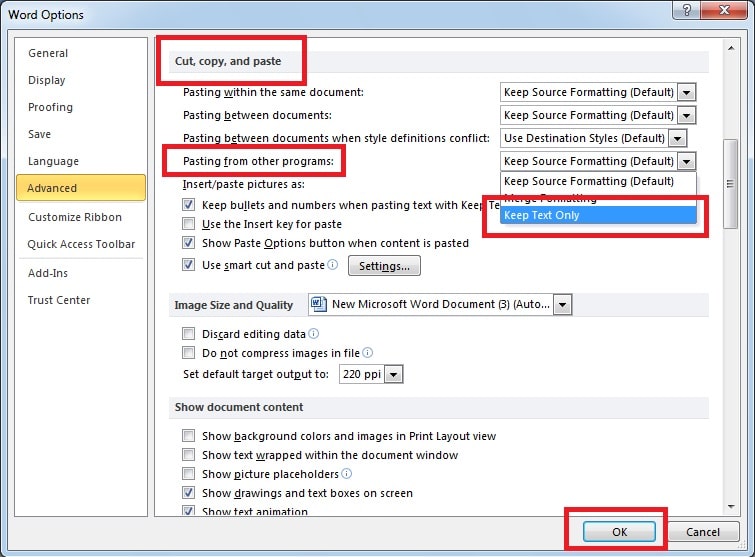
- На сторінці “Домашня сторінка” натисніть стрілку спадного меню “Вставити” та виберіть “Встановити вставку за замовчуванням”.

- З'явиться діалогове вікно, тепер прокрутіть вниз, щоб знайти “Вирізати, скопіювати та вставити”. У спадному списку «Вставлення з інших програм» ми вибираємо «Зберігати лише текст» і натискаємо «ОК».

Будьте обережні щодо псування слів
Word є одним із найпоширеніших інструментів завдяки різноманітному використанню. Однак, шкода, що файли Word вразливі до пошкоджень та пошкоджень. Але не хвилюйтеся, для цього є рішення. Варто знати про сторонні рішення. слово ремонту, які здатні швидше відновити Word із вищим коефіцієнтом відновлення.
Автор Вступ
Келлі Чжао - експерт із відновлення даних у DataNumen, Inc., яка є світовим лідером у галузі технологій відновлення даних, в тому числі Excel відновлення та pdf ремонт програмних продуктів. Для отримання додаткової інформації відвідайте WWW.datanumen.com