
У цій статті нижче ми хочемо показати вам 3 способи пакетної зміни формату тексту у всіх текстових полях у вашому документі Word.
Текстові поля часто зустрічаються у вихідних документах. Форматуючи тексти документів, ми не можемо забути їх у текстових полях. Однак розкидання текстових полів у документі може ускладнити відбір усіх текстів всередині раз і назавжди. Тому, з метою форматування, терміново потрібно навчитися деякій хитрості для пакетної обробки.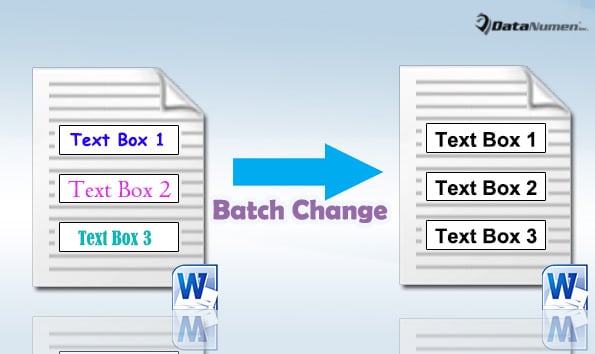
Спосіб 1: Використовуйте функцію «Розширений пошук»
- Перш за все, натисніть вкладку «Домашня сторінка» та натисніть кнопку зі стрілкою за командою «Знайти» в групі «Редагування».
- Далі у спадному списку виберіть «Розширений пошук», щоб відкрити діалогове вікно «Знайти та замінити».

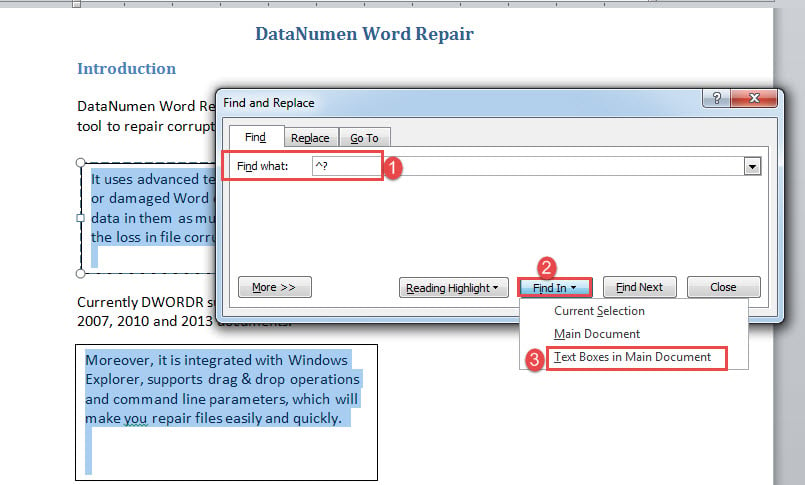
- Наведіть курсор на текстове поле "Знайти що" та введіть "^?" там.
- Потім натисніть кнопку "Знайти в" і виберіть "Текстові поля в основному документі".

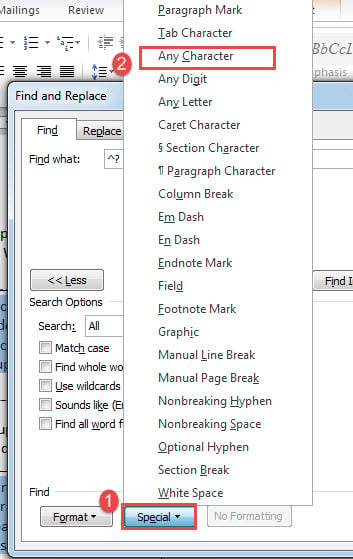
- Тепер ви можете бачити всі тексти в текстових полях, які вибираєте. Якщо ви можете забути рядок, який потрібно помістити у поле «Знайти що», ви можете натиснути кнопку «Більше», щоб відкрити більше опцій у полі, а потім натиснути «Спеціально». Далі виберіть «Будь-який символ».

- Якщо всі тексти вибрані, просто відформатуйте їх відповідно до вимог.

Спосіб 2: Пакетна зміна формату тексту у всіх текстових полях в одному документі
- Для початку натисніть «Alt+F11» у Word, щоб запустити редактор VBA.
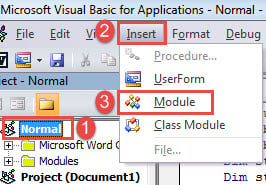
- Далі натисніть “Звичайний”.
- Потім клацніть на вкладку «Вставити» та виберіть «Модуль».

- І двічі клацніть новий модуль і вставте туди макрос, що виходить:
Sub FormatTextsInTextBoxes()
  Dim objShape As Shape
  Dim objDoc As Document

  Set objDoc = ActiveDocument

  With objDoc
    For Each objShape In .Shapes
      If objShape.Type = msoTextBox Then
        objShape.TextFrame.TextRange.Font.Name = "Arial"
        objShape.TextFrame.TextRange.Font.Size = "16"
      End If
    Next
  End With
End Sub
- Нарешті, натисніть «Виконати».

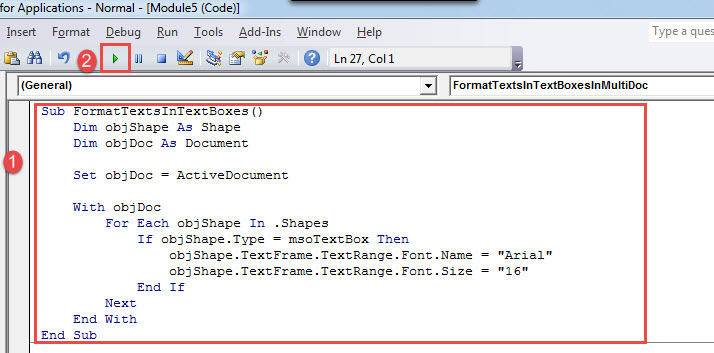
Цей макрос встановлює всі тексти текстового поля шрифтом “Arial” на 16 пт. Ви можете змінити ці налаштування за потреби.
Метод 3: Пакетна зміна формату тексту у всіх текстових полях у кількох документах
Тепер, коли ми говоримо про пакетну обробку, ми не можемо усунути необхідність робити це серед декількох файлів.
- Спочатку розташуйте всі цільові документи в одному каталозі.
- Потім встановіть і запустіть макрос, як це робиться у способі 2. Цього разу замініть ці коди на такі:
Sub FormatTextsInTextBoxesInMultiDoc()
  Dim strFile As String
  Dim strFolder As String
  Dim objDoc As Document

  '  Initialization
  strFolder = InputBox("Enter folder path here: ")
  strFile = Dir(strFolder & "*.docx", vbNormal)

  '  Process each file in the folder.
  While strFile <> ""
    Set objDoc = Documents.Open(FileName:=strFolder & strFile)
    Set objDoc = ActiveDocument

    With objDoc
      For Each objShape In .Shapes
        If objShape.Type = msoTextBox Then
          objShape.TextFrame.TextRange.Font.Name = "Arial"
          objShape.TextFrame.TextRange.Font.Size = "16"
        End If
      Next
    End With
    objDoc.Save
    objDoc.Close
    strFile = Dir()
  Wend
End Sub
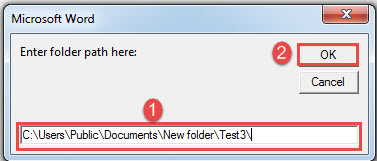
- Під час запуску макросу з'явиться вікно вводу, що підказує, наприклад, нижче:

- Введіть адресу папки у текстовому полі та натисніть “OK”. Не забудьте додати "\" в кінці рядка шляху. Тоді просто почекайте, поки Word виконає свою роботу.
Зробіть повну підготовку, поки можете
Ми розуміємо, що важко навіть подумати про те, що ваш файл пошкоджений. Однак ми ніколи не можемо пропустити цю можливість, яка, чесно кажучи, є відносно високою. У будь-якому випадку, вжити профілактичних заходів менш складно, ніж стрибати навколо doc fix інструмент.
Вступ автора:
Віра Чень є експертом з відновлення даних у DataNumen, Inc., яка є світовим лідером у галузі технологій відновлення даних, в тому числі виправити Excel та pdf ремонт програмних продуктів. Для отримання додаткової інформації відвідайте WWW.datanumen.com