
Як бачите, Outlook пропонує лише деякі загальні поля на головному екрані елемента контакту. Якщо ви хочете додати більше інформації до контактів Outlook, наприклад, “Батьки”, ви можете дотримуватися рекомендацій у цій статті.
Насправді, окрім загальних полів, показаних у головному інтерфейсі елемента контакту, Outlook дозволяє нам додавати додаткову інформацію до контактів у частині “Подробиці”. Але якщо ви все-таки додасте більше додаткової інформації, ви можете натиснути кнопку «Всі» поля, щоб отримати більше полів. Якщо це все ще не може відповідати вашим вимогам, ви також можете налаштувати нові поля. Тепер читайте далі, щоб детально вивчити 3 підходи.
1. Додайте “Подробиці”
Коли ви двічі клацаєте, щоб відкрити готовий контактний елемент або створити новий контактний елемент, ви можете знайти кнопку «Деталі» в групі «Показати» на вкладці «Контакт».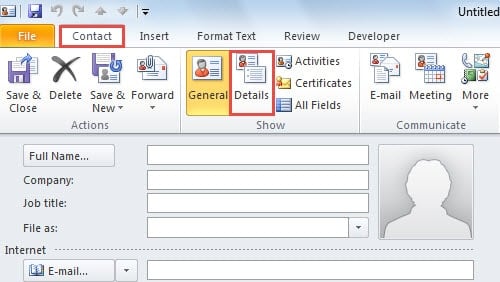
Якщо натиснути кнопку «Деталі», ви потрапите на інший новий екран, на якому ви можете вказати більше деталей у доступних полях, таких як «Відділ», «Офіс», «Подружжя / партнер», «Псевдонім» тощо. .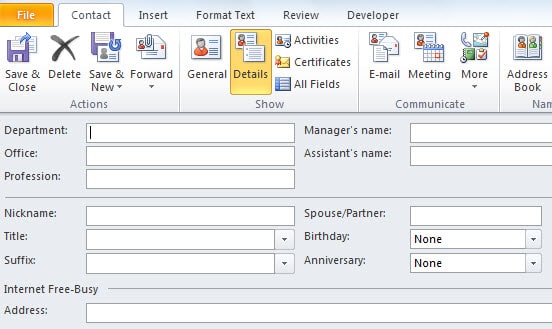
За умови, що ці деталі не можуть задовольнити ваші потреби, наприклад, тут немає поля „Діти”, ви можете продовжувати додавати інші поля за замовчуванням, надані Outlook.
2. Додати більше полів за замовчуванням
Щоб додати більше полів за замовчуванням, вам слід знайти та натиснути кнопку «Всі поля», яка зазвичай знаходиться поруч із кнопкою «Деталі» в групі «Показати» на вкладці «Контакт», як показано на знімку екрана нижче.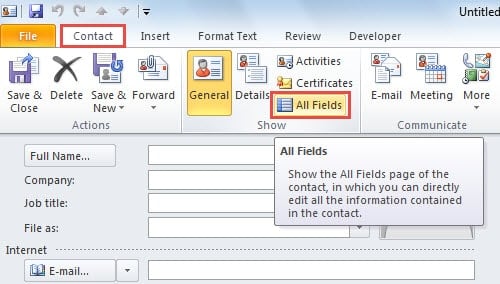
Після натискання кнопки «Всі поля» ви потрапите в новий інтерфейс, у якому ви зможете побачити рядок «Вибрати з». Натиснувши стрілку вниз поруч із нею, ви зможете вибрати більше полів серед доступних параметрів зі спадного списку.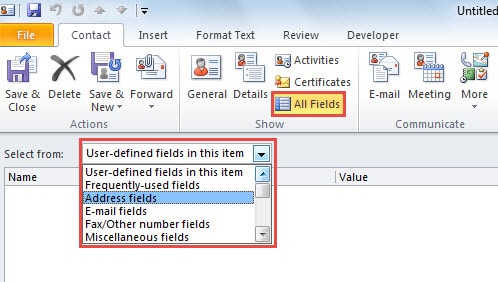
Наприклад, якщо ви виберете «Особисті поля» зі спадного списку, ви отримаєте більше додаткових особистих даних про контакти, таких як стать, діти, хобі, мови тощо.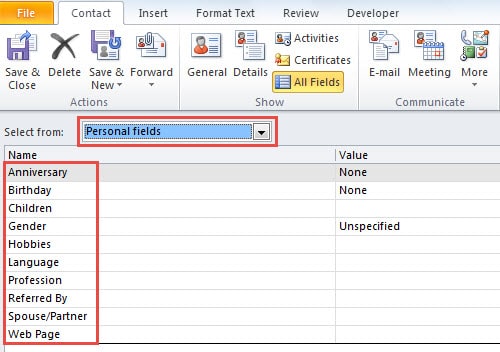
3. Створіть власні поля
Якщо ви все ще не можете знайти потрібне поле, наприклад "Батьки" або інші спеціальні поля, Outlook також дозволяє створювати власні поля. За допомогою цієї функції ви можете додати будь-який тип інформації за бажанням. Ви повинні знайти кнопку "Новий" у нижньому лівому куті екрана "Усі поля". Після натискання на нього з’явиться невелике діалогове вікно “Нова колонка”. У ньому ви можете вказати назву поля, тип, а також формат.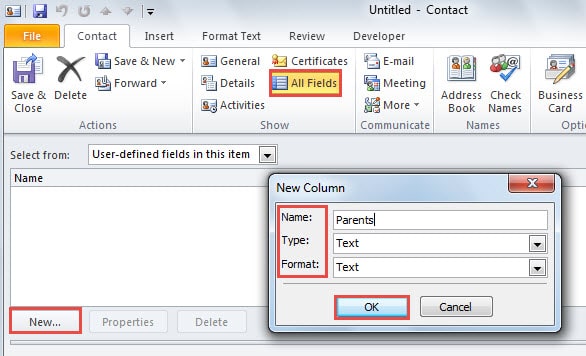
Після цього не забудьте натиснути «OK», щоб зберегти його. Відтепер кожного разу, коли вам потрібні власні поля, ви можете знайти їх назад, вибравши в розкривному списку пункт «Визначення користувачем полів у папці». Потім заповніть конкретну інформацію у полі “Значення”.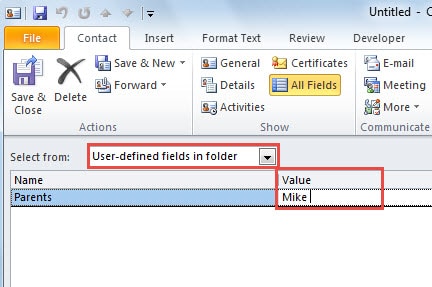
Outlook схильний до помилок
Незважаючи на те, що Outlook має багато досвідчених можливостей, він також не може триматися подалі від помилок та пошкоджень. Тому для звичайних користувачів Outlook важливо зробити послідовне резервне копіювання для захисту своїх даних Outlook. Крім того, вам слід придбати практичний інструмент ремонту, скажімо DataNumen Outlook Repair. Це може стати в нагоді для подальшого Відновлення PST у випадку, якщо резервні копії виходять з ладу або мають лише обмежене значення.
Вступ автора:
Ширлі Чжан - експерт із відновлення даних у DataNumen, Inc., яка є світовим лідером у галузі технологій відновлення даних, в тому числі відновлення SQL та перспективні програмні продукти для ремонту. Для отримання додаткової інформації відвідайте WWW.datanumen.com