
У сьогоднішній статті ми вирішили показати вам 3 розумні способи друку документа Word без фонового кольору чи зображення.
Правильний і гарний фоновий колір або зображення може зробити документ більш привабливим. Тому час від часу ви, ймовірно, встановлюєте фоновий колір або зображення для свого документа з естетичних цілей.
Якщо так, можуть бути випадки, коли ви віддасте перевагу друкувати документ без кольору фону чи зображення.
- По-перше, ви можете заощадити чорнило, щоб бути економічно вигідним.
- По-друге, як було сказано вище, колір фону існує лише для того, щоб радувати око читача. Таким чином, це не вплине на зміст документа.
- По-третє, деякі додаткові слова на фоні можуть легко викликати плутанину.
У такому випадку кращим вибором буде документ без фонового кольору чи зображення. Щоб досягти цього, ви можете спробувати наступні методи:
Спосіб 1: Змініть “Параметри слова”
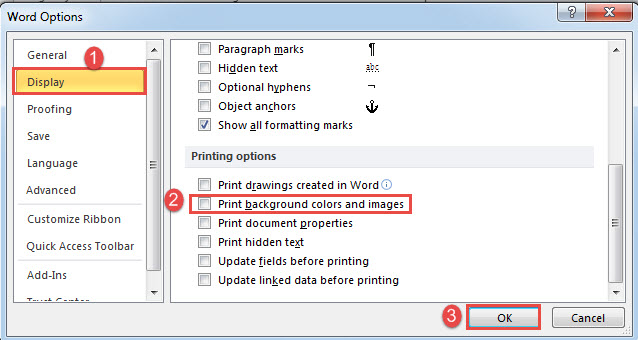
- Перш за все, натисніть вкладку «Файл» у Word.
- Потім натисніть «Параметри», щоб відкрити вікно «Параметри Word».
- Натисніть «Дисплей» ліворуч.
- Потім праворуч у розділі «Параметри друку» зніміть прапорець «Друк фонових кольорів або зображень».
- Нарешті, натисніть “OK”.

Спосіб 2. Надрукуйте документ без кольору фону за допомогою VBA
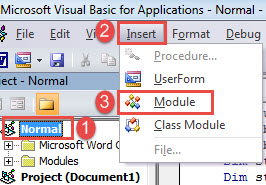
- Перш за все, запустіть редактор VBA у Word, натиснувши «Alt+F11».
- Потім ліворуч натисніть «Звичайний».
- Потім натисніть «Вставити».
- І виберіть «Модуль» у спадному меню.

- Відкрийте модуль подвійним клацанням.
- Тепер вставте ці коди в область кодування:
Sub PrintOneDocWithoutBackgroundColor()
  Dim objDoc As Document
  Dim nBackgroundFill As Boolean

  Set objDoc = ActiveDocument

  With objDoc
    '  Save the current page color.
    nBackgroundFill = .Background.Fill.Visible

    '  Hide the page color from printing.
    .Background.Fill.Visible = msoFalse
  End With

  Dialogs(wdDialogFilePrint).Show

  With objDoc
    '  Restore the page color to original setting on screen.
    .Background.Fill.Visible = nBackgroundFill
  End With
End Sub
- І останнє, але не менш важливе, натисніть «Виконати».

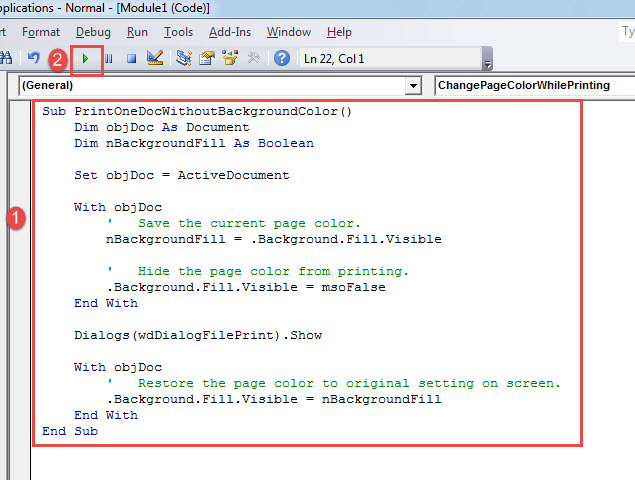
Цей макрос дозволяє друкувати документ без фонового кольору чи зображення. Водночас фоновий колір або зображення документа на комп’ютері повинні бути незмінними.
Спосіб 3. Друк кількох документів без фонового кольору за допомогою VBA
Цей макрос спрямований на друк пакету документів без фонового кольору.
- Спочатку почніть з упорядкування всіх цільових документів в одній папці.
- Потім інсталюйте та запустіть макрос, дотримуючись кроків у способі 2.
- Тільки цього разу замініть макрос таким:
Sub PrintMultiDocWithoutBackgroundColor()
  Dim StrFolder As String
  Dim strFile As String
  Dim objDoc As Document
  Dim dlgFile As FileDialog

  Set dlgFile = Application.FileDialog(msoFileDialogFolderPicker)

  With dlgFile
    If .Show = -1 Then
      StrFolder = .SelectedItems(1) & "\"
    Else
      MsgBox "No folder is selected! Please select the target folder."
      Exit Sub
    End If
  End With

  strFile = Dir(StrFolder & "*.docx", vbNormal)

  While strFile <> ""
    Set objDoc = Documents.Open(FileName:=StrFolder & strFile)
    Set objDoc = ActiveDocument

    With objDoc
      .Background.Fill.Visible = msoFalse
      .PrintOut
      .Close SaveChanges:=wdDoNotSaveChanges
    End With
    strFile = Dir()
  Wend

End Sub
Макрос викличе вікно «Огляд». Просто виберіть папку, яка містить усі ваші документи, і натисніть «ОК».
Аналогічно, жодних змін не буде внесено до цифрової версії документа.
Слідкуйте за своїм документом Word
Зберігати декілька документів на своєму комп’ютері – звичайне й розумне явище. Але з часом документи старіють і забуваються нами. Отже, одного разу, коли ви йдете шукати певний документ, ви виявляєте, що він недоступний. Ми всі ненавидимо стикатися з таким розчаруванням. Однак єдиний спосіб отримати дані — скористатися інструментом відновлення виправити док. Отже, придбайте його якомога швидше, поки не пізно.
Вступ автора:
Віра Чень є експертом з відновлення даних у DataNumen, Inc., яка є світовим лідером у галузі технологій відновлення даних, в тому числі Виправлення в Excel та pdf ремонт програмних продуктів. Для отримання додаткової інформації відвідайте WWW.datanumen.com