
У сьогоднішній статті ми раді представити вам 3 способи швидкого пошуку всіх полів у вашому документі Word.
За замовчуванням поля, які ми вставляємо в документ Word, мають той самий стиль тексту, що і звичайний. Тому вам буде важко відрізнити їх від простих текстів. Це може призвести до випадкового редагування або видалення важливого поля. Ця стаття присвячена 3 швидким рішенням, щоб виділити поля.
Спосіб 1: Змініть “Параметри слова”
Як правило, ви можете побачити сіре затінення при наведенні курсора на поле. Таке затінення подібне до свого роду ідентифікації поля. Хороша новина полягає в тому, що ви можете ввімкнути його, навіть якщо курсор знаходиться не над полем.
- По-перше, натисніть вкладку «Файл».
- Потім натисніть «Параметри», щоб відкрити діалогове вікно «Параметри Word».
- Далі натисніть «Додатково».
- Прокрутіть униз до розділу «Показати вміст документа». Знайдіть параметр «Затінення поля» та виберіть «Завжди» замість типового «Коли вибрано».
- Нарешті, натисніть «OK», щоб зберегти зміни.

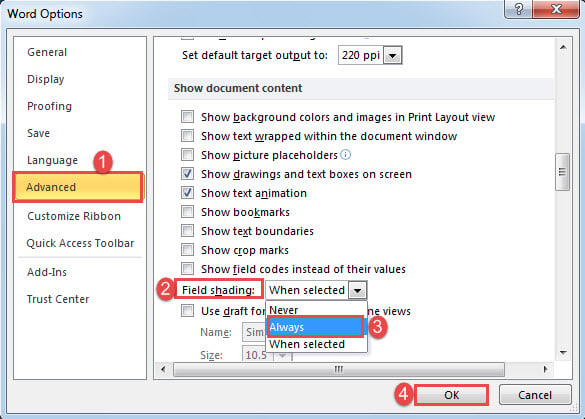
Потрібно пам’ятати, що ця модифікація впливає глобально. Не тільки поля в цьому документі, але й усі інші тепер мають затінення полів.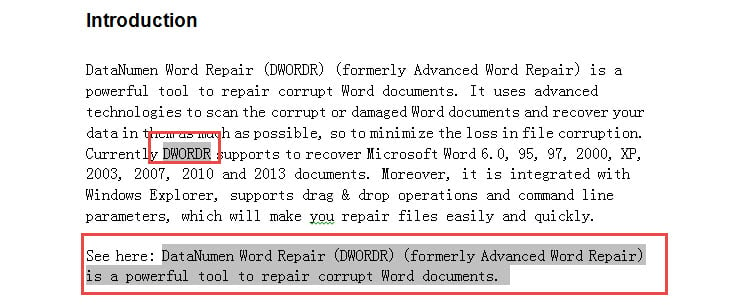
Спосіб 2: Використовуйте функцію “Знайти”
- Перш за все, натисніть «Alt+F9», щоб показати всі коди полів.
- Далі натисніть вкладку «Домашня сторінка» та натисніть кнопку зі стрілкою за командою «Знайти».
- У меню виберіть «Розширений пошук», щоб запустити діалогове вікно «Знайти та замінити».

- Помістіть курсор у текстове поле «Знайти що» та введіть «^ d», щоб знайти всі поля.
- Далі натисніть “Знайти в” і виберіть “Основний документ”.
- Ви побачите, що всі поля зараз на вибір. Ви можете виділити їх, щоб виділитись.

- Нарешті, натисніть “Alt + F9”, щоб перейти від коду назад до тексту.


Спосіб 3: Виділіть усі поля за допомогою VBA
- Для початку натисніть «Alt + F11», щоб швидко відкрити редактор VBA.
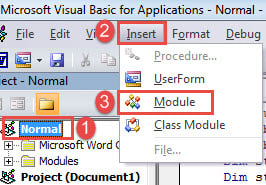
- У розділі «Звичайний» проект натисніть «Вставити» та виберіть «Модуль», щоб створити новий.

- Потім двічі клацніть, щоб відкрити модуль, щоб вивести область редагування з правого боку.
- Потім вставте наведені нижче коди на модуль:
Sub ShowFieldsInDoc()
  Dim objField As Field
  Dim objDoc As Document
  Dim strCodeText As String

  Set objDoc = ActiveDocument

  With objDoc
    For Each objField In .Fields
      If objField.Type = wdFieldRef Or wdFieldPageRef Then
        objField.Select
        Selection.Range.HighlightColorIndex = wdYellow
      End If
      If objField.Type = wdFieldHyperlink Then
        objField.Select
        Selection.Range.HighlightColorIndex = wdNoHighlight
      End If
    Next objField
  End With
End Sub
- І останнє, але не менш важливе, натисніть «Виконати».

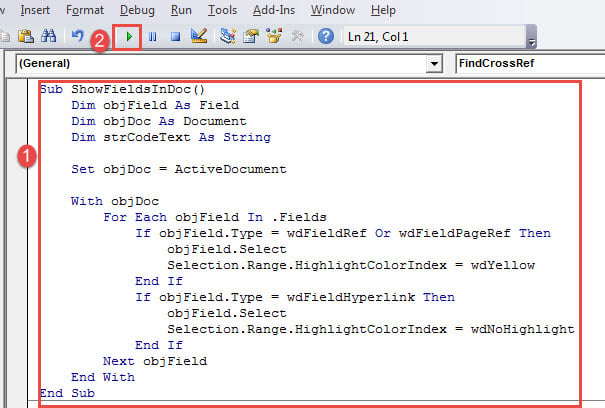
Цей макрос виділяє поля жовтим кольором, але гіперпосилання залишає незмінними, стиль яких за замовчуванням досить легко розпізнати.
Як ефективно відновити зі зламаних файлів
У наш час з цим не рідко стикатися docx пошкодження, оскільки ми так часто використовуємо Word для обробки документів. І ви повинні розуміти, що паніка або жалоба не мають нічого спільного з ефективним відновленням файлів. Як тільки файл пошкоджується, вашим основним варіантом має стати інструмент виправлення.
Вступ автора:
Віра Чень є експертом з відновлення даних у DataNumen, Inc., яка є світовим лідером у галузі технологій відновлення даних, в тому числі xlsx пошкодження та pdf ремонт програмних продуктів. Для отримання додаткової інформації відвідайте WWW.datanumen.com