
У цій статті ми хотіли б поділитися 3 швидкими способами, які дозволять вам змінити порядок розділів у вашому документі Word.
Час від часу, редагуючи документ, ми, швидше за все, будемо переглядати вміст знову і знову. І під час процесу виникає необхідність перенести частину вмісту на нове місце. Тепер давайте подивимося на кілька прикладів нижче:
- Перемістіть зміст розділу. Що стосується довгого документа, що містить кілька глав, порядок розділу заслуговує на вашу другу думку. Зрештою, організація тексту має значення.
- Упорядкувати кілька таблиць. Наприклад, якщо документ містить багато таблиць різної інформації, можливо, вам доведеться змінити послідовність деяких.
- Переставити кілька зображень. Вставити деякі зображення в документ може допомогти автору проілюструвати свою ідею. Але звичайний випадок - ми знаходимось на паркані і не можемо визначити точне місце для зображення. Тому нам потрібно вставити зображення в кілька позицій, перш ніж вирішувати.
Спосіб 1: Використовуйте параметри «Вирізати» та «Вставити»
- За замовчуванням відсоток масштабування документа встановлено на 100. Щоб переглянути кілька сторінок разом, потрібно клацнути та перетягувати повзунок на рядку стану, щоб зменшити, поки у вікні не буде декількох сторінок.
- Потім виберіть розділ, який потрібно перемістити, наприклад, нижче:
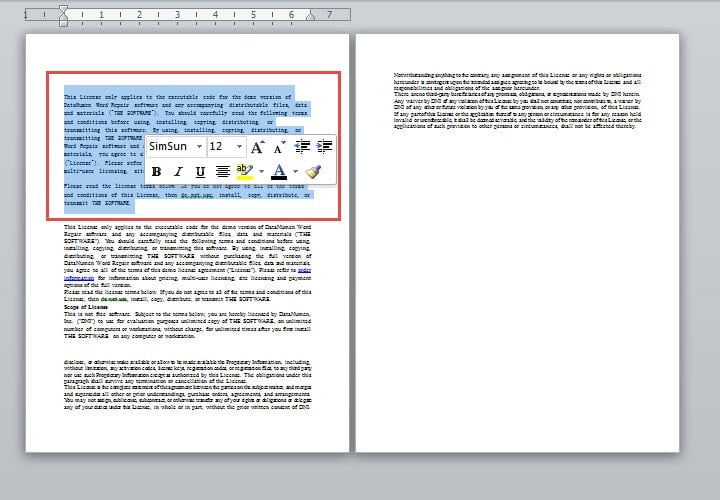
- Потім натисніть “Ctrl + X”, щоб вирізати вміст.
- І помістіть курсор у цільове місце та натисніть «Ctrl+V», щоб вставити вміст.
Спосіб 2: Зміна порядку в області переходів
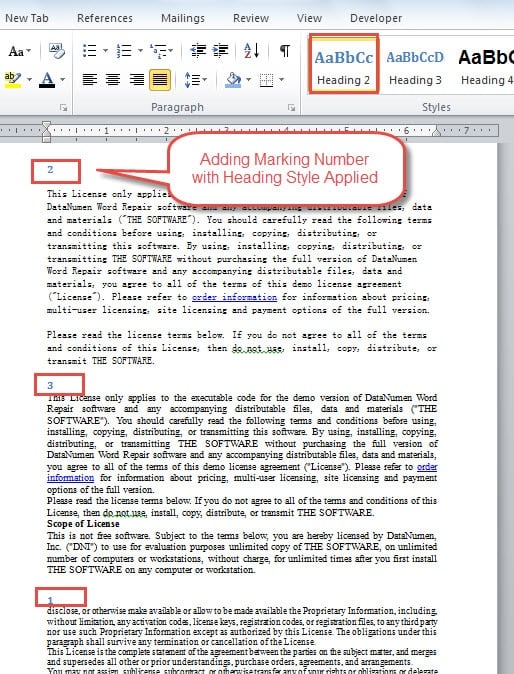
- Перш за все, додайте кілька літер або цифр для позначення вмісту розділу та застосуйте їх з тим самим рівнем стилю заголовка.

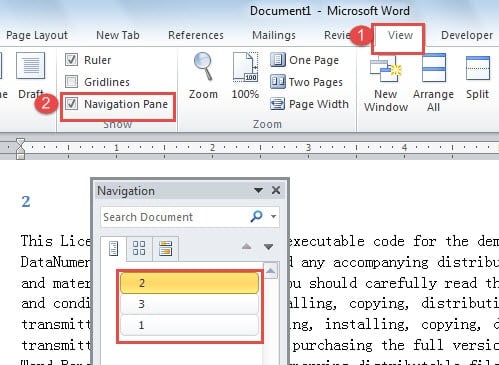
- Далі натисніть вкладку “Перегляд”.
- Потім встановіть прапорець «Навігаційна область» у групі «Показати».

- Тепер на екрані буде панель навігації. Ви можете побачити всі розділи із однаковим рівнем застосованого стилю заголовка. Вам просто потрібно клацнути і перетягнути його в потрібне положення.
Спосіб 3: Змініть порядок у “Контурному поданні”
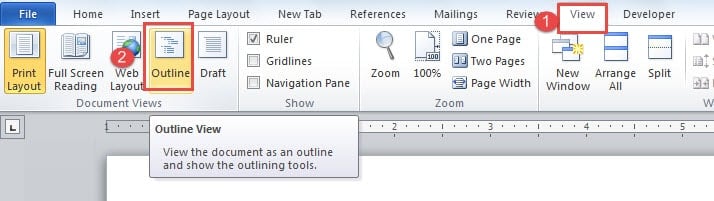
- По-перше, зробіть перші 2 кроки у способі 2.
- Потім натисніть «Контур» у групі «Перегляди документів».

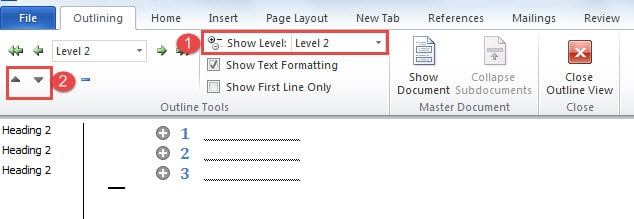
- Після переходу до подання «Контур» виберіть правильний рівень показу. Наприклад, у нашому випадку, оскільки ми застосовуємо маркувальні номери зі стилями “Заголовок 2”, ми повинні вибрати “Рівень 2”.
- Далі клацніть на знак перехрестя перед номером і натисніть «Перемістити вгору» або «Перемістити вниз», щоб змінити порядок розділів.

Захищена цінна інформація
Живучи в цифровий час, як наш, нам потрібен захист для всього, особливо інформації, що зберігається на всіляких електронних пристроях. Наприклад, ми щодня маємо справу з кількома файлами в Word. Але як тільки Word закривається, наші дані можуть бути втрачені. Тому бажано придбати інструмент для... відновити пошкоджений файл Word - - на місці.
Вступ автора:
Віра Чень є експертом з відновлення даних у DataNumen, Inc., яка є світовим лідером у галузі технологій відновлення даних, в тому числі виправлення пошкоджень даних xls - та pdf ремонт програмних продуктів. Для отримання додаткової інформації відвідайте WWW.datanumen.com