
Спеціальні символи можуть представляти деякі особливі значення. Тому в Excel вам обов’язково потрібно буде вставити деякі спеціальні символи, які допоможуть у вашій роботі.
На робочому аркуші Excel ви, безумовно, введете багато даних та інформації. Іноді вам також знадобиться використовувати певні спеціальні символи для приміток. Тут ми представимо три ефективні методи, які допоможуть вам вставити ці спеціальні символи.
Спосіб 1: Спеціальні символи на клавіатурі
Ви, звичайно, будете використовувати клавіатуру для введення даних та інформації. І на клавіатурі є спеціальні символи.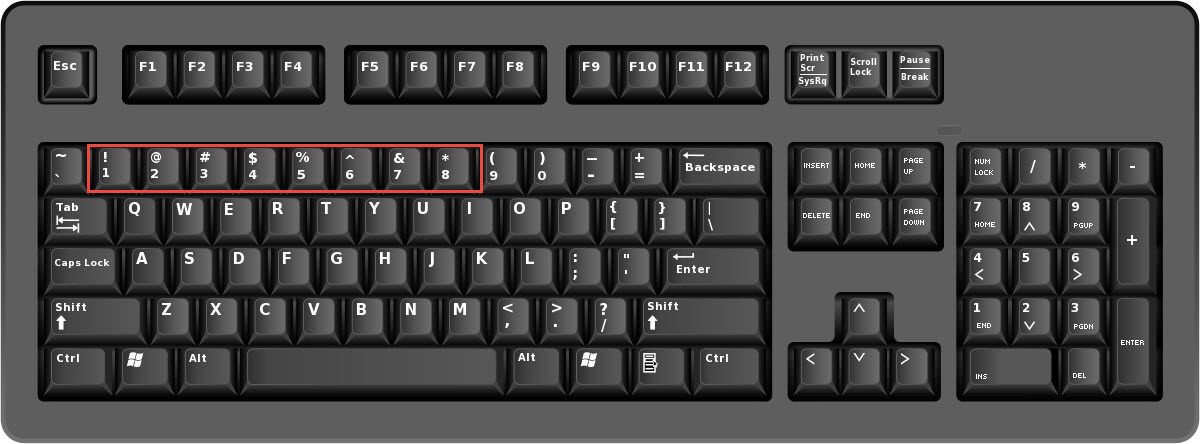
На зображенні показано приклад клавіатури. Ви можете побачити в червоному порожнистому прямокутнику 8 різних символів. Коли вам потрібно використати будь-який із символів, ви можете натиснути кнопку «Shift» разом із відповідною кнопкою. Тому він з'явиться в клітині. Це дуже легко використовувати.
Спосіб 2: спеціальний шрифт
У цій частині ми покажемо вам, як змінити шрифт, щоб вставити спеціальні символи.
- Введіть символи az у діапазон.
- А потім введіть великий регістр AZ в інший діапазон.
- Після цього повторіть описані вище кроки два рази. І робочий аркуш буде таким:

- Тепер змініть шрифт перших двох діапазонів на «Wingdings».
- А потім змініть шрифт двох других діапазонів на «Wingdings 2».
- Після цього змініть шрифт останніх двох діапазонів на «Wingdings 3».
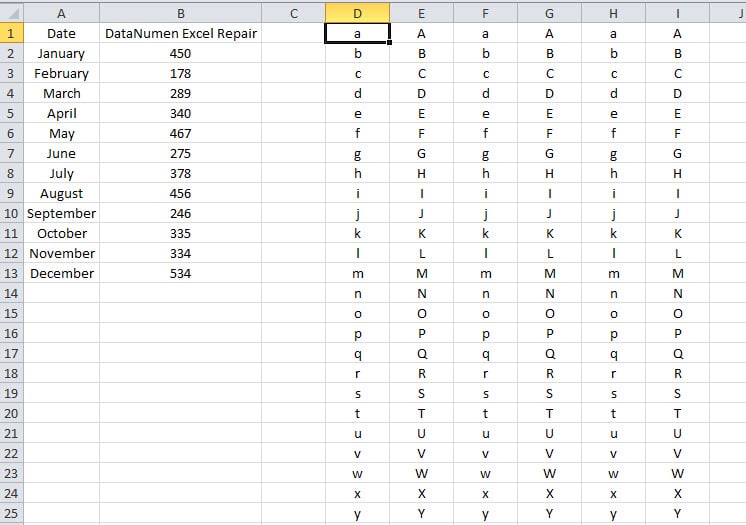
Коли ви зміните шрифт цих діапазонів, ви побачите, що ці символи зміняться на спеціальні символи.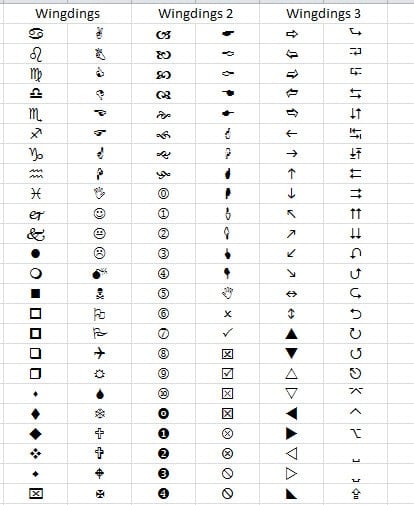
Якщо вам потрібно використати один із наведених вище символів, ви можете ввести відповідний символ і використати певний шрифт. Всього можна використовувати 156 різних символів.
Спосіб 3: Функція символу в Excel
Окрім двох наведених вище методів, ви також можете використовувати функції символів, вбудовані в Excel.
- Клацніть клітинку, куди потрібно вставити символ.
- А потім натисніть стрічку на вкладці «Вставити».
- Після цього натисніть кнопку «Символ» на панелі інструментів.

- Таким чином, ви побачите вікно «Символ». У цьому вікні виберіть потрібний вам символ. Ви можете витратити багато часу, щоб знайти свою ціль.

- А потім натисніть кнопку «Вставити». Таким чином, цей символ буде вставлено в комірку.

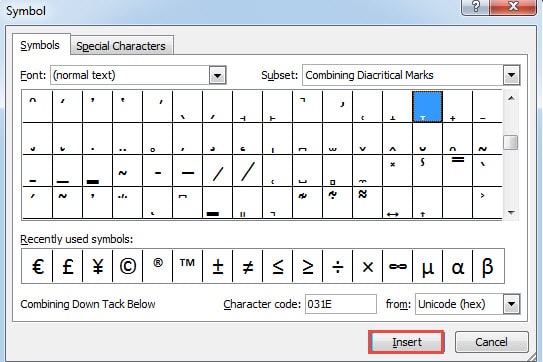
У цьому методі можна знайти багато спеціальних символів. Знайти їх можна за спеціальними класифікаціями.
Порівняння трьох методів
У цій частині ми покажемо вам порівняння цих трьох методів.
|
порівняння |
Спеціальні символи на клавіатурі | Спеціальний шрифт |
Функція символів в Excel
|
|
Переваги |
Це найзвичайніший метод. Найчастіше використовувані символи можна легко вставити в комірки. | У цьому методі є багато цікавих спеціальних символів, які можна використовувати. | Існує багато спеціальних символів, які можна використовувати у вікні «Символ». |
|
Недоліки |
На клавіатурі всього 8 символів, що набагато менше, ніж у двох інших методів. | Буде важко запам'ятати спеціальний символ і відповідний шрифт. | З такою кількістю класифікацій та спеціальних символів, ви неодмінно витратите багато часу на пошук своєї цілі. |
Наступного разу, коли вам знадобиться вставити спеціальний символ, ви знатимете, який метод можна використовувати.
Файли Excel трапляються випадково
Катастрофа даних трапиться з кожним користувачем комп’ютера сьогодні. І щоб захистити від таких нещасних випадків, ви, безсумнівно, вже встановили на своєму комп’ютері якесь антивірусне програмне забезпечення. Однак багато інших причин також можуть спричинити пошкодження файлів Excel. Коли трапляється така катастрофа даних, ви можете відновити пошкоджений xlsx негайно за допомогою інструменту для ремонту третьої сторони. Якщо ви вже придбали такий потужний інструмент відновлення Excel, втрати даних будуть зведені до мінімуму.
Вступ автора:
Анна Ма - експерт із відновлення даних у DataNumen, Inc., яка є світовим лідером у галузі технологій відновлення даних, в тому числі виправити помилку файлу документа Word та перспективні програмні продукти для ремонту. Для отримання додаткової інформації відвідайте WWW.datanumen.com