
Багато користувачів сподіваються експортувати календар Outlook у документ Word. Тому в цій статті ми викладемо 3 простих та швидких підходи до його реалізації.
В Outlook легко експортувати список елементів календаря до зовнішнього файлу, незалежно від того, чи це файл Excel, чи документ Word. Однак, здебільшого, вам потрібно експортувати саме календар, що, щоправда, не так просто, як експортувати список елементів. Тому далі ми навчимо вас 3 простим способам реалізації цієї проблеми.
Спосіб 1: Вставте знімок екрана календаря
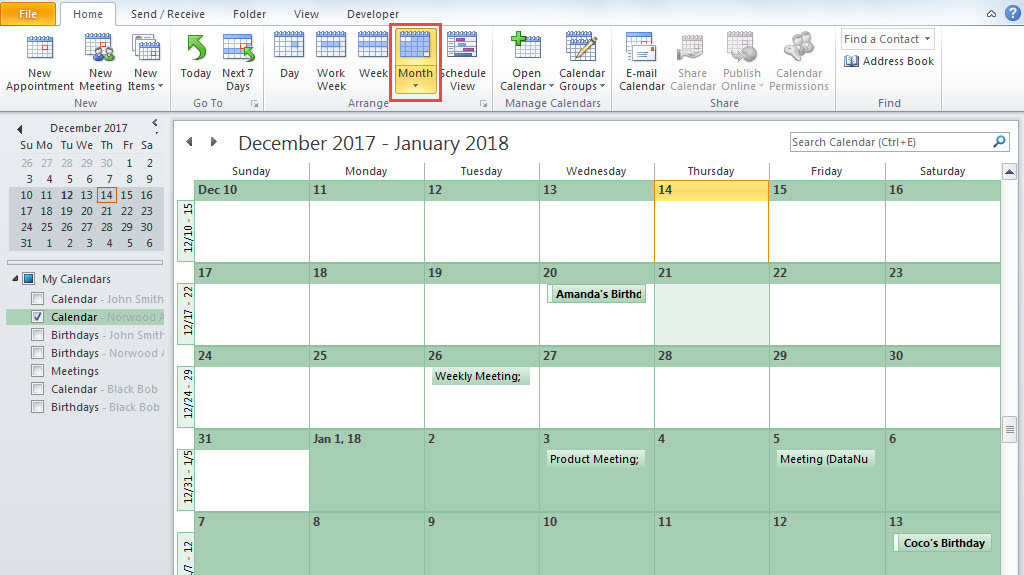
- По-перше, у програмі Outlook відкрийте потрібну папку календаря.
- Потім переконайтеся, що поточним переглядом є режим “Щомісячний календар”.

- Далі прокрутіть угору або вниз до місяця календаря, який ви хочете експортувати.
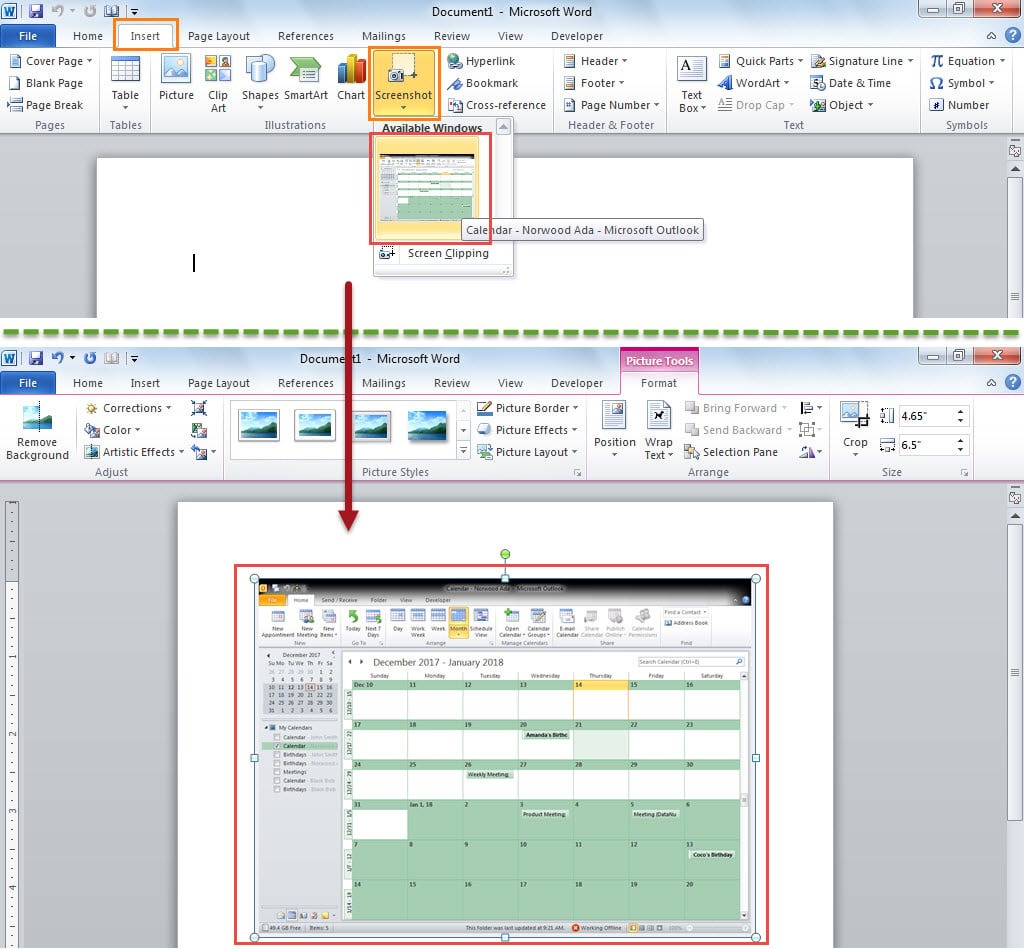
- Згодом створіть новий документ Word.
- Після цього перейдіть на вкладку «Вставка» та натисніть кнопку «Знімок екрана».
- Пізніше виберіть скріншот «Календар» із «Доступна Windows».

- Тепер використовуйте цей спосіб, щоб вставити інші документи календаря в документ.
Спосіб 2: Скопіюйте “Електронний календар”
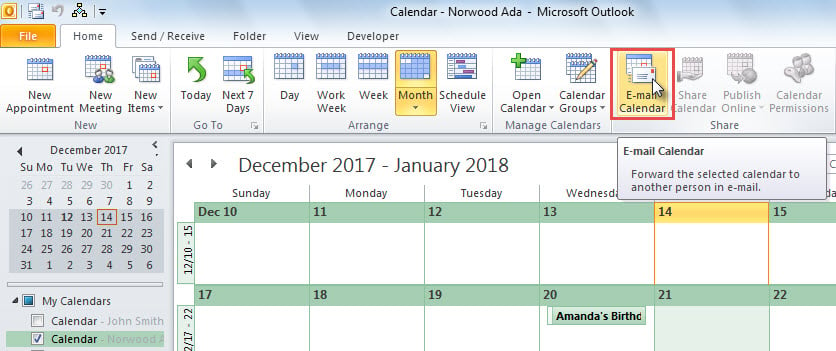
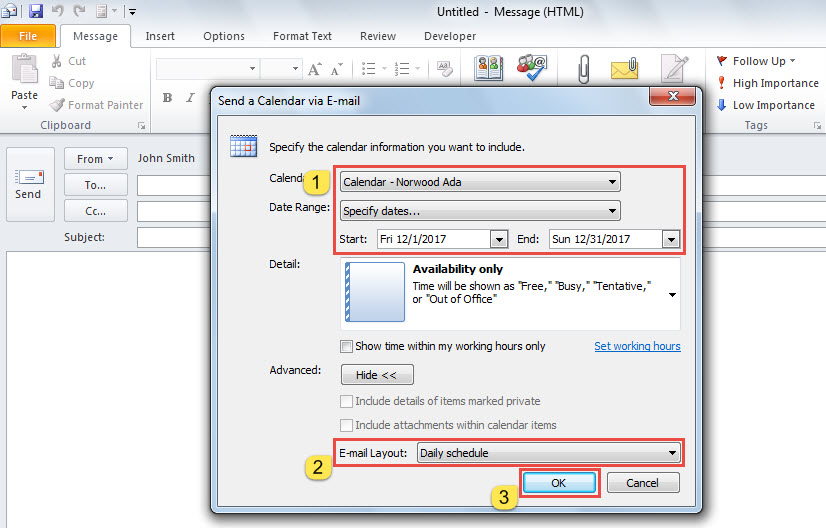
- Для початку в календарі натисніть кнопку “Електронний календар”.

- Потім з’явиться новий електронний лист.
- У діалоговому вікні, що з’явиться, слід вказати діапазон дат календаря.

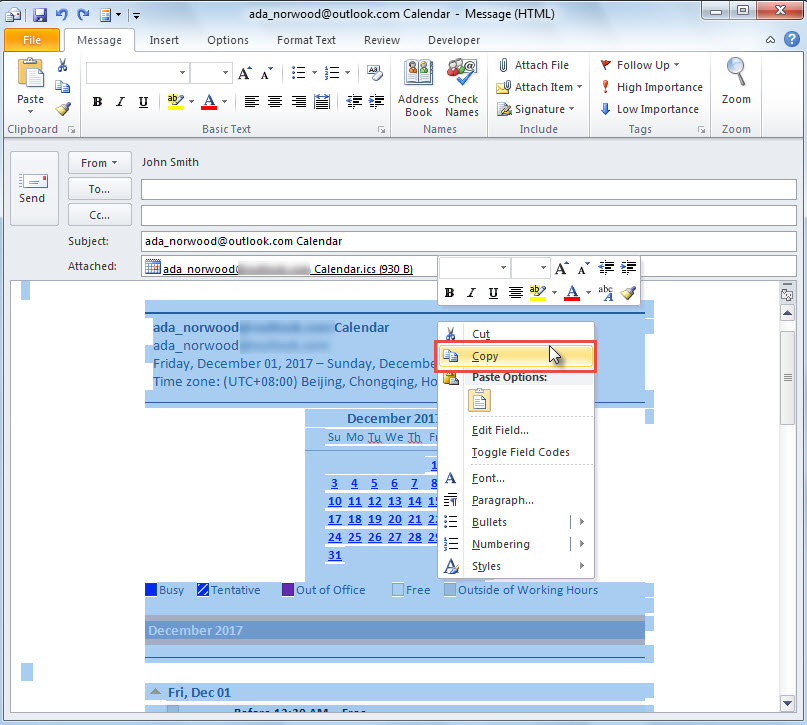
- Після натискання кнопки «OK», дані календаря будуть вставлені в тіло пошти.
- Тепер ви можете скопіювати весь вміст електронної пошти.

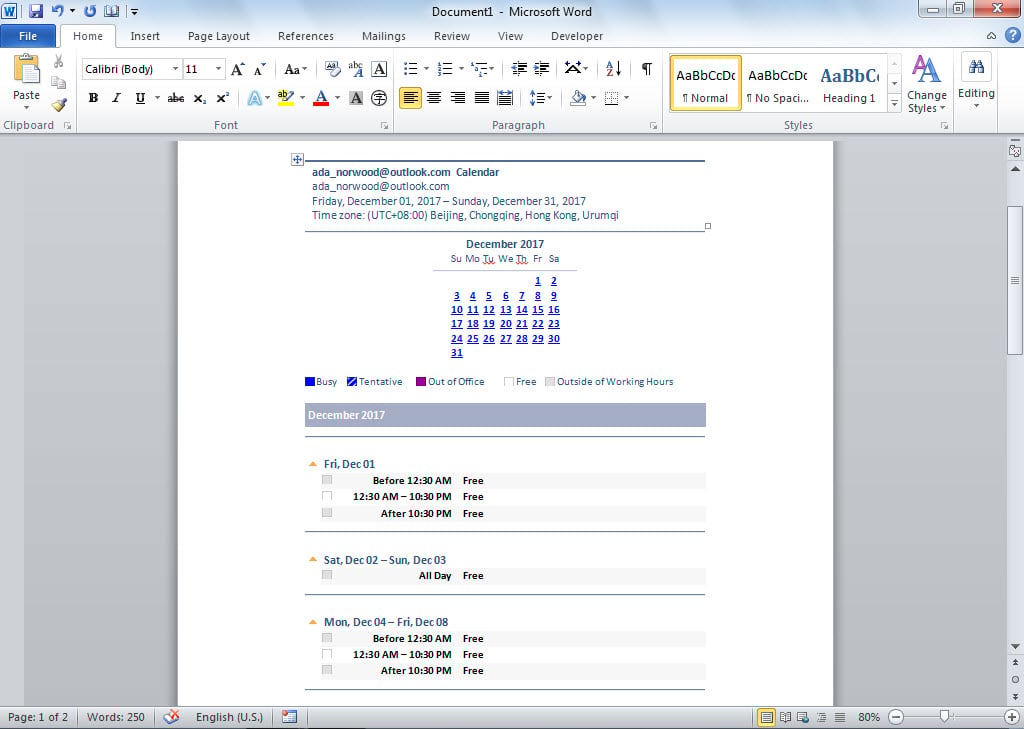
- Нарешті, у документі Word натисніть “Ctrl + V”, щоб вставити скопійований вміст.

Спосіб 3: Експорт через OneNote
- На початку відкрийте потрібну папку календаря.
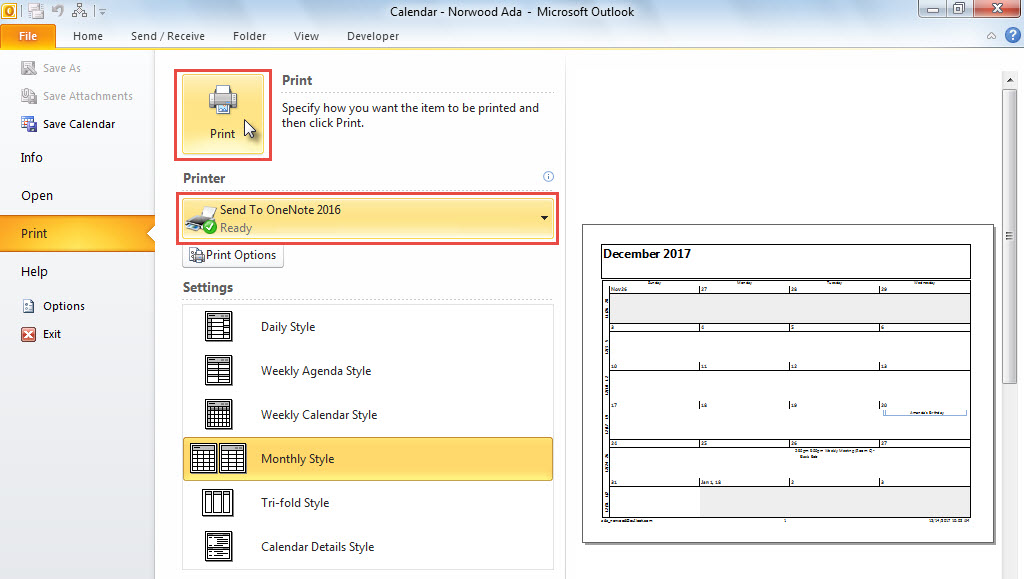
- Потім перейдіть до меню «Файл» і перейдіть на вкладку «Друк».
- На цій вкладці ви можете змінити діапазон дат у розділі «Параметри друку».
- Далі виберіть “Надіслати в OneNote” у “Принтер”.
- Потім натисніть кнопку «Друк».

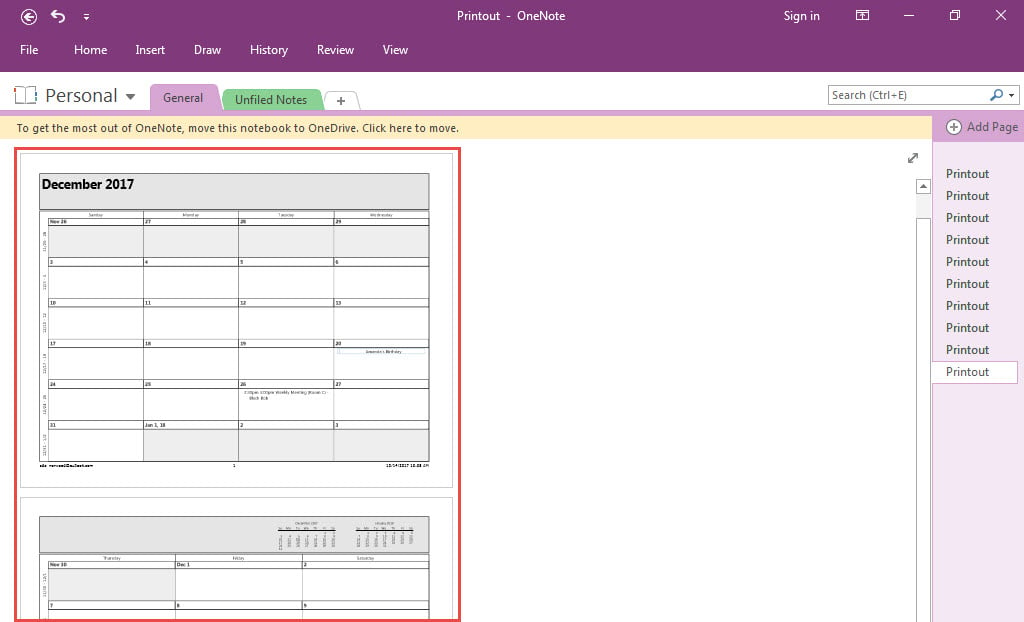
- Календар буде відкрито в MS OneNote одразу, як на малюнку нижче.

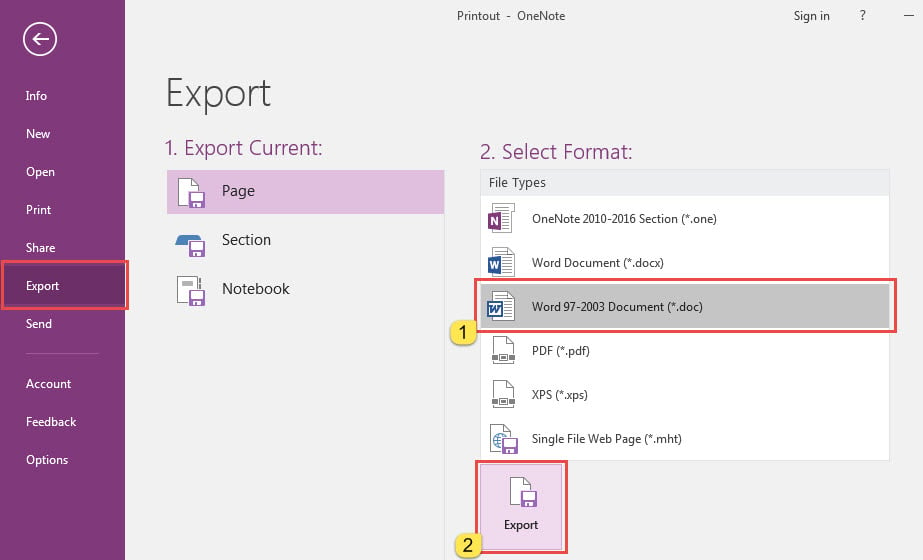
- Пізніше натисніть «Файл» у верхньому лівому куті.
- У меню «Файл» перейдіть на вкладку «Експорт», на якій виберіть формат «Документ Word» та натисніть кнопку «Експорт».

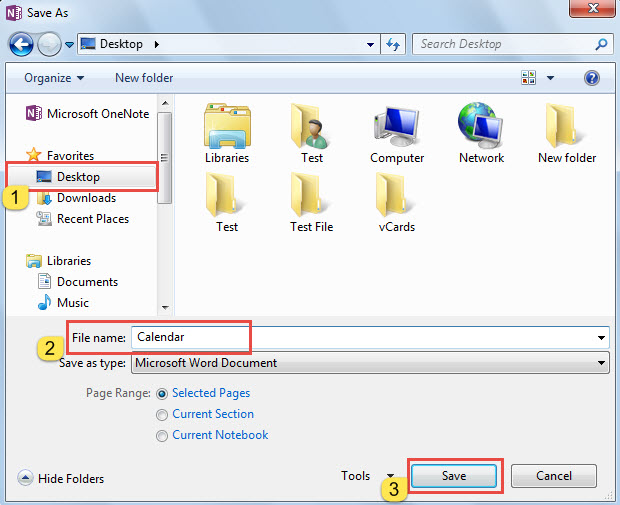
- Після цього у новому діалоговому вікні виберіть папку призначення та введіть ім’я документа Word, до якого потрібно експортувати.

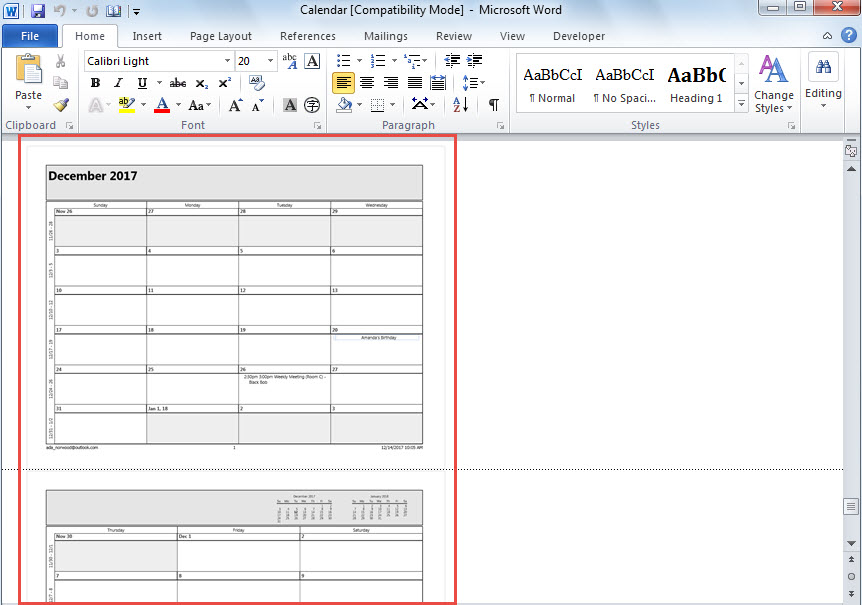
- Зрештою, після натискання кнопки «Зберегти» ви отримали новий документ Word, який буде виглядати як на малюнку нижче.

Outlook не може бути захищений від збитків
За умови, що ви застосовували Outlook протягом десятиліть, ви, напевно, стикалися з численними проблемами у своєму Outlook. Щоб вирішити незначні помилки, ви можете просто скористатися інструментом ремонту поштової скриньки з легкістю. Однак, якщо проблеми спричинили серйозні збитки для вашого Outlook, вбудована утиліта не може допомогти. У той час необхідно звернутися до досвідченого зовнішнього інструменту, такого як DataNumen Outlook Repair. Він може виправити PST негайно проблеми.
Вступ автора:
Ширлі Чжан - експерт із відновлення даних у DataNumen, Inc., яка є світовим лідером у галузі технологій відновлення даних, в тому числі пошкоджений sql та перспективні програмні продукти для ремонту. Для отримання додаткової інформації відвідайте WWW.datanumen.com