
Outlook дозволяє позначити елементи для подальших дій, наприклад, позначення електронних листів, контактів тощо. У цьому випадку іноді може знадобитися підрахування позначених елементів. Тут ми поділимося з вами 3 підходами.
Можливо, ви позначили велику кількість елементів для подальших дій у своєму Outlook. Наприклад, ви можете позначити контакт, якщо плануєте зателефонувати йому пізніше. Перед такою кількістю позначених предметів ви можете сподіватися отримати їх кількість. Далі ми представимо вам 3 засоби.
Спосіб 1. Підрахунок за допомогою папки пошуку
Якщо ви просто хочете порахувати позначені електронні листи, ви можете скористатися пошуковою папкою. Ось докладні кроки.
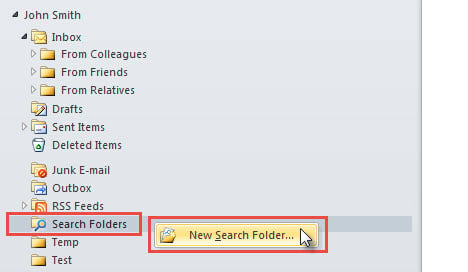
- Для початку, в області навігації пошти, клацніть правою кнопкою миші на пункті «Пошук папок».
- Потім у контекстному меню виберіть “Нова папка пошуку”.

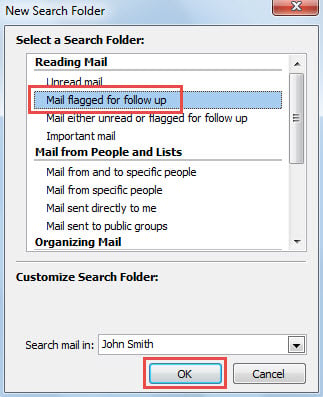
- У діалоговому вікні, що з’явиться, виберіть “Пошта, позначена для подальших дій” і натисніть “OK”.

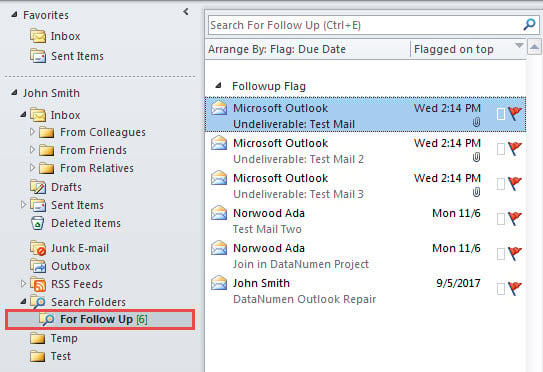
- Нарешті, ви отримаєте загальну кількість позначених електронних листів у папці пошуку, як на наступному скріншоті.

Спосіб 2: Підрахувати у списку справ
Якщо ви позначили не лише електронні листи, а й контакти, групи контактів тощо, можливо, вам захочеться отримати загальну кількість усіх цих позначених елементів. У цій ситуації можна скористатися наступним чином.
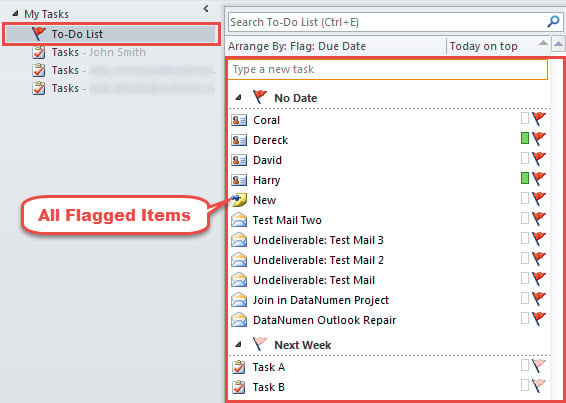
- По-перше, перейдіть на панель навігації Завдання за допомогою “Ctrl + 4”.
- Потім перейдіть до “Списку справ”, де ви побачите всі позначені елементи, показані на малюнку нижче:

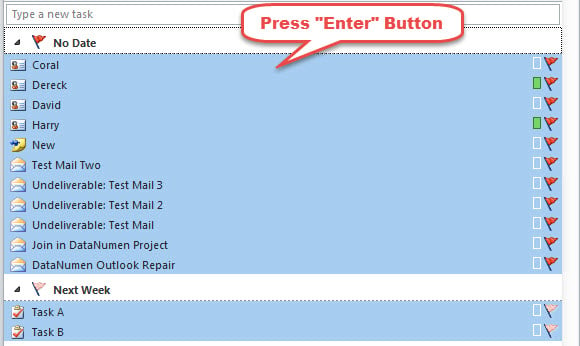
- Далі виберіть усі ці елементи та натисніть клавішу «Enter», намагаючись відкрити їх по партіях.

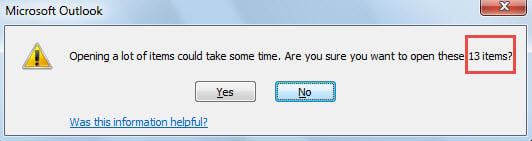
- Згодом ви отримаєте попередження про відкриття забагато предметів, як на малюнку нижче. У попередженні є загальна кількість позначених елементів.

Спосіб 3: Підрахуйте за допомогою Outlook VBA
Можливо, ви не тільки хочете отримати загальну кількість усіх позначених елементів, але й хочете отримати кількість окремих типів позначених елементів. Ось рішення в цьому відношенні.
- Для початку, відкрийте редактор Outlook VBA, звернувшись до публікації «Як запустити код VBA у своєму Outlook».
- Потім скопіюйте код VBA нижче в модуль або проект.
Dim lSeparateCount, lMailCount, lContactCount, lTaskCount As Long

Sub CountFlaggedItems()
    Dim objStore As Outlook.Store
    Dim lTotalCount As Long
    Dim strMsg As String

    lTotalCount = 0
    lMailCount = 0
    lContactCount = 0
    lTaskCount = 0

    For Each objStore In Application.Session.Stores
        For Each objFolder In objStore.GetRootFolder.Folders
            Call ProcessFolders(objFolder, lTotalCount)
        Next
    Next

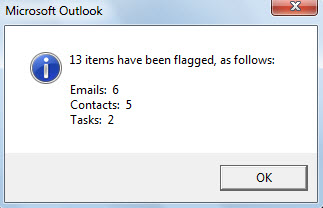
    strMsg = lTotalCount & " items have been flagged, as follows: " & vbCr & vbCr & "Emails: " & lMailCount & vbCr & "Contacts: " & lContactCount & vbCr & "Tasks: " & lTaskCount
    MsgBox strMsg, vbInformation + vbOKOnly
End Sub

Sub ProcessFolders(ByVal objCurrentFolder As Outlook.Folder, ByRef lCount As Long)
    Dim objSubfolder As Outlook.Folder

    Select Case objCurrentFolder.DefaultItemType
       Case olMailItem
            Call Count(objCurrentFolder, lCount)
            lMailCount = lMailCount + lSeparateCount
       Case olContactItem
            Call Count(objCurrentFolder, lCount)
            lContactCount = lContactCount + lSeparateCount
       Case olTaskItem
            Call Count(objCurrentFolder, lCount)
            lTaskCount = lTaskCount + lSeparateCount
            lCount = lCount + objCurrentFolder.Items.Count
    End Select

    If objCurrentFolder.Folders.Count > 0 Then
       For Each objSubfolder In objCurrentFolder.Folders
           Call ProcessFolders(objSubfolder, lCount)
       Next
    End If
End Sub

Sub Count(objCurfolder As Outlook.Folder, lCurCount As Long)
    Dim objItem As Object

    lSeparateCount = 0
    For Each objItem In objCurfolder.Items
        Select Case objItem.Class
           Case olMail, olPost, olContact, olDistList, olSharing
                If objItem.IsMarkedAsTask = True Then
                   lSeparateCount = lSeparateCount + 1
                   lCurCount = lCurCount + 1
                End If
           Case olTask
                lSeparateCount = lSeparateCount + 1
        End Select
    Next
End Sub
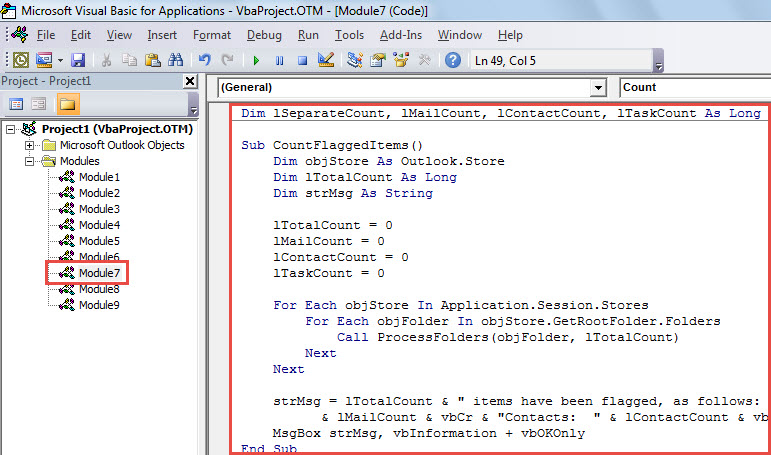
- Нарешті, натисніть на підпрограму “CountFlaggedItems” і натисніть кнопку “F5”.
- Коли макрос завершиться, ви отримаєте повідомлення із запитом про загальну кількість усіх позначених елементів, як на малюнку нижче.

Утилізуйте неприємні проблеми з Outlook
У програмі Outlook проблеми з Outlook можуть виникати час від часу. Таким чином, вам краще отримати чайову і надійну Виправлення в Outlook утиліта, типу DataNumen Outlook Repair. Він може розумно відсканувати файл Outlook і виправити помилки у файлі за лічені хвилини.
Вступ автора:
Ширлі Чжан - експерт із відновлення даних у DataNumen, Inc., яка є світовим лідером у галузі технологій відновлення даних, в тому числі виправлення mdf та перспективні програмні продукти для ремонту. Для отримання додаткової інформації відвідайте WWW.datanumen.com