
У цій статті ми зосередимося на тому, щоб продемонструвати вам 3 ефективні методи друку поточної сторінки у вашому документі Word.
Друк – це важливе питання, пов’язане з документом Word. Іноді потрібно надрукувати не весь документ, а лише поточну сторінку. На щастя, Word пропонує способи вирішення цієї проблеми. Ви можете прочитати цю публікацію та вибрати один із методів, який вам подобається, щоб безперебійно друкувати поточну сторінку.
Спосіб 1: Пройдіть команду Друк
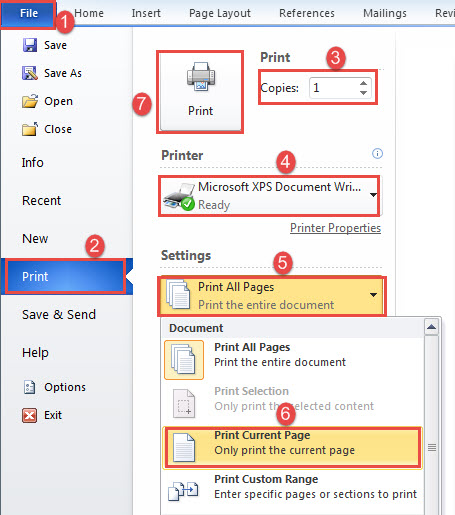
- Перш за все, перемістіть курсор на сторінку, яку ви хочете роздрукувати.
- Потім натисніть вкладку «Файл».
- Потім натисніть «Друк» у лівій колонці за кулісами.
- Введіть потрібний номер копії.
- І виберіть принтер.
- Потім клацніть спадне меню, щоб вибрати опцію «Друк поточної сторінки».
- Нарешті, натисніть кнопку «Друк» у верхній частині стовпця.
Спосіб 2: Використовуйте клавіатуру
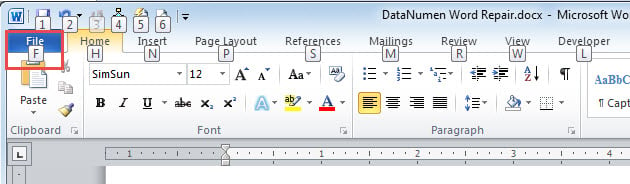
Якщо ви віддаєте перевагу частіше користуватися клавіатурою, спочатку натисніть «Alt». Потім ви знайдете, що кожна команда на стрічці має літеру. Натисніть ту саму буквену клавішу, щоб досягти того самого ефекту клацання.
- Спочатку, коли ви натискаєте “Alt”, ви бачите, що є буква “F”. Потім натисніть “F”, щоб перейти до перегляду за лаштунками.

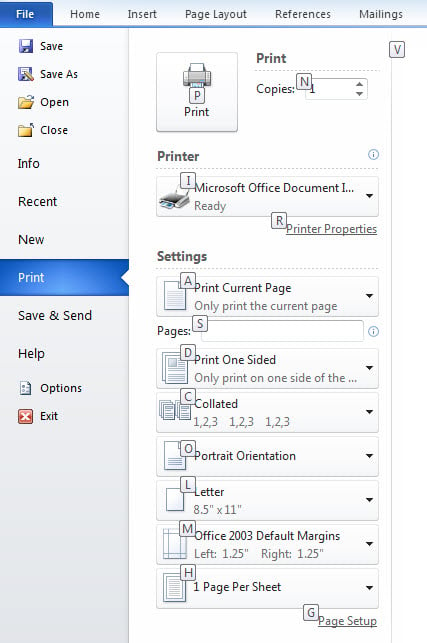
- Далі натисніть “P”.
- Потім натисніть “A” і за допомогою клавіші зі стрілкою виберіть варіант. Після цього ви можете виявити, що листи зникли, просто знову натисніть «Alt», і вони повернуться.
- Потім натисніть “P”, щоб надрукувати.

Ось наша відео демонстрація:
Спосіб 3: Запустіть макрос Word
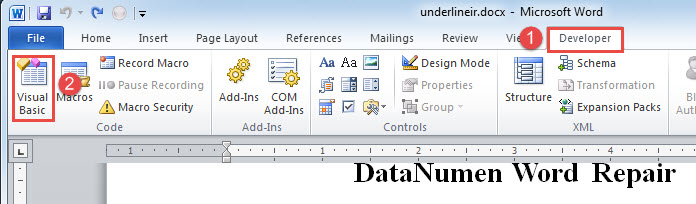
- Для початку спочатку натисніть вкладку «Розробник».
- Потім натисніть опцію “Visual Basic”, щоб відкрити редактор VBA. Якщо вкладка «Розробник» не активована, ви можете замість цього натиснути «Alt + F11».

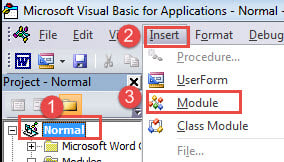
- Далі натисніть проект «Звичайний».
- Потім натисніть вкладку “Вставити”.
- І виберіть «Модуль» у спадному меню.

- Тепер двічі клацніть на модулі, щоб відкрити область кодування.
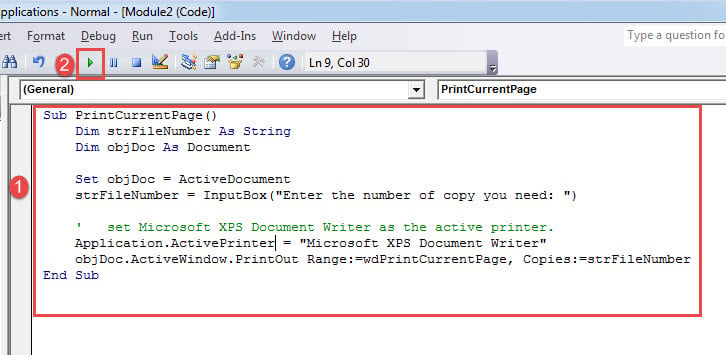
- Вставте наведені нижче коди туди:
Sub PrintCurrentPage()
  Dim strFileNumber As String
  Dim objDoc As Document

  Set objDoc = ActiveDocument
  strFileNumber = InputBox("Enter the number of copy you need: ")

  '  set Microsoft XPS Document Writer as the active printer.
  Application.ActivePrinter = "Microsoft XPS Document Writer"
  objDoc.ActiveWindow.PrintOut Range:=wdPrintCurrentPage, Copies:=strFileNumber
End Sub
- Далі натисніть «F5» або натисніть «Виконати».

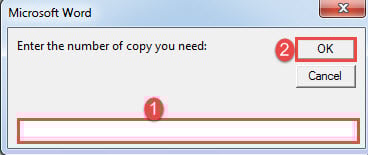
- Тепер з’явиться вікно введення. Введіть число, яке вказує, скільки копій ви хочете. Потім натисніть «ОК».

Примітка::
У рядку коду Application.ActivePrinter = “Записник документів Microsoft XPS”, замінити “Microsoft XPS Document Writer”Із принтером, яким ви насправді користуєтесь.
Отримати довідку щодо недійсних документів Word
Під час роботи в Word, ваше слово раптово руйнується. Більше того, що серце розбито - це мати пошкоджений док. Переконатись, що всі ваші зусилля та час, витрачені зараз, стають недоступними, ніколи непросто. Тому вам слід якомога швидше взятися за видатний інструмент фіксації, щоб відновити ваші дані.
Вступ автора:
Віра Чень є експертом з відновлення даних у DataNumen, Inc., яка є світовим лідером у галузі технологій відновлення даних, в тому числі корумпований xls та pdf ремонт програмних продуктів. Для отримання додаткової інформації відвідайте WWW.datanumen.com