
У цій статті ми покажемо вам 3 способи застосування одного стилю до всіх текстових полів у вашому документі Word.
Вам коли-небудь приходило в голову, що як ви можете об’єднати стиль усіх текстових полів у документі? Сьогодні ми запропонуємо вам 3 способи зробити це без ручного встановлення стилю для кожного текстового поля.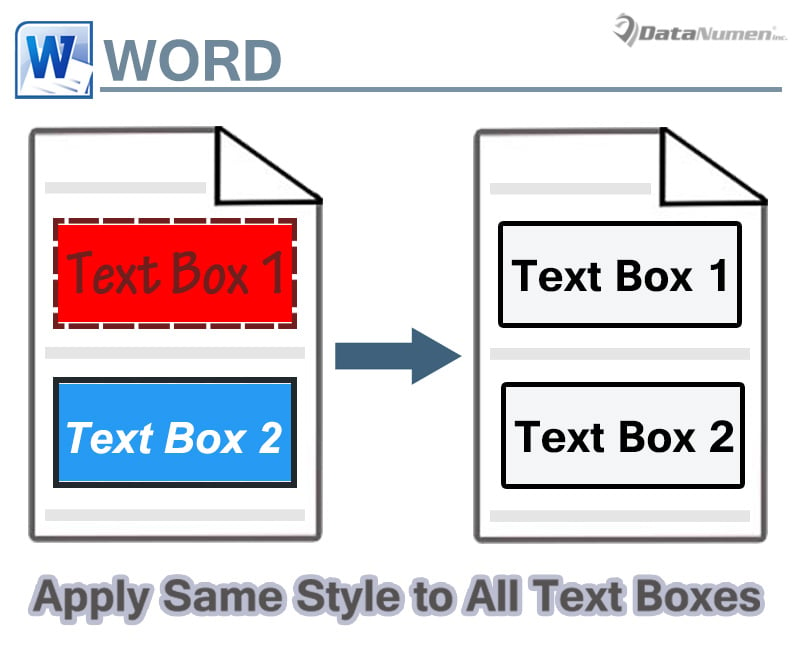
Спосіб 1: Збережіть текстове поле в галереї
Ви можете об'єднати стиль текстових полів, почавши з першого.
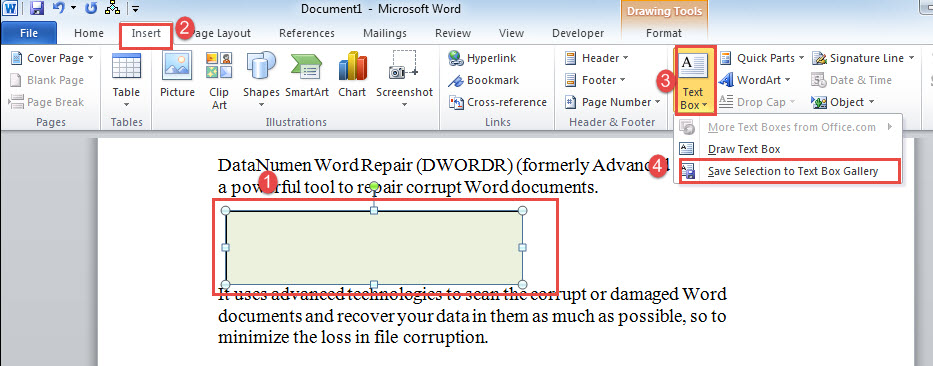
- Перш за все, вставте текстове поле в документ.
- Далі застосуйте стиль для коробки. Наприклад, встановіть контур фігури, заливку фігури, колір шрифту тощо.
- Потім клацніть на контур текстового поля, щоб виділити його.
- Клацніть на вкладку «Вставка» та натисніть «Текстове поле».
- Тепер виберіть «Зберегти виділення в галереї текстових полів».

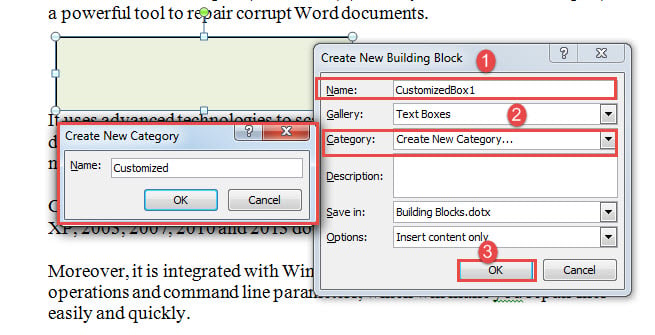
- У вас відкриється діалогове вікно «Створити новий будівельний блок». Введіть назву в першому текстовому полі.
- Потім натисніть спадне меню на "Категорія".
- У полі «Створити нову категорію» введіть нову назву категорії.
- Нарешті, натисніть «ОК» в обох полях.

Наступного разу, коли вам знадобиться текстове поле, просто натисніть «Вставити» та «Текстове поле». Потім прокрутіть вниз, щоб вибрати власне текстове поле.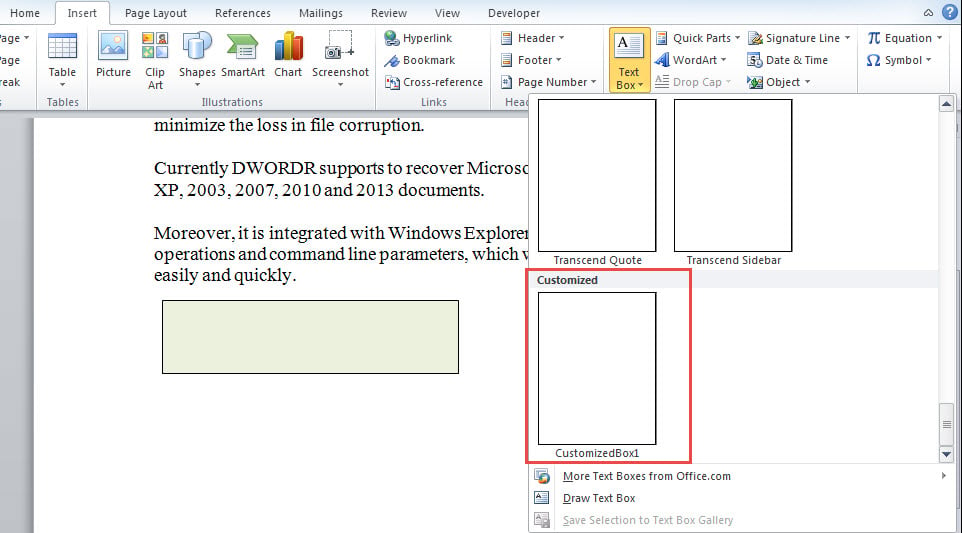
Спосіб 2: Застосувати стиль до всіх текстових полів на одній сторінці
Цей метод найкраще працює, коли документ має кілька сторінок, а текстових полів для обробки не так багато.
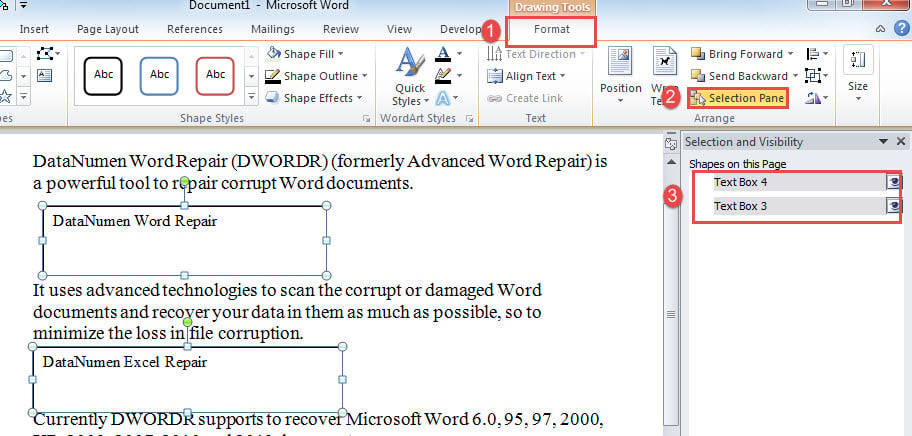
- Перш за все, клацніть на одне текстове поле, щоб відкрити вкладку “Формат”.
- Потім клацніть на “Панель вибору” в групі “Упорядкувати”.
- У вікні, яке відкриється з правого боку, за допомогою “Ctrl” виберіть усі текстові поля на певній сторінці.

- Тепер ви можете встановити однаковий стиль для всіх вибраних текстових полів. Повторіть наведені вище дії, якщо у вас є кілька текстових полів на різних сторінках.
Спосіб 3: Запустіть макрос Word
Якщо вам потрібно обробити всі існуючі текстові поля в документі, краще виберіть спосіб макросу, щоб заощадити час.
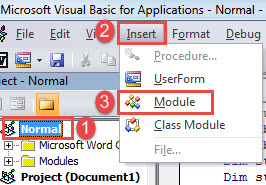
- Перш за все, натисніть «Alt+F11», щоб відкрити редактор VBA у Word.
- Потім натисніть «Звичайний», а потім «Вставити».
- Далі виберіть "Модуль" у спадному меню.

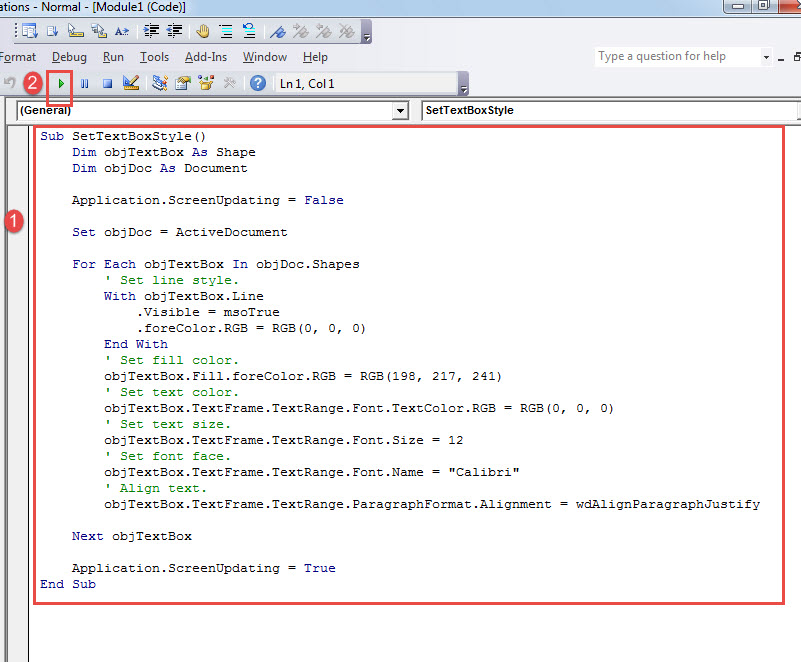
- Двічі клацніть модуль, щоб відкрити його, і вставте такі коди:
Sub SetTextBoxStyle()
  Dim objTextBox As Shape
  Dim objDoc As Document

  Application.ScreenUpdating = False

  Set objDoc = ActiveDocument

  For Each objTextBox In objDoc.Shapes
    ' Set line style.
    With objTextBox.Line
      .Visible = msoTrue
      .foreColor.RGB = RGB(0, 0, 0)
    End With
    ' Set fill color.
    objTextBox.Fill.foreColor.RGB = RGB(198, 217, 241)
    ' Set text color.
    objTextBox.TextFrame.TextRange.Font.TextColor.RGB = RGB(0, 0, 0)
    ' Set text size.
    objTextBox.TextFrame.TextRange.Font.Size = 12
    ' Set font face.
    objTextBox.TextFrame.TextRange.Font.Name = "Calibri"
    ' Align text.
    objTextBox.TextFrame.TextRange.ParagraphFormat.Alignment = wdAlignParagraphJustify

  Next objTextBox

  Application.ScreenUpdating = True
End Sub
- Останнє, але не менш важливе, натисніть «Виконати» або натисніть «F5», щоб виконати коди.

Звичайно, ви можете змінити коди, щоб задовольнити ваші конкретні потреби.
Справитися з помилками Word
Помилки можуть виникнути будь-коли. Їх не можна виправити. Найважливіше те, як ви з ними справляєтеся. Як тільки ви помітите пошкодження документа, Вам слід якомога швидше придбати ремонтний інструмент. Або ще деякі збитки можуть трапитися з вашим файлом, і ви ризикуєте назавжди його втратити.
Вступ автора:
Віра Чень є експертом з відновлення даних у DataNumen, Inc., яка є світовим лідером у галузі технологій відновлення даних, в тому числі ремонт xlsx та pdf ремонт програмних продуктів. Для отримання додаткової інформації відвідайте WWW.datanumen.com