
Іноді ви можете захотіти точне налаштування розміщення об'єкта у Word. У цій статті мова піде про те, як переміщати об’єкти з більшою точністю.
Коли ви переміщуєте текстове поле або малюнок у програмі Word, вони, здається, прив'язуються до найближчого перетину рядків у сітці. Але іноді ми хочемо точно контролювати розміщення цих об’єктів. У цій статті ми в основному розглянемо 3 способи переміщення об’єкта в саме місце, де ви хочете.
Спосіб 1: Утримуйте клавішу “Alt”, щоб точно переміщати об’єкт
Наприклад, ми хочемо перенести текстове поле нижче туди, куди хочемо. Виконайте ці два кроки:
- Спочатку клацніть лівою кнопкою миші в текстовому полі, а потім утримуйте клавішу “Alt” на клавіатурі.
- Потім за допомогою миші перетягніть текстове поле в нове положення, яке ви хочете.
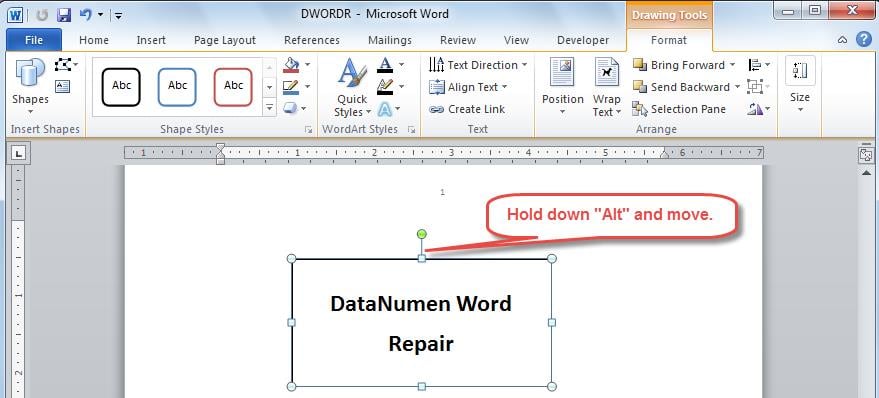
Оскільки ми утримували клавішу «Alt», сітка не впливатиме на рух об’єктів. Але зверніть увагу, що цей метод лише тимчасово вимкне «прив’язку до сітки».
Спосіб 2: Зменшіть горизонтальний та вертикальний відстань сіток
Оскільки в нашому Word є невидима сітка, одним простим способом є мінімізація відстані між сітками по горизонталі та вертикалі. Для цього ви можете звернутися до цього розділу.
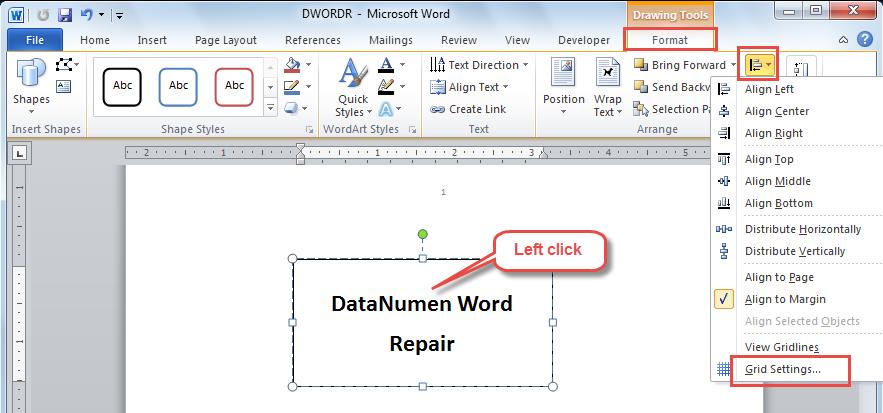
- Наведіть курсор на текстове поле, а потім клацніть лівою кнопкою миші на ньому.
- Перейдіть на вкладку «Формат», а потім натисніть стрілку спадного меню «Вирівняти» у групі «Упорядкувати».
- У спадному списку виберіть “Налаштування сітки”.

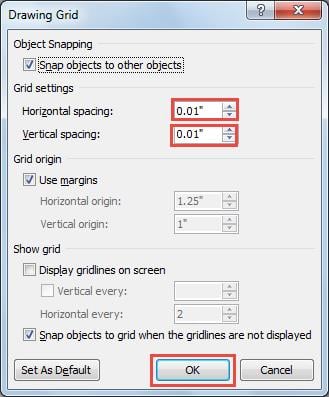
- У наступному діалоговому вікні «Малюнка сітки» введіть невелике значення у поля «Горизонтальний інтервал» та «Вертикальний інтервал». Наприклад, тут ми вводимо "0.01".
- Нарешті, натисніть «OK», щоб зберегти його. І це стосуватиметься всіх ваших документів.

Спосіб 3: Вимкнути опцію прив’язки до сітки назавжди
Інший спосіб - вимкнути опцію “Прив’язати до”, щоб об’єкти не прив’язувались до сітки. І ви також можете назавжди вимкнути цю опцію. Дотримуйтесь цього розділу, щоб дізнатися, як це зробити.
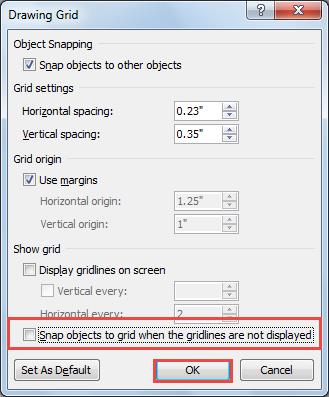
- Знову перейдіть до діалогового вікна «Малювальна сітка», дотримуючись кроків, зазначених у останньому розділі.
- Клацніть галочку в пункті «Прив’язувати об’єкти до сітки, коли лінії сітки не відображаються», щоб скасувати її вибір. А потім натисніть “OK”.
Слово сприйнятливе до корупції
Підсумовуючи, ми можемо точно контролювати розміщення текстових полів або зображень у нашому Word. Хоча Word пропонує безліч корисних опцій для звичайних користувачів, він не може уникнути пошкодження файлів.
Тому він вимагає наявності спеціального інструменту для слово ремонту. Завдяки своїй передовій технології він гарантує відновлення Word із надзвичайним коефіцієнтом відновлення.
Автор Вступ
Келлі Чжао - експерт із відновлення даних у DataNumen, Inc., яка є світовим лідером у галузі технологій відновлення даних, в тому числі Excel відновлення та pdf ремонт програмних продуктів. Для отримання додаткової інформації відвідайте WWW.datanumen.com