
У цій статті ми зосередимося на наданні вам 3 макросів, які ви можете використовувати для швидкого перетворення документів Word pdf файли.
У програмі Word 2003 на рядку меню є піктограма. Одним клацанням миші користувачі можуть миттєво запустити вікно «Зберегти як» та зберегти документ у pdf Формат.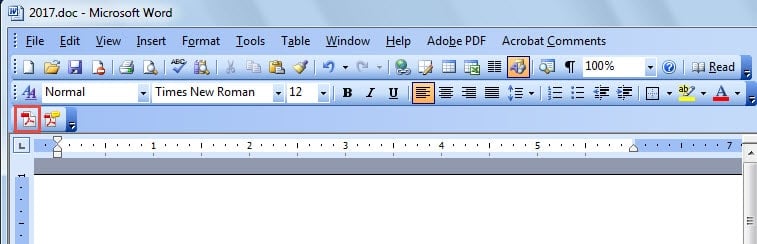
Однак, як ви помічаєте, макет у Word 2010 сильно змінюється. І користувачі повинні натиснути вкладку «Файл», а потім команду «Зберегти як», щоб запустити вікно «Зберегти як». Більше того, вам потрібно вручну вибрати тип збереження, перш ніж натиснути кнопку «Зберегти».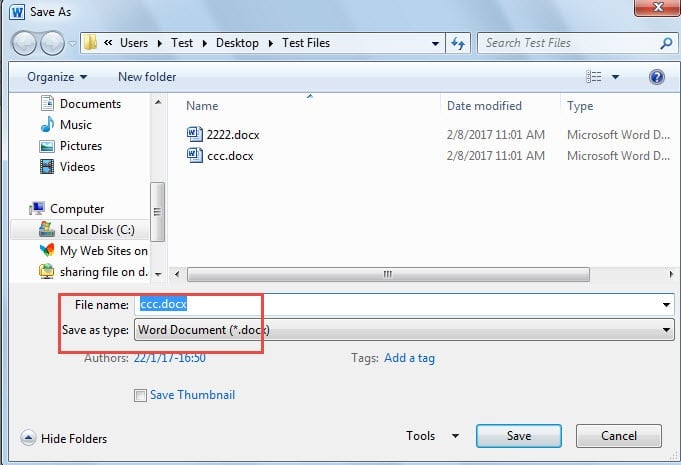
З усіма цими кліками це недостатньо швидко. Тому в цій публікації ми хотіли б показати макрос-спосіб зробити це.
Макрос 1: Швидко запустіть вікно “Зберегти як”
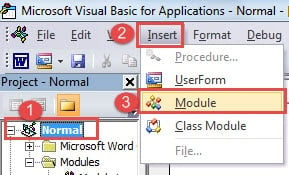
- Перш за все, натисніть вкладку «Розробник», а потім виберіть команду «Visual Basic», щоб відкрити редактор VBA. Звичайно, два кліки потрібно зробити, коли вкладка «Розробник» вже відображається. Альтернативний спосіб – натиснути «Alt+ F11».

- По-друге, натисніть проект «Звичайний».
- По-третє, натисніть «Вставити», а потім виберіть «Модуль» у меню списку.
- Тепер двічі клацніть на модулі, щоб показати область редагування.

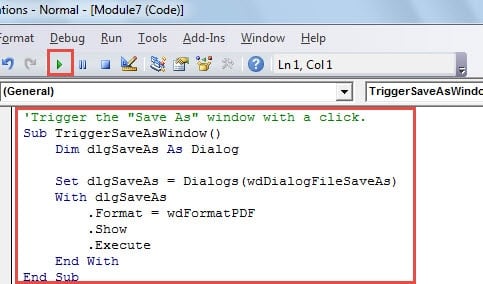
- Далі вставте такі коди:

Sub TriggerSaveAsWindow()
  Dim dlgSaveAs As Dialog

  Set dlgSaveAs = Dialogs(wdDialogFileSaveAs)
  With dlgSaveAs
    .Format = wdFormatPDF
    .Show
    .Execute
  End With
End Sub
- Потім натисніть «Виконати».

Тепер є вікно «Зберегти як». І тип збереження вже встановлений у форматі pdf. Залишилося лише натиснути кнопку «Зберегти». Цей макрос дозволяє змінити ім'я файлу за потреби.
Макрос 2: Безпосереднє збереження файлів Word у PDF
Якщо деякі люди хочуть зберегти файл безпосередньо в pdf без перегляду імені файлу, ось макрос, який потрібен.
- Перш за все, повторіть перші 4 кроки вище.
- Далі вставте замість цього такі коди:
'Directly save Word file as Pdf and aumatically open it.
Sub DirectlySaveDocxToPdf()
  Dim objDoc As Document

  Set objDoc = ActiveDocument
  objDoc.ExportAsFixedFormat _
    OutputFileName:=Replace(objDoc.FullName, ".docx", ".pdf"), _
    ExportFormat:=wdExportFormatPDF, OpenAfterExport:=True, OptimizeFor:=wdExportOptimizeForPrint, _
    Range:=wdExportAllDocument, Item:=wdExportDocumentContent
End Sub
- Подібним чином натисніть кнопку «Виконати».
Макрос 3: Пакетне перетворення файлів Word Docx у PDF-файли
- Помістіть усі файли docx спочатку в одну папку.
- Виконайте наведені вище кроки, щоб відкрити область редагування.
- Потім вставте макрос, що лунає:
Sub BatchConvertDocxToPDF()
  Dim objDoc As Document
  Dim strFile As String, strFolder As String

  'Initialization
  strFolder = "C:\Users\Test\Desktop\Test Files\"
  strFile = Dir(strFolder & "*.docx", vbNormal)

  'Precess each file in the file folder and convert them to pdf.
  While strFile <> ""
    Set objDoc = Documents.Open(FileName:=strFolder & strFile)

    objDoc.ExportAsFixedFormat _
      OutputFileName:=Replace(objDoc.FullName, ".docx", ".pdf"), _
      ExportFormat:=wdExportFormatPDF, OpenAfterExport:=False, OptimizeFor:=wdExportOptimizeForPrint, _
      Range:=wdExportAllDocument, Item:=wdExportDocumentContent

    objDoc.Close
    strFile = Dir()
  Wend
End Sub
- Ніколи не забувайте натискати кнопку «Виконати».
Примітка:: У кодах “strFolder = “C: \ Users \ Test \ Desktop \ Test Files \”","“C: \ Users \ Test \ Desktop \ Test Files \” ” - шлях до папки. Не забудьте змінити його відповідно.
Після запуску цього макросу PDF-файли будуть збережені в тій самій папці, де зберігаються документи Word.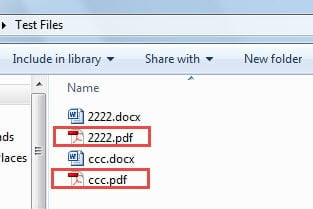
Захистіть файли як можете
Існують профілактичні заходи, а також дії після стихійного лиха для відновлення пошкоджених файлів. Якщо ви регулярно створюєте резервні копії своїх файлів, повернення оригінального файлу буде дуже простим. Правда в тому, що мало хто може дотримуватися свого плану резервного копіювання, що збільшує ризик втрати цінних даних. За таких обставин саме час вдатися до просунутого... Інструмент виправлення корупції в документі Word.
Вступ автора:
Віра Чень є експертом з відновлення даних у DataNumen, Inc., яка є світовим лідером у галузі технологій відновлення даних, в тому числі пошкоджене виправлення та pdf ремонт програмних продуктів. Для отримання додаткової інформації відвідайте WWW.datanumen.com