
У цій статті ми хотіли б показати вам 3 методи вилучення лише текстів комірок під час обробки з таблиці Word.
Кожного разу, маючи намір скопіювати тексти з таблиці Word, легко вибрати всю клітинку. Таким чином, коли ми вставляємо тексти комірок де-небудь ще, межі комірок дуже ймовірно також переходять туди. Немає чого сказати, в такому випадку кордони стільникових мереж не надаються. Тому їх необхідно усунути.
Тоді першою думкою, яка може вразити наш розум, може бути зробити межі клітини невидимими. Однак цього далеко не достатньо. Оскільки межі комірок стають невидимими, вони насправді тут, що може зіпсувати ціле форматування документа в майбутньому. Отже, краще, щоб вони просто пішли. 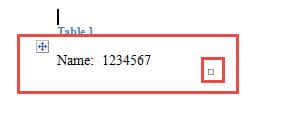
Спосіб 1: Виберіть обережно
Усім відомо, що ретельний вибір може дозволити вам виділити лише текст комірки, а не всю комірку. Невелика порада щодо цього — вибирати текст від кінця до початку. Що ще важливіше, зберігайте спокій і робіть це терпляче.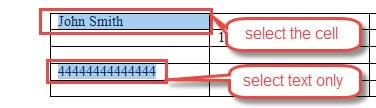
Спосіб 2: Перетворення оригінальної таблиці в текст
Перш ніж розпочати копіювання тексту комірок, ви можете спочатку перетворити вихідну таблицю на текст, щоб зменшити ймовірність випадкового вибору всієї комірки.
- Перш за все, натисніть знак плюс у верхньому лівому куті, щоб вибрати таблицю.
- Далі клацніть на вкладці «Макет» у розділі «Інструменти таблиці».
- Потім натисніть «Перетворити в текст» у групі «Дані».
- Тепер з’явиться діалогове вікно «Перетворити таблицю в текст». Виберіть роздільник, щоб відокремити текст, і нарешті натисніть «ОК».

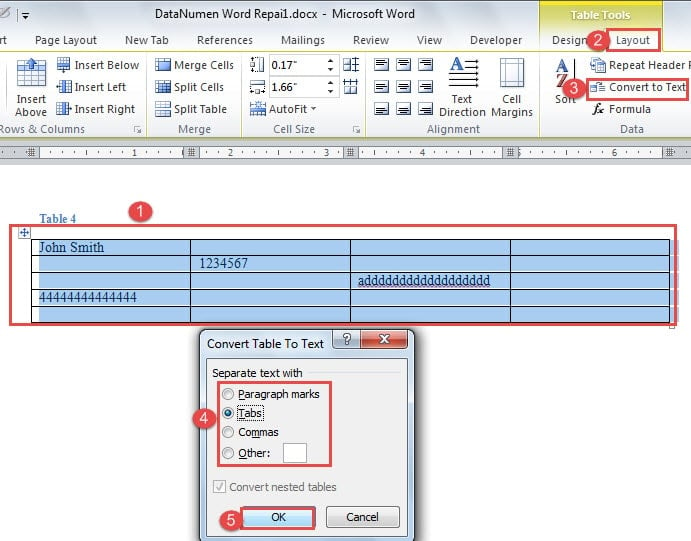
Я настійно рекомендую вибрати "Табулятори" як роздільник, оскільки він може залишити текст прямо в тому самому положенні. Ось як це виглядає: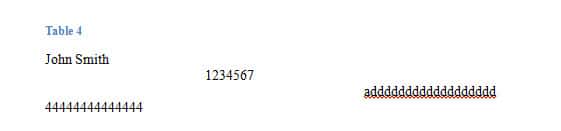
Ви можете комфортно скопіювати потрібну інформацію зараз.
Спосіб 3: Запустіть макрос
Якщо деяким людям легше відібрати всю клітину, ми також пропонуємо засіб для лікування головного болю.
Це може мати наступну форму: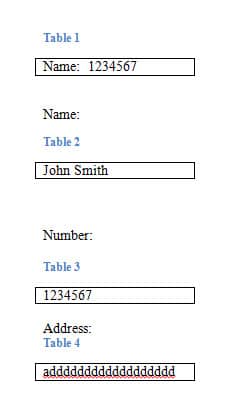
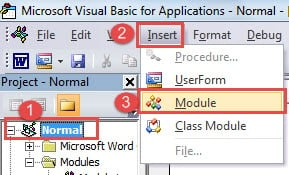
- Для початку натисніть вкладку «Розробник», а потім «Visual Basic», щоб відкрити редактор VBA. Або натомість натисніть “Alt + F11”.

- Потім натисніть «Звичайний».
- Далі натисніть “Вставити”.
- І виберіть «Модуль».

- Далі двічі клацніть на ньому, щоб відкрити область редагування.
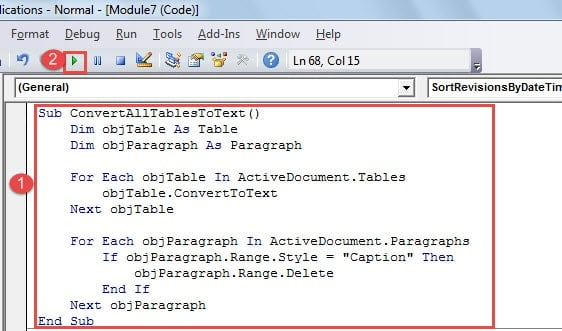
- Вставте наведені нижче коди туди:

Sub ConvertAllTablesToText()
  Dim objTable As Table
  Dim objParagraph As Paragraph

  For Each objTable In ActiveDocument.Tables
  objTable.ConvertToText
  Next objTable

  For Each objParagraph In ActiveDocument.Paragraphs
  If objParagraph.Range.Style = "Caption" Then
  objParagraph.Range.Delete
  End If
  Next objParagraph
End Sub
- Нарешті натисніть «Виконати».

Ви можете перевірити результат: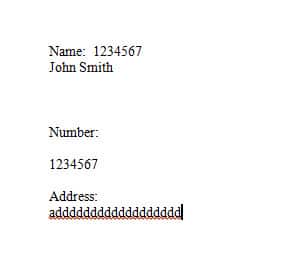
Порятунок пошкоджених файлів
Розумні телефони, планшети, ноутбуки та ПК, всі планшети та цифрові пристрої проникають у всі аспекти нашого життя. З одного боку, нам доводиться з ними працювати. З іншого боку, ми любимо розважатись ними. Отже, захист файлів та персональних даних може бути на зв'язку, якщо відбувається порушення даних. На щастя, що стосується непрацюючих файлів, їх існує безліч пошкоджене відновлення файлу Word інструментів.
Вступ автора:
Віра Чень є експертом з відновлення даних у DataNumen, Inc., яка є світовим лідером у галузі технологій відновлення даних, в тому числі Продукт виправлення проблеми Excel та pdf ремонт програмних продуктів. Для отримання додаткової інформації відвідайте WWW.datanumen.com