
У цій статті ми маємо 3 ефективні способи, що дозволяють не тільки вирівняти, але й закріпити тексти в певному місці у вашому документі Word.
Кожного разу, коли ми створюємо документ Word, ми не просто нагромаджуємо слова, а маємо дбати про формат файлу. І одне - це вирівняти тексти, будь то ліворуч, по центру чи праворуч. Можливо, ви можете використовувати його при створенні змісту, резюме або анкети. Тоді тут питання: як ви можете вирівняти тексти і змусити їх залишатися на позиції?
Деякі з вас можуть поспішати з ідеєю натиснення клавіші “Blank”. На жаль, якщо ви вирівнюєте тексти таким чином, як тільки ви додаєте ще кілька текстів, формат змінюється.
Ви можете переглянути у наведеному нижче відео:
Отже, щоб вирішити цю проблему, ви можете спробувати 3 методи в наступних текстах. І ми візьмемо приклади вирівнювання текстів, що залишились.
Спосіб 1: Використовуйте таблицю
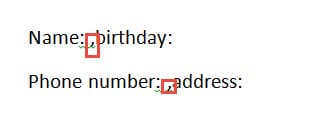
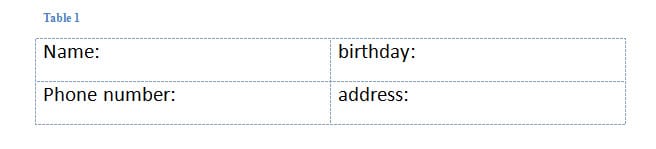
- По-перше, додайте коми між двома стовпцями. Нижче наведено приклад:

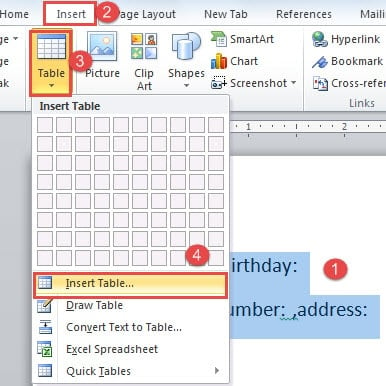
- Потім виділіть тексти.
- Далі натисніть вкладку “Вставити”.
- І натисніть «Таблиця».
- Продовжуйте натискати опцію “Вставити таблицю” у списку-меню.

- Тепер ви перетворили тексти в таблицю.

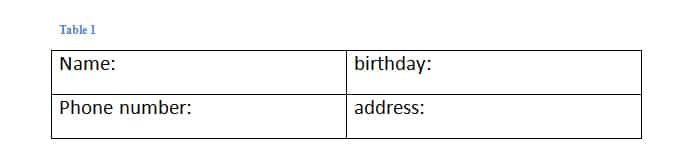
Клацніть на знак плюс у лівому куті таблиці, щоб вибрати його.
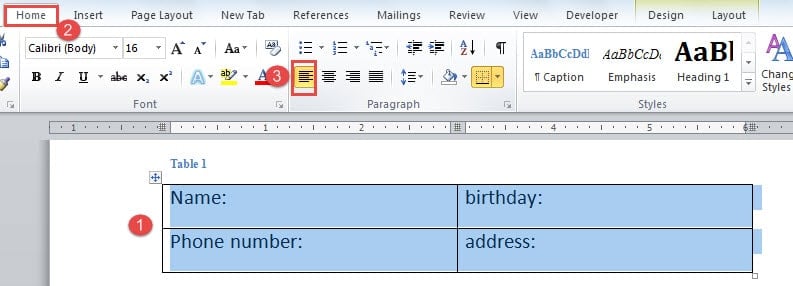
- Знову натисніть вкладку «Головна».
- Потім натисніть опцію «Вирівняти тексти вліво» в групі «Абзац».

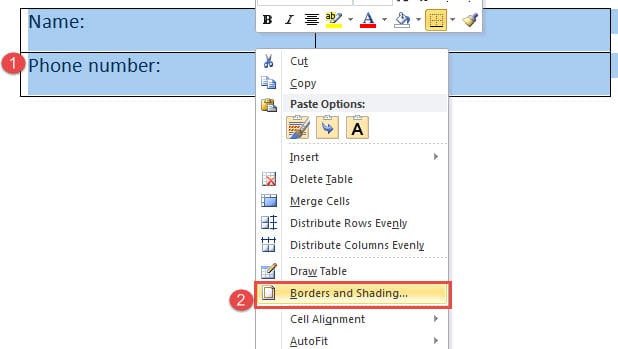
- Наступне - видалити межі таблиці. Тож переконайтеся, що таблиця вибрана, і клацніть правою кнопкою миші.
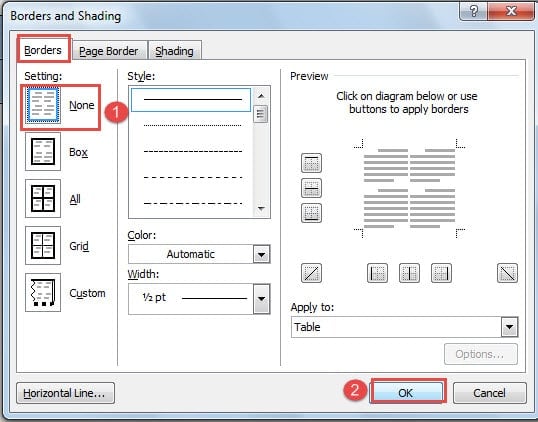
- Потім виберіть «Межі та затінення», щоб відкрити однойменне діалогове вікно.

- Клацніть на “None” у “Setting”.
- Потім натисніть “OK”, щоб зберегти зміни.


Ви можете перевірити це відео, щоб побачити всю операцію:
Спосіб 2: Використовуйте Tab Stop
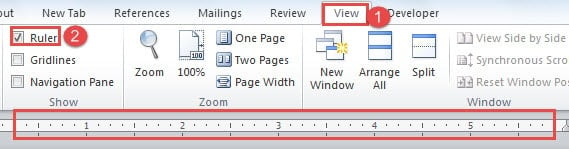
- По-перше, вам потрібно показати лінійку у верхній частині вашого документа. Тож натисніть вкладку “Перегляд”.
- Потім встановіть прапорець «Лінійка» у групі «Показати».

- Далі виберіть тексти.
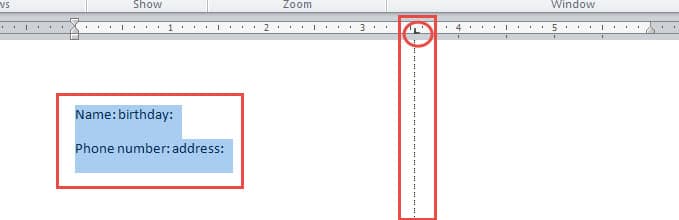
- Потім натисніть лінійку, щоб додати табулятор. Зупинка на вкладці є знаком «L» форми. Коли ви натискаєте на вкладку, ви бачите вертикальну пунктирну лінію, де ваші тексти будуть вирівнюватися.

- Тепер поставте курсор перед текстом другого стовпця у першому рядку. У нашому прикладі ми ставимо курсор перед словом “день народження”.
- Потім натисніть клавішу “Tab”. Тексти автоматично перескакують у положення, де вони знаходяться в одній вертикальній лінії з попередньою табуляцією.
- Повторіть кроки 5 і 6, щоб встановити інші рядки текстів.
- Якщо ви хочете мати інші типи вирівнювання, ви можете двічі клацнути зупинку табуляції, щоб відкрити діалогове вікно “Вкладки”. Там ви можете вибрати вирівнювання та інші налаштування.
Ви можете перевірити це відео:
Метод 3: Помістіть тексти в кілька стовпців
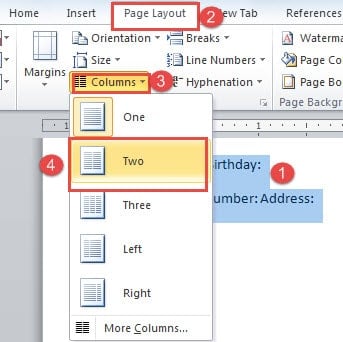
- Перш за все, виберіть тексти, які потрібно вирівняти.
- Потім натисніть вкладку «Розмітка сторінки».
- Далі натисніть “Стовпці” в групі “Налаштування сторінки”.
- І в списку-меню виберіть кількість стовпців, які потрібно розділити, наприклад, «Два»

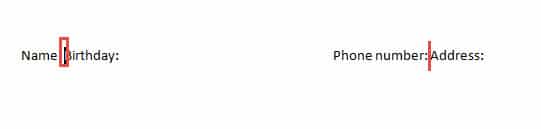
- Тепер ви розмістили тексти у 2 колонки. Потім встановіть курсор належним чином і натисніть клавішу «Enter», щоб розмістити свої тексти в рядках у кожному стовпці.

Ось чого ви досягнете: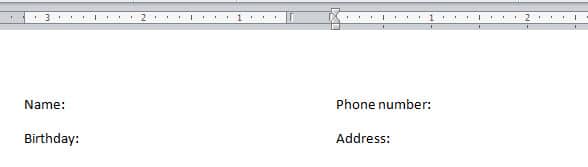
порівняння
| Методи | Переваги | Недоліки |
| Використовуйте таблицю | 1. Вам не потрібно натискати “Enter”, щоб відрегулювати порядок текстів, як у способі 3.
2. Ви можете вирівняти кілька рядків текстів одночасно. |
1. Спочатку потрібно перетворити тексти в таблицю.
2. Ви повинні видалити межі таблиці. |
| Використовуйте Tab Stop | 1. Це найшвидший спосіб вирівнювання текстів.
2. Вам не потрібно натискати “Enter”, щоб відрегулювати порядок текстів, як у способі 3. |
1. Спочатку потрібно показати “Лінійку”.
2. Вам потрібно кілька разів натискати «Tab», щоб вирівняти всі тексти. |
| Помістіть тексти в кілька стовпців | 1. Швидко вирівняйте та закріпіть кілька текстів. | 1. Вам потрібно натиснути “Enter”, щоб відрегулювати положення тексту.
2. Якщо розмір введеного тексту <= один рядок, то закріплені тексти не рухатимуться. Інакше тексти будуть рухатися. |
Справитися з пошкодженнями файлів
Незважаючи на те, що Word має так багато варіантів, що дозволяє нам виконувати різні завдання, воно все ще має недоліки. І як тільки Word вимкнеться, ваш файл зазнає впливу. Тоді вам потрібен вдосконалений інструмент для відновити файл Word.
Вступ автора:
Віра Чень є експертом з відновлення даних у DataNumen, Inc., яка є світовим лідером у галузі технологій відновлення даних, в тому числі виправлення помилок файлу xls - та pdf ремонт програмних продуктів. Для отримання додаткової інформації відвідайте WWW.datanumen.com