
У цій статті ми хочемо показати вам 3 простих і ефективних методу заміни певного шрифту в документі Word.
Для обробки документа в Word часто потрібно більше, ніж редагування. Наприклад, ми також повинні враховувати такі елементи, як стиль, макет сторінки тощо. І одним із усіх видів є використання шрифту. Враховуючи те, що ми часто змінюємо шрифт на інший, у нас є 3 способи, які допоможуть нам легко впоратися з цим завданням.
Спосіб 1: Використовуйте функцію «Знайти та замінити»
- Перш за все, натисніть вкладку «Головна».
- Потім натисніть «Замінити» в групі «Редагування».

- Далі в діалоговому вікні «Знайти та замінити» переконайтеся, що ви перебуваєте на вкладці «Замінити». Помістіть покажчик вставки в поле «Знайти що» та переконайтеся, що воно порожнє.
- Натисніть кнопку «Більше» у нижньому лівому куті, щоб розширити додаткові параметри.
- Тепер спочатку натисніть «Форматувати».
- Потім виберіть «Шрифт», щоб відкрити вікно «Знайти шрифт».
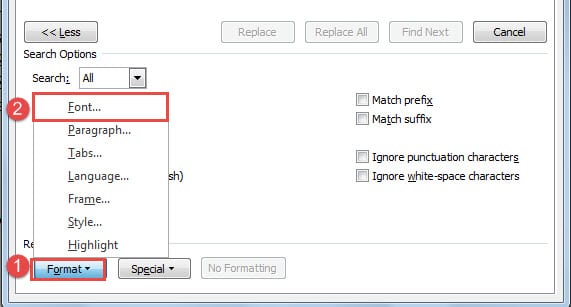
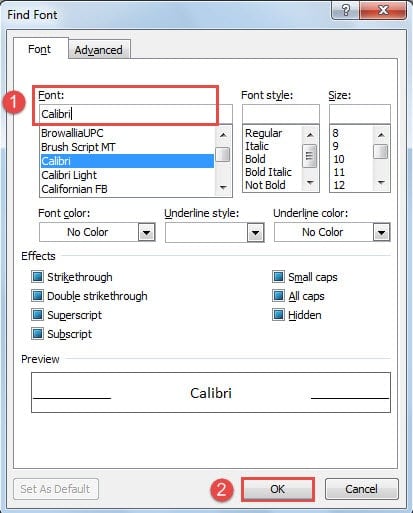
- Виберіть тип шрифту, який потрібно замінити.
- Далі натисніть “OK”.

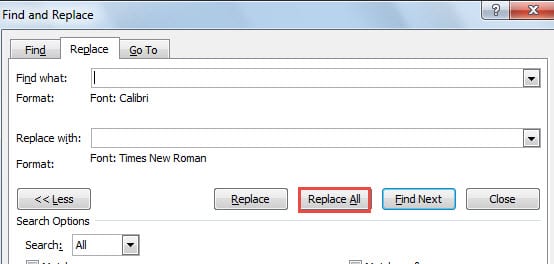
- Потім розташуйте вказівник вставки в текстовому полі «Замінити на» і переконайтеся, що немає жодного символу.
- Повторіть кроки 5 і 6. Тільки цього разу в полі «Знайти шрифт» ви повинні вибрати шрифт, яким ви хочете замінити. Потім натисніть «ОК».
- Нарешті, натисніть «Замінити все» у полі «Знайти та замінити».

Спосіб 2: використовуйте макрос для заміни шрифту в одному документі
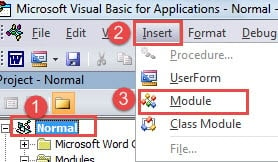
- Спочатку натисніть «Alt+ F11», щоб запустити редактор Word VBA.
- Потім натисніть «Звичайний», а потім «Вставити».
- Виберіть «Модуль», щоб вставити новий модуль у проект «Звичайний».

- Потім двічі клацніть на ньому, щоб відкрити область редагування.
- Вставте туди такі коди:
Sub ReplaceFontForOneDocument()
  Dim objSingleWord As Range
  Dim objDoc As Document

  Set objDoc = ActiveDocument

  With objDoc
    For Each objSingleWord In .Words
      If objSingleWord.Font.Name = "Calibri" Then
        objSingleWord.Font.Name = "Times New Roman"
      End If
    Next
  End With
End Sub
- Нарешті, не забудьте натиснути кнопку «Виконати».

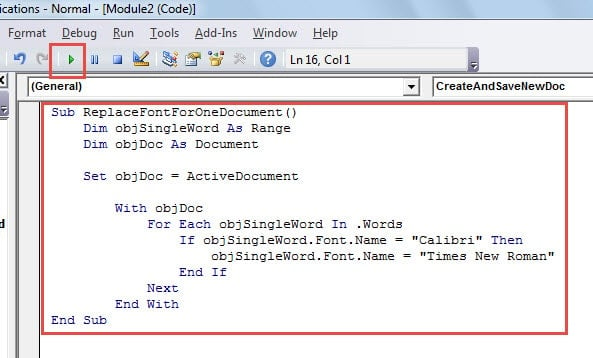
Примітки:
- У рядку коду “Якщо objSingleWord.Font.Name = “Calibri” Тоді", замінити "Calibri” із типом шрифту в документі, який вам більше не потрібен.
- У рядку коду “Font.Name = «Times New Roman»", змінити"Times New Roman” зі шрифтом, який ви хочете застосувати до файлу.
Спосіб 3. Запустіть макрос для заміни шрифту в кількох документах
Вищезазначені 2 методи містять інструкції щодо заміни шрифту в одному документі. Тепер давайте розглянемо, як замінити шрифт у кількох документах. Рішення тут, звичайно, полягає в запуску макросу Word.
- Для початку, упорядкуйте всі цільові документи в одній папці.
- Потім відкрийте Word і запустіть редактор VBA та область редагування коду, виконавши дії, описані в способі 2.
- Далі вставте наведені нижче коди:
Sub BatchReplaceFont()
  Dim objDoc As Document
  Dim objSingleWord As Range
  Dim strFile As String, strFolder As String

  'Initialization
  strFolder = "C:\Users\Test\Desktop\test files\"
  strFile = Dir(strFolder & "*.docx", vbNormal)

  'Replace a specific font with another in all files under the same folder.
  While strFile <> ""
  Set objDoc = Documents.Open(FileName:=strFolder & strFile)

  For Each objSingleWord In objDoc.Words
    If objSingleWord.Font.Name = "Calibri" Then
      objSingleWord.Font.Name = "Time New Roman"
    End If
  Next objSingleWord

  objDoc.Save
  objDoc.Close
  strFile = Dir()
  Wend
End Sub
- Нарешті натисніть кнопку «Виконати».

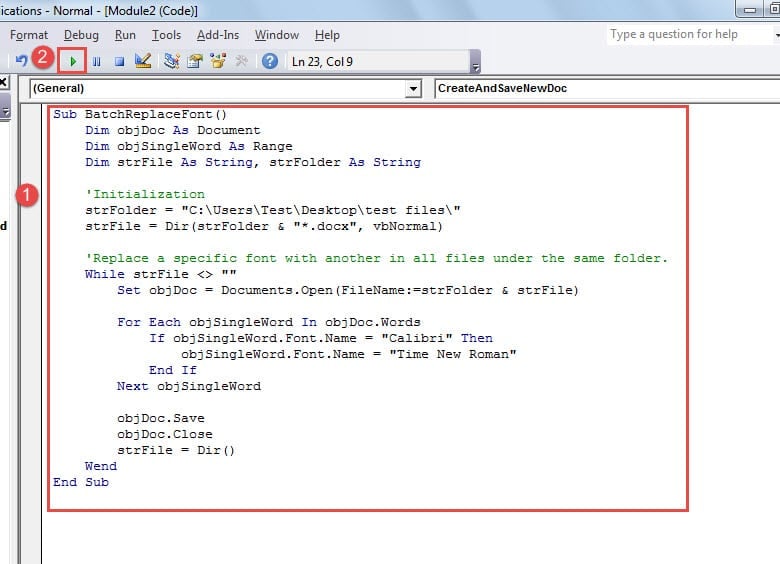
примітки:
- «Calibri» — це шрифт, який вам не потрібен, а «Time New Roman» — той, який вам потрібен.
- У рядку коду “strFolder = “C:\Users\Test\Desktop\test files\”","C:\Users\Test\Desktop\test files\” представляє шлях до папки. І не забудьте останнє "\” дотримуючись шляху.
Виправте дивовижні помилки в словах
Час від часу у Word можуть з’являтися помилки. І наслідки є летальними для наших файлів Word. Один із способів усунути несподівані збої в Word – це часте резервне копіювання. Тоді нема чого боятися. Іншим способом є повторне використання файлів після їх пошкодження, тобто a Продукт для усунення помилок Word docx.
Вступ автора:
Віра Чень є експертом з відновлення даних у DataNumen, Inc., яка є світовим лідером у галузі технологій відновлення даних, в тому числі інструмент відновлення пошкоджених xls та pdf ремонт програмних продуктів. Для отримання додаткової інформації відвідайте WWW.datanumen.com