
У цій статті ми покажемо вам 2 способи швидкого отримання альтернативних текстів зображень, фігур, таблиць, діаграм, графіки SmartArt або інших об'єктів у документі Word.
Іноді такі об’єкти, як фігури, картинки, вставлені у ваш документ, містять альтернативні тексти. Вони допомагають пояснити деталі предмета. Однак ці тексти не показують себе безпосередньо. Натомість вам потрібно клацнути правою кнопкою миші на об’єкті. І виберіть “Формат об’єкта”, щоб відкрити поле “Формат формату”. Потім натисніть “Змістовий текст”, щоб побачити таку інформацію, як “Заголовок” та “Опис”.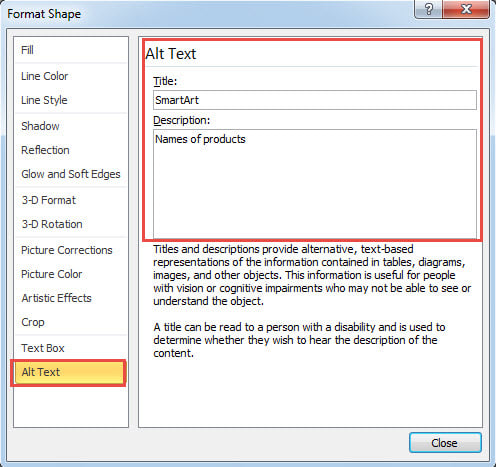
Це громіздко і недостатньо інтуїтивно. Тому ми хотіли б запропонувати вам 2 швидші способи побачити або вставити альтернативні тексти об’єктів у документ.
Спосіб 1: Дивіться альтернативні тексти всіх об’єктів
Для довідки ми, як правило, робимо це макро.
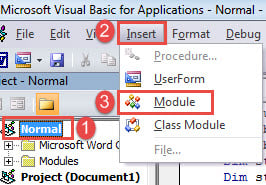
- Спочатку, якщо все, натисніть «Alt + F11» у програмі Word, щоб запустити редактор VBA.
- Далі створіть новий модуль у проекті “Звичайний”. Для цього натисніть “Звичайний”.
- Потім натисніть вкладку «Вставити» та виберіть «Модуль» у спадному меню.

- Двічі клацніть на новий модуль, щоб відкрити простір для редагування з правого боку.
- Вставте туди такі коди:
Sub ShowAltText()
  Dim objDoc As Document
  Dim objShape As Object

  Set objDoc = ActiveDocument

  With objDoc
    For Each objShape In .Shapes
      If objShape.AlternativeText <> "" Then
        MsgBox ("Title: " & objShape.Title & vbNewLine & "Description:" & vbNewLine & objShape.AlternativeText)
      Else
        MsgBox ("There is no Alt Text.")
      End If
    Next

    For Each objShape In .InlineShapes
      If objShape.AlternativeText <> "" Then
        MsgBox ("Title: " & objShape.Title & vbNewLine & "Description:" & vbNewLine & objShape.AlternativeText)
      Else
        MsgBox ("There is no Alt Text.")
      End If
    Next

    For Each objShape In .Tables
      If objShape.Descr <> "" Then
        MsgBox ("Title: " & objShape.Title & vbNewLine & "Description:" & vbNewLine & objShape.Descr)
      Else
        MsgBox ("There is no Alt Text.")
      End If
    Next
  End With
End Sub
- І останнє, але не менш важливе, натисніть кнопку «Виконати».

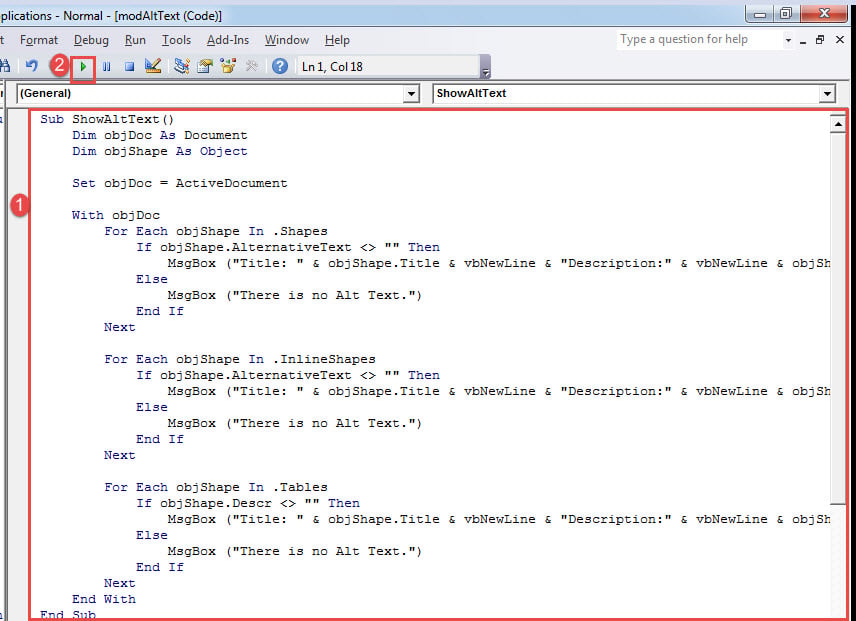
Ви побачите вікно повідомлення, яке з’являється одне за іншим. Ви отримаєте альтернативний текст кожного об’єкта у вашому документі.
Ось приклад: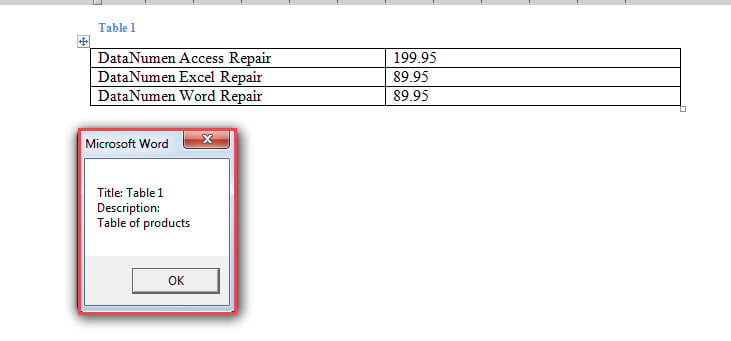
Спосіб 2: Вставте альтернативний текст у документ
Зараз є інший випадок, який полягає у витягуванні та вставці альтернативного тексту об’єкта в документ через VBA. Таким чином, альтернативні тексти дуже нагадують "Підпис" для рисунків і таблиць.
Ось як ми це робимо:
- По-перше, дотримуйтесь точних кроків у способі 1, щоб встановити та запустити макрос.
- По-друге, вставте цей макрос:
Sub ShowAltTextBelowPic()
  Dim objDoc As Document
  Dim objShape As Object

  Set objDoc = ActiveDocument

  With objDoc
    For Each objShape In .Shapes
      objShape.ConvertToInlineShape
    Next

    For Each objShape In .InlineShapes
      objShape.Range.InsertAfter vbNewLine & objShape.Title & vbNewLine & objShape.AlternativeText
    Next

    For Each objShape In .Tables
      objShape.Select
      Selection.Collapse wdCollapseEnd
      Selection.InsertAfter vbNewLine & objShape.Title & vbNewLine & objShape.Descr
    Next

  End With
End Sub
Перевірте результат: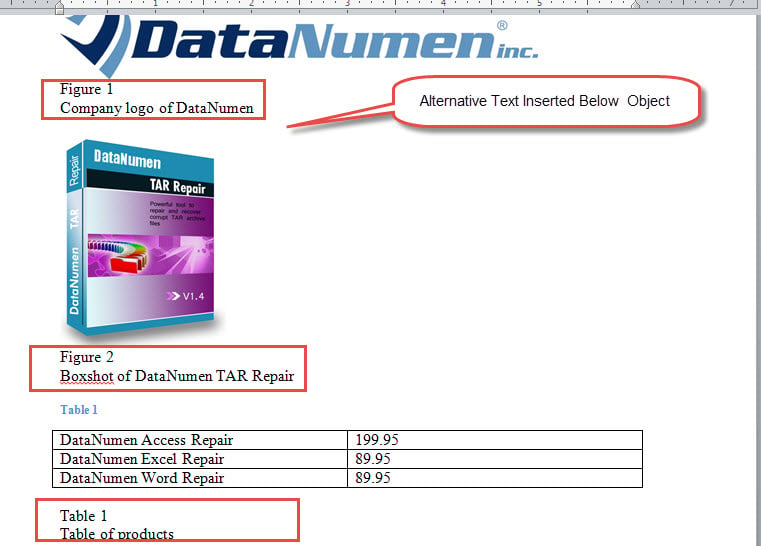
Обробляти екземпляри пошкоджених документів
Ви коли-небудь натрапляли на пошкоджений docxЯкщо це так, то ви, мабуть, розумієте відчуття, коли чухаєш волосся та шукаєш рішень, щоб знову відкрити недоступні документи. Тепер, щоб позбавити вас такої сумної ситуації, ми рекомендуємо вам скористатися професійним інструментом для відновлення втрачених даних.
Вступ автора:
Віра Чень є експертом з відновлення даних у DataNumen, Inc., яка є світовим лідером у галузі технологій відновлення даних, в тому числі ремонт Excel та pdf ремонт програмних продуктів. Для отримання додаткової інформації відвідайте WWW.datanumen.com