
Під час друку електронного листа Outlook ви побачите, що Outlook друкує всі компоненти електронної пошти, включаючи тіло, заголовок тощо. Ця стаття навчить вас, як видалити заголовок та ім’я користувача під час друку електронного листа в Outlook.
З деяких причин я вважаю за краще друкувати деякі електронні листи Outlook, які містять важливу інформацію про завдання. Однак, роздрукувавши їх, я виявив, що Outlook також друкує заголовки та відповідні імена користувачів цих електронних листів. Сподіваюся їх видалити. Ось мої 2 рішення.
Порада 1: за допомогою функції «Відповісти».
- На початку запустіть програму Outlook.
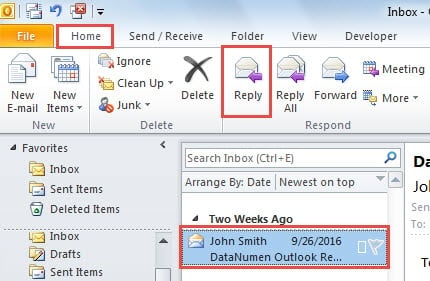
- У головному інтерфейсі Outlook, а саме на панелі «Пошта», вам потрібно вибрати цільовий електронний лист, який ви хочете надрукувати без верхнього заголовка.
- Потім слід звернутися до стрічки «Додому». У групі «Відповісти» знайдіть і натисніть кнопку «Відповісти».
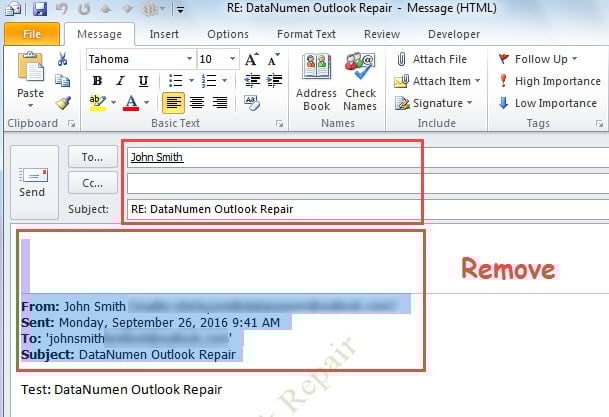
- Далі з’явиться нове вікно повідомлення, у якому потрібно вручну видалити дві речі.
- Один — це всі попередньо встановлені одержувачі, тема та вкладення в заголовку повідомлення.
- Інший – це заголовок відповіді у верхній частині тіла повідомлення, який зазвичай є іменем користувача та заголовком оригінального електронного листа.

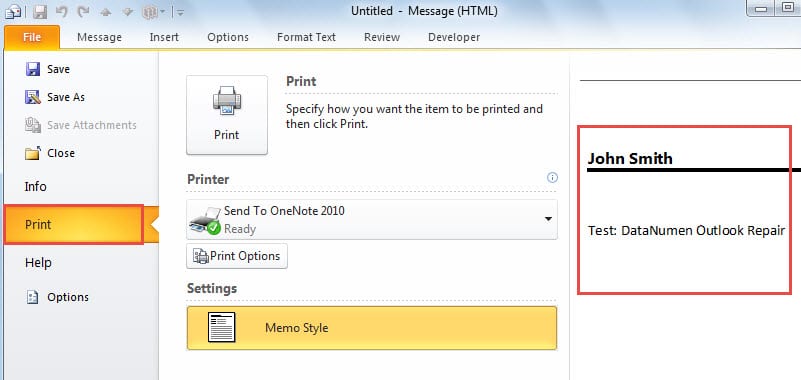
- Нарешті, після видалення інформації, згаданої вище, ви можете перейти до меню «Файл» і перейти на вкладку «Друк». Якщо ви використовуєте Outlook 2010 і новіші версії, ви можете безпосередньо переглянути роздрукований електронний лист. Ви знайдете лише тіло електронного листа.

Найбільшим недоліком цього засобу є те, що вам доведеться видалити заголовок та ім’я користувача вручну. Якщо ви не бажаєте видаляти вручну, то вам може підійти наступний спосіб.
Порада 2: за допомогою функції «Перегляд у браузері».
- Спочатку відкрийте Outlook та презентуйте цільовий електронний лист як завжди.
- Потім двічі клацніть електронний лист, щоб переглянути його у окремому відкритому вікні.
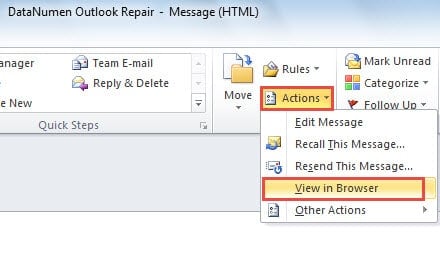
- Далі у наступному вікні повідомлення ви повинні знайти кнопку «Дії» в групі «Перемістити» на вкладці «Повідомлення». Натисніть «Дії» та виберіть опцію «Переглянути в браузері» зі спадного списку.

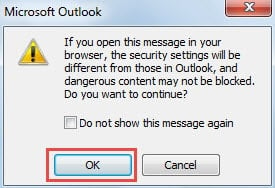
- Ви отримаєте сповіщення Outlook, показане на знімку екрана нижче. У діалоговому вікні потрібно натиснути кнопку «Так».

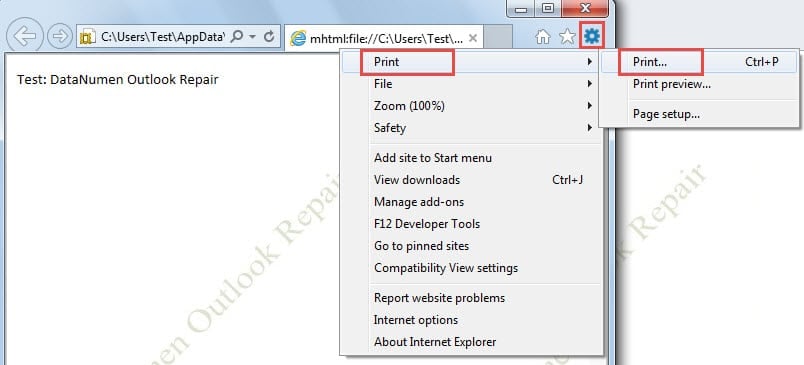
- Після цього повідомлення відкриється у вашому веб-браузері за умовчанням. Тут ми візьмемо Internet Explorer як приклад. Ви виявите, що всю іншу інформацію було видалено, залишився лише текст повідомлення. Тепер ви можете натиснути значок «Інструменти» у верхньому правому куті та вибрати «Друк», щоб надрукувати електронний лист у браузері.

Тримайте кваліфікований інструмент для ремонту поблизу
Через те, що Outlook сприйнятливий до корупції, доцільно роздобути чудовий Відновлення Outlook інструмент, такий як DataNumen Outlook Repair. Він може вчасно прийти вам на допомогу, щойно ви зіткнетеся з непередбаченим збоєм Outlook.
Вступ автора:
Ширлі Чжан - експерт із відновлення даних у DataNumen, Inc., яка є світовим лідером у галузі технологій відновлення даних, в тому числі відновлення SQL та перспективні програмні продукти для ремонту. Для отримання додаткової інформації відвідайте WWW.datanumen.com